 LalabbTools
Cómo crear el PDF interior de un libro para colorear
Organiza tus ilustraciones JPG y PNG en Book Studio, decide si añadir páginas en blanco detrás de ellas y revisa el PDF interior terminado.
Prepara tus dibujos JPG o PNG, colócalos en el orden deseado y añade una página en blanco detrás de cada dibujo solo si quieres ese diseño. En Book Studio, crea el PDF interior: las páginas de dentro del libro, no la cubierta. Abre el PDF descargado y comprueba el orden de los dibujos y la posición de las páginas en blanco.
Para quién es esta guía
Cuando tus ilustraciones para colorear ya están guardadas como archivos, el siguiente paso es ordenar las páginas para su lectura y crear un solo PDF. Los reversos en blanco son opcionales. Prueba unos cuantos dibujos representativos antes de montar el libro completo.
Prepara archivos de imagen separados y decide su orden
Asegúrate de que cada dibujo sea un JPG o PNG independiente. Si tienes varios dibujos en una sola lámina, sepáralos primero.
Nombres como 01-conejo y 02-flor pueden ayudarte a organizarlos. Los nombres de archivo sirven de referencia, pero confirma y establece el orden definitivo del libro en Book Studio.
Para separar los dibujos de una lámina, utiliza Image Sheet Splitter
Compara dos diseños con seis dibujos
Imagina que tienes un dibujo de cada uno de estos temas: conejo, flor, océano, espacio, dinosaurio y bosque.
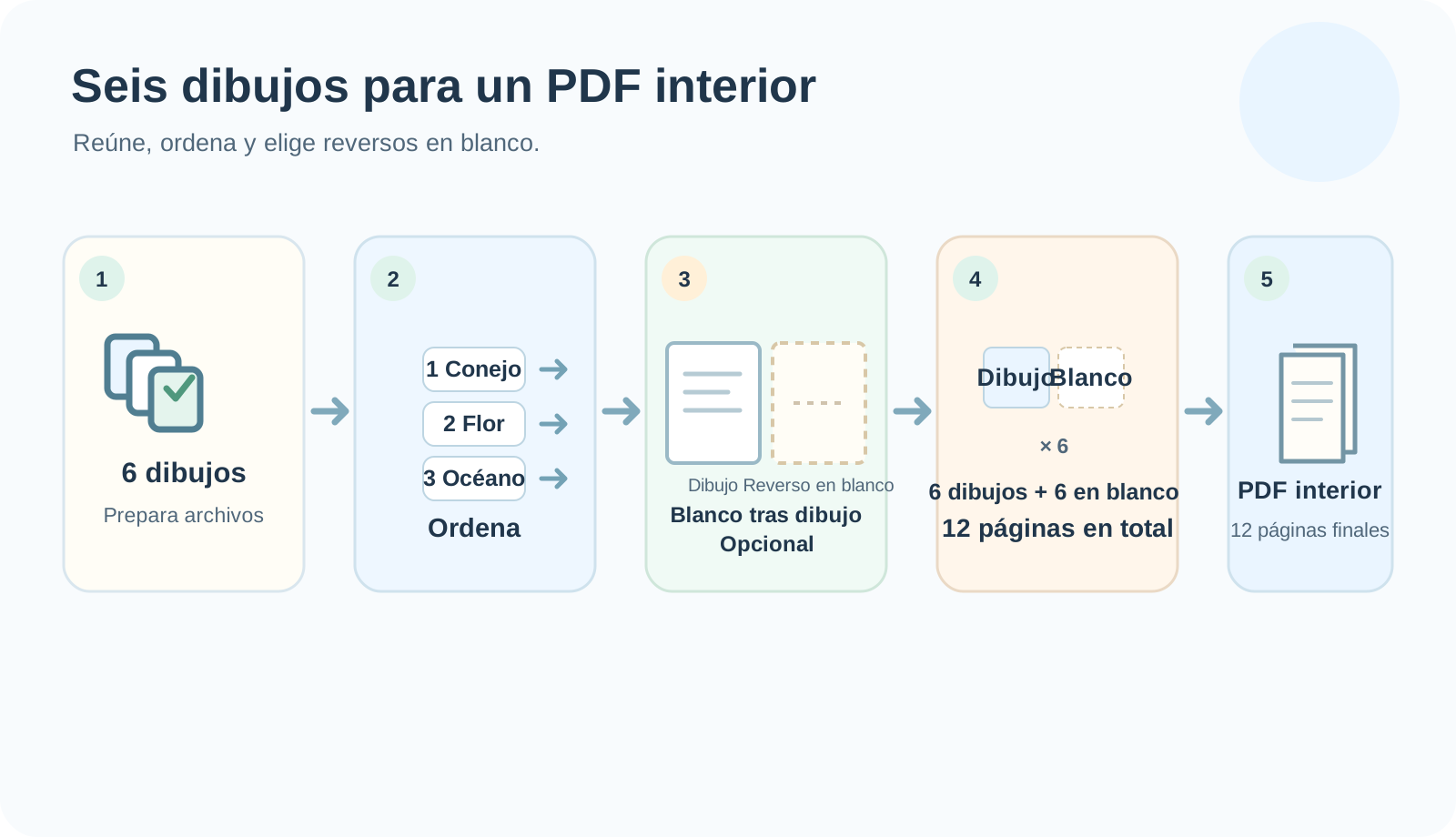

| Opción | Páginas de este ejemplo | Qué debes tener en cuenta |
|---|---|---|
| Dibujos uno tras otro | 6 páginas con dibujos | Los dibujos se suceden sin páginas en blanco |
| Una página en blanco después de cada dibujo | 6 páginas con dibujos + 6 páginas en blanco = 12 páginas | El reverso de cada dibujo queda en blanco y aumenta el número total de páginas |
Estas cifras son un ejemplo con seis dibujos. Las páginas preliminares u otras páginas cambiarán el total final. Comprueba por separado los requisitos actuales de cantidad de páginas y archivos de la editorial o imprenta.
Los reversos en blanco también cambian el total final de páginas. Volverás a necesitar esa cifra al preparar una cubierta con lomo, así que anótala cuando termines el PDF interior.
¿Cuándo conviene añadir reversos en blanco?
Puedes dejar un reverso en blanco si quieres que la cara posterior de cada dibujo quede vacía o si no deseas que la siguiente escena aparezca justo detrás. Si prefieres que los dibujos se sucedan, deja la opción desactivada.
Añadir una página en blanco no elimina la transparencia del papel ni evita que la tinta de los rotuladores traspase la hoja. El resultado depende del papel y del material para colorear. Si te preocupa, prueba una página representativa con los materiales que piensas usar.
Crea el libro en Book Studio
- Elige un tamaño de libro en Book Studio y añade tus dibujos JPG o PNG preparados.
- Ordena la lista de dibujos. Comprueba también el primero y el último.
- Decide si quieres poner páginas en blanco detrás de los dibujos y anota el número final de páginas que aparece.
- Crea y descarga el PDF interior. Ábrelo y revisa todas las páginas para detectar problemas de orden, ilustraciones ausentes y páginas en blanco mal colocadas.
Lista de comprobación antes de crear el PDF
No te fíes solo de los nombres de archivo. Comprueba tanto la lista de páginas de Book Studio como el PDF descargado.
Si un libro pequeño puede dejar poco espacio para colorear, consulta Cómo preparar un minilibro para colorear
- ¿Es cada dibujo un archivo JPG o PNG independiente?
- ¿He comprobado la nitidez de un dibujo representativo al tamaño de impresión?
- ¿He revisado la primera y la última entrada de la lista de páginas de Book Studio?
- ¿He decidido si habrá reversos en blanco y comprobado el aumento del número de páginas?
- ¿Admite la imprenta elegida este tamaño de libro y el número final de páginas?
- ¿He abierto el PDF interior guardado y revisado todas las páginas, desde la primera hasta la última?
- ¿Estoy preparando la cubierta delantera y trasera por separado del interior?
Errores frecuentes
- Dar por bueno el orden de las páginas solo por los nombres de archivo: revisa la lista real de Book Studio y el PDF exportado.
- Activar los reversos en blanco sin comprobar el aumento de páginas: revisa el total final y la disposición que buscas.
- Esperar que un reverso en blanco impida que traspase la tinta de los rotuladores: es una decisión de diseño de páginas. Prueba el papel y los materiales para colorear por separado.
Solución de problemas
He vuelto a abrir el proyecto, pero faltan imágenes o hay que volver a vincularlas.
Comprueba que los archivos de imagen originales siguen en tu dispositivo. Vuelve a vincularlos en Book Studio y revisa la lista de páginas. No exportes el PDF definitivo hasta que los archivos estén correctamente vinculados.
Las páginas en blanco aparecen en lugares equivocados.
Comprueba el orden de los dibujos y la opción «página en blanco después del dibujo». Revisa también el ajuste de la última página. Haz una prueba con unos cuantos dibujos representativos hasta que la secuencia sea correcta.
El PDF tiene más espacio blanco alrededor de los dibujos del que esperaba.
Una diferencia entre las proporciones de la imagen y la página puede crear márgenes. Compara el tamaño de libro seleccionado con las ilustraciones originales, prepara las imágenes para esa forma de página y genera un PDF nuevo.
Falta un dibujo en el PDF exportado.
Busca el original que falta en la lista de páginas de Book Studio y comprueba que esté vinculado. Si hace falta, vuelve a vincular el original guardado, confirma el orden y descarga un PDF nuevo.
La cantidad final de páginas no cumple los requisitos de la imprenta.
Cuenta las páginas reales del PDF, incluidos los reversos en blanco y las páginas preliminares. Comprueba los límites actuales de la imprenta para el tamaño y las opciones de impresión que elegiste, ajusta el diseño y vuelve a exportar.
Preguntas frecuentes
¿Puede un libro incluir dibujos JPG y PNG?
Sí. Book Studio admite ambos. Asegúrate de que todos los archivos se abran y aparezcan en la página prevista.
¿Cómo puedo cambiar el orden de los dibujos después de crear el PDF?
Cambia el orden en tu proyecto de Book Studio y exporta un PDF nuevo. Conserva las imágenes originales y los archivos del proyecto junto al PDF por si necesitas editarlos después.
¿Puedo usar una lámina con varios dibujos como páginas separadas?
Si cada dibujo debe ocupar su propia página, divide primero la lámina en imágenes independientes. Después comprueba su orden en Book Studio.
¿Por qué seis dibujos con una página en blanco después de cada uno suman 12 páginas?
Seis páginas con dibujos más seis páginas en blanco suman 12. Las páginas preliminares u otras páginas cambiarán el total del libro terminado.
¿Evitará un reverso en blanco que los rotuladores se transparenten en el siguiente dibujo?
Una página en blanco cambia la disposición, pero no impide que traspase la tinta ni que se transparente el papel. Prueba una página representativa con el papel y los materiales que piensas usar.
¿Están incluidas las cubiertas delantera y trasera en este PDF?
No. El PDF interior del libro para colorear creado con Book Studio y las cubiertas delantera y trasera son archivos distintos. No incluyas las cubiertas en el interior. Comprueba los ajustes del libro terminado y el número de páginas antes de preparar la cubierta en Cover Studio, y consulta los requisitos actuales de cubierta de la imprenta.
¿Puedo prescindir de las páginas en blanco detrás de los dibujos?
Sí. Los reversos en blanco son opcionales. Si quieres que los dibujos se sucedan, no los añadas. Si te preocupa que se transparente el papel, prueba por separado el papel y los materiales para colorear.
¿Puedo utilizar el mismo archivo de dibujo en dos páginas?
Si repites un dibujo, revisa ambas posiciones en la lista de páginas. Si lo repetiste por error, elimina la página adicional, exporta un PDF nuevo y revísalo de principio a fin.
¿Debo volver a comprobar el ancho del lomo después de guardar el PDF interior?
Sí. Añadir páginas en blanco u otras páginas puede cambiar el total definitivo del interior. Antes de pasar a Cover Studio, confirma la cantidad de páginas y los ajustes del libro y compáralos con la plantilla de cubierta de la imprenta.
Pruébalo ahora
Proceso de creación del libro
- Crear el contenido
- Preparar los archivos
- Reunir las páginas · paso 3
- Book Studio · paso 4
- Cover Studio
- Revisión final
Pasos 3–4: reúne las páginas y ordénalas en un PDF interior con Book Studio.
Después de revisar el PDF interior y el número final de páginas, prepara la cubierta en Cover Studio.