 LalabbTools
Cómo crear un código QR para un libro impreso
Elige un destino público estable, coloca el QR en una página o en la imagen de la contracubierta y pruébalo al tamaño real de impresión.
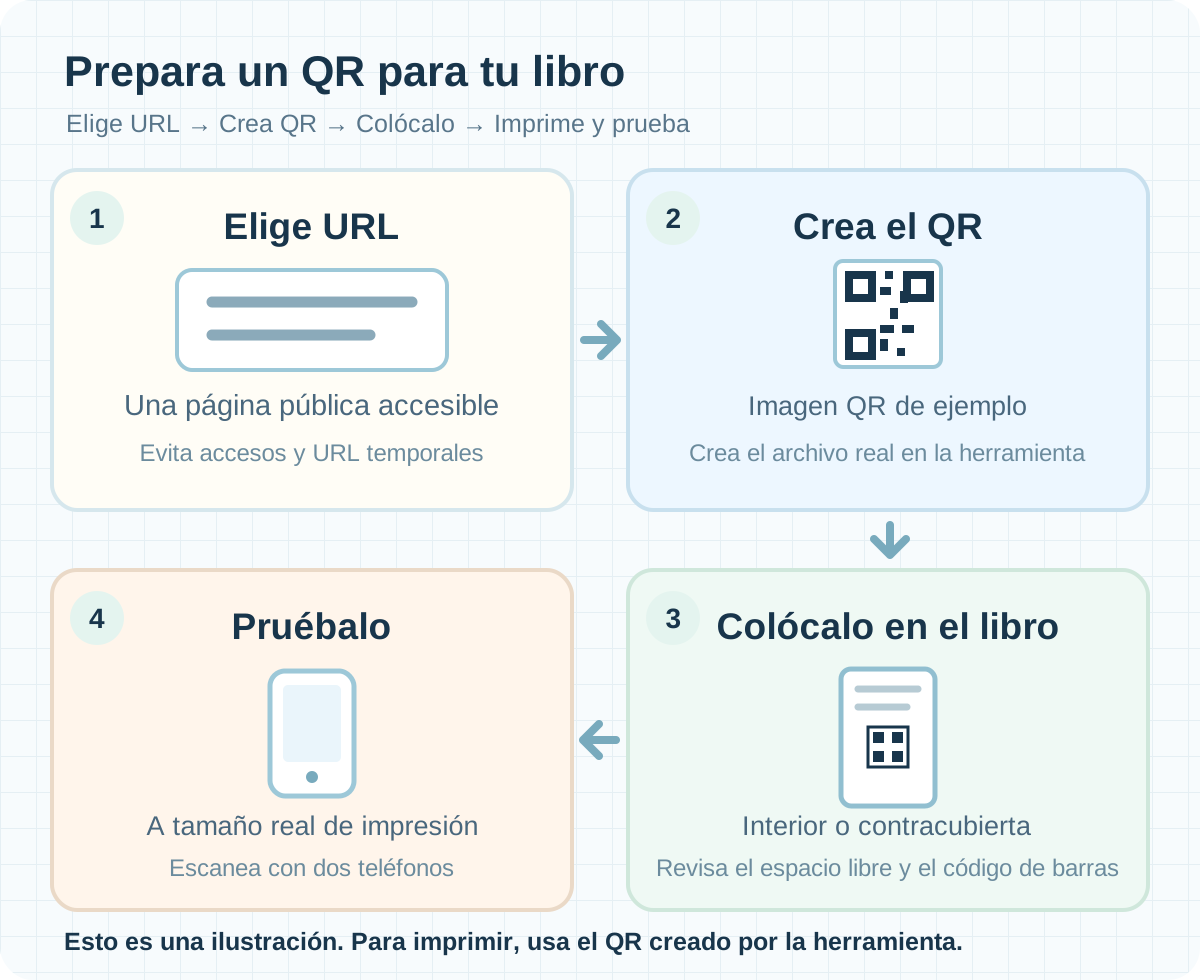
Elige una URL pública que los lectores puedan abrir sin iniciar sesión, genera un QR estático y coloca su imagen en la ilustración de la página o la contracubierta. Deja espacio vacío a su alrededor y prueba una impresión al tamaño real del libro con más de un teléfono. La dirección codificada en un QR estático impreso no puede cambiarse.
Para quién es esta guía
Para creadores de libros que quieren enlazar a los lectores con material extra público o una página de información.
¿Qué debe abrir el QR del libro?
Un QR puede llevar a materiales adicionales, instrucciones en audio o vídeo o una página de contacto después de leer el libro. Empieza por una dirección que cualquiera pueda abrir en un teléfono y que esperes mantener.
QR Designer codifica la dirección que introduces en un QR estático. No puedes cambiar la dirección codificada después de imprimir, así que comprueba la dirección definitiva antes de usarla.
| Finalidad en el libro | Destino |
|---|---|
| Material adicional o archivo descargable | Una página pública que los lectores puedan abrir sin cuenta |
| Audio o vídeo | Una página pública con instrucciones claras de reproducción |
| Contacto u opiniones | Una página pública de contacto que funcione |
Colocar un QR en una página interior
Deja espacio vacío a su alrededor en vez de apretarlo entre imágenes o texto. Los módulos oscuros sobre un fondo claro se distinguen mejor.
Prepara el QR y su breve explicación como parte de una imagen de página PNG o JPG terminada y después coloca esa página en el interior.
Para reunir las páginas terminadas en un interior, abre Book Studio
Colocar un QR en la contracubierta
Prepara la imagen de la contracubierta con el QR ya incorporado. Cover Studio no lo añade automáticamente; comprueba que en la cubierta terminada no se recorte ni sea ilegible.
Para comprobar la cubierta terminada con los ajustes del libro, abre Cover Studio
Del destino a una lectura real
QR Designer acepta una URL, texto breve, una dirección de correo o datos de Wi-Fi y exporta PNG y SVG. Su ajuste de zona de silencio «4 · recomendado» es un punto de partida.

Imprímelo y pruébalo a tamaño real
No basta con que un QR se vea nítido en pantalla. Imprímelo en el lugar y al tamaño previstos para el libro y escanéalo con dos teléfonos distintos.
Por ejemplo, si piensas incluir un QR de 30 mm en el libro, imprime una prueba de 30 mm. Es un ejemplo de comprobación, no un mínimo universal para todos los libros y las imprentas.
- Escanea el QR con la cámara de un teléfono.
- Verifica que abre la página definitiva deseada.
- Repite la prueba con otro teléfono.
- ¿Hay espacio vacío a todos los lados del QR en la página o cubierta definitivas?
- ¿Se distinguen los pequeños módulos al tamaño real de impresión?
- ¿Puede escanearlo el primer teléfono?
- ¿Abre la dirección definitiva deseada?
- ¿Obtiene el mismo resultado otro teléfono?
- ¿Puede ver el destino un lector sin cuenta?
- En la contracubierta, ¿evita el espacio reservado al código de barras ISBN?
Compruébalo una vez más antes de producir el libro
En la contracubierta, mantén el QR alejado de la zona de código de barras que exijan la editorial o la imprenta. QR Designer crea el código; no construye la página enlazada ni garantiza el resultado impreso o la aprobación de publicación.
Limitaciones
- QR Designer acepta hasta 2,000 bytes de entrada.
- Las opciones de exportación PNG de 512, 768 y 1024 píxeles establecen las dimensiones de la imagen. Su tamaño físico se elige por separado en la ilustración de la página o la cubierta.
Errores comunes
- Imprimir un destino temporal o uno que exige iniciar sesión.
- Recortar la zona de silencio o colocar otras imágenes demasiado cerca.
- Comprobarlo solo en pantalla en lugar de imprimirlo y escanearlo a tamaño real.
Solución de problemas
La cámara no puede leer mi QR impreso.
Comprueba si los módulos pequeños se han emborronado y unido o si se ha recortado la zona de silencio. Mejora el contraste, imprime el archivo definitivo al tamaño previsto y vuelve a escanearlo.
El QR se escanea, pero abre una página equivocada.
Compara la URL codificada con la imagen QR realmente colocada en la página o la cubierta; quizá haya una versión antigua. Cambiar el nombre del archivo no modifica el código. Genera un QR nuevo con la dirección correcta y vuelve a crear la ilustración.
Se abre en mi teléfono, pero no en el de otra persona.
Comprueba si el enlace solo está disponible para usuarios que han iniciado sesión. Ábrelo sin iniciar sesión o en otro dispositivo. Si cambias la dirección, genera también un QR nuevo.
El QR se ve borroso o recortado en el PDF.
Compara la ilustración original y el PDF para revisar el tamaño, la nitidez y el espacio alrededor del QR. Corrige la colocación, exporta un PDF nuevo y haz otra prueba impresa a tamaño real.
El QR se superpone al código de barras de la contracubierta de KDP.
Reserva el espacio del código de barras ISBN, mueve el QR y vuelve a crear la cubierta. Revisa ambos en KDP Previewer. Un QR no sustituye al código de barras ISBN.
Preguntas frecuentes
¿Es obligatorio incluir un QR en un libro impreso?
No. Inclúyelo cuando haya una razón clara para llevar al lector más allá del libro. Añade una breve indicación de lo que abre para que pueda decidir si quiere escanearlo.
¿Puede un QR sustituir al código de barras ISBN?
No. Tienen finalidades diferentes. Puede añadirse un QR a la contracubierta de KDP, pero sin invadir el espacio reservado al código de barras ISBN. Comprueba ambos en la cubierta definitiva.
¿Puedo cambiar la dirección del QR después de imprimir el libro?
No dentro de un QR estático impreso. Si controlas la URL codificada, quizá puedas gestionar por separado a dónde dirige esa URL; esa función no pertenece a QR Designer. Verifica la dirección codificada antes de imprimir.
¿Puedo codificar una URL larga?
Sí, dentro del límite de entrada, pero más contenido codificado puede hacer que el dibujo del QR sea más denso. Para un código impreso pequeño, considera una URL corta y estable que puedas mantener. Imprime y prueba cualquier opción al tamaño real.
¿Puedo enlazar a un archivo que exige iniciar sesión?
Evítalo salvo que todos los lectores tengan la cuenta necesaria. Puede abrirse para ti y bloquear a otros. Haz una prueba sin iniciar sesión y considera una página de información pública.
¿Cuántos milímetros debe medir el QR impreso?
No hay un mínimo único que funcione con todos los libros, imprentas y teléfonos. Elige el tamaño previsto, imprime a ese tamaño y escanéalo. El ejemplo de 30 mm es un caso de prueba, no una garantía.
¿Por qué necesita el QR espacio blanco a su alrededor?
La zona de silencio ayuda a la cámara a reconocer los límites del código. Un QR estándar necesita cuatro módulos de espacio libre por cada lado. Consérvala al colocar o recortar el archivo.
¿Debo usar PNG o SVG para el libro?
Elige según tu proceso de edición. QR Designer exporta ambos, pero las imágenes terminadas de páginas o cubiertas que se introducen en Book Studio o Cover Studio deben ser JPG o PNG. Si utilizas SVG en otro editor, exporta la ilustración definitiva en un formato aceptado y vuelve a probar el escaneo.
¿Establece automáticamente el tamaño de impresión o los DPI una exportación de 1024 píxeles?
No. Esa es la anchura de la imagen QR en píxeles. El tamaño físico se elige por separado en la ilustración del libro y después se prueba el resultado impreso.
¿Puedo poner varios códigos QR en un libro?
Sí, si tienen finalidades distintas. Indica el destino de cada uno y prueba cada código impreso. Evita juntar demasiados códigos de aspecto similar.
¿Puedo omitir una prueba si el QR se escanea en pantalla?
No es recomendable. En papel, el código puede ser más pequeño o verse menos nítido. Haz una prueba a tamaño real y escanéala con varios teléfonos; una prueba física de imprenta añade otra comprobación.
¿Colocará Lalabb el QR en las páginas o cubiertas por mí?
No. QR Designer crea la imagen del QR. Debes colocarla por separado en el diseño de la página o la cubierta. Book Studio puede reunir páginas JPG o PNG terminadas y Cover Studio puede comprobar la ilustración de la contracubierta con los ajustes del libro.
Pruébalo ahora
Proceso de creación del libro
- Crear el contenido
- Preparar los archivos
- Reunir las páginas
- Book Studio
- Cover Studio
- Revisión final
Durante la preparación de los archivos, elige el destino, crea el QR y prepara la imagen de la página o la cubierta que lo incluirá.
Comprueba las páginas interiores en Book Studio y la contracubierta en Cover Studio. Por último, prueba una impresión a tamaño real con cámaras de teléfonos.