 LalabbTools
Wann braucht ein KDP-Buchblock eine Beschnittzugabe?
Erfahren Sie, wann Motive bis zum Seitenrand reichen müssen, wie die Beschnittzugabe die PDF-Seitenmaße verändert und was Sie in der KDP-Druckvorschau prüfen sollten.
Verwenden Sie Beschnittzugabe, wenn ein Motiv oder Hintergrund im Buchblock bis zum Seitenrand gedruckt werden soll. Bleiben alle wichtigen Texte und Motive mit ausreichend Abstand innerhalb weißer Ränder, kann ein Buchblock ohne Beschnittzugabe genügen. Benötigt auch nur eine Seite Beschnitt, legen Sie das gesamte Buchblock-PDF mit Beschnittmaßen an und prüfen Sie vor dem Hochladen die aktuellen KDP-Optionen.
Was ist Beschnittzugabe?
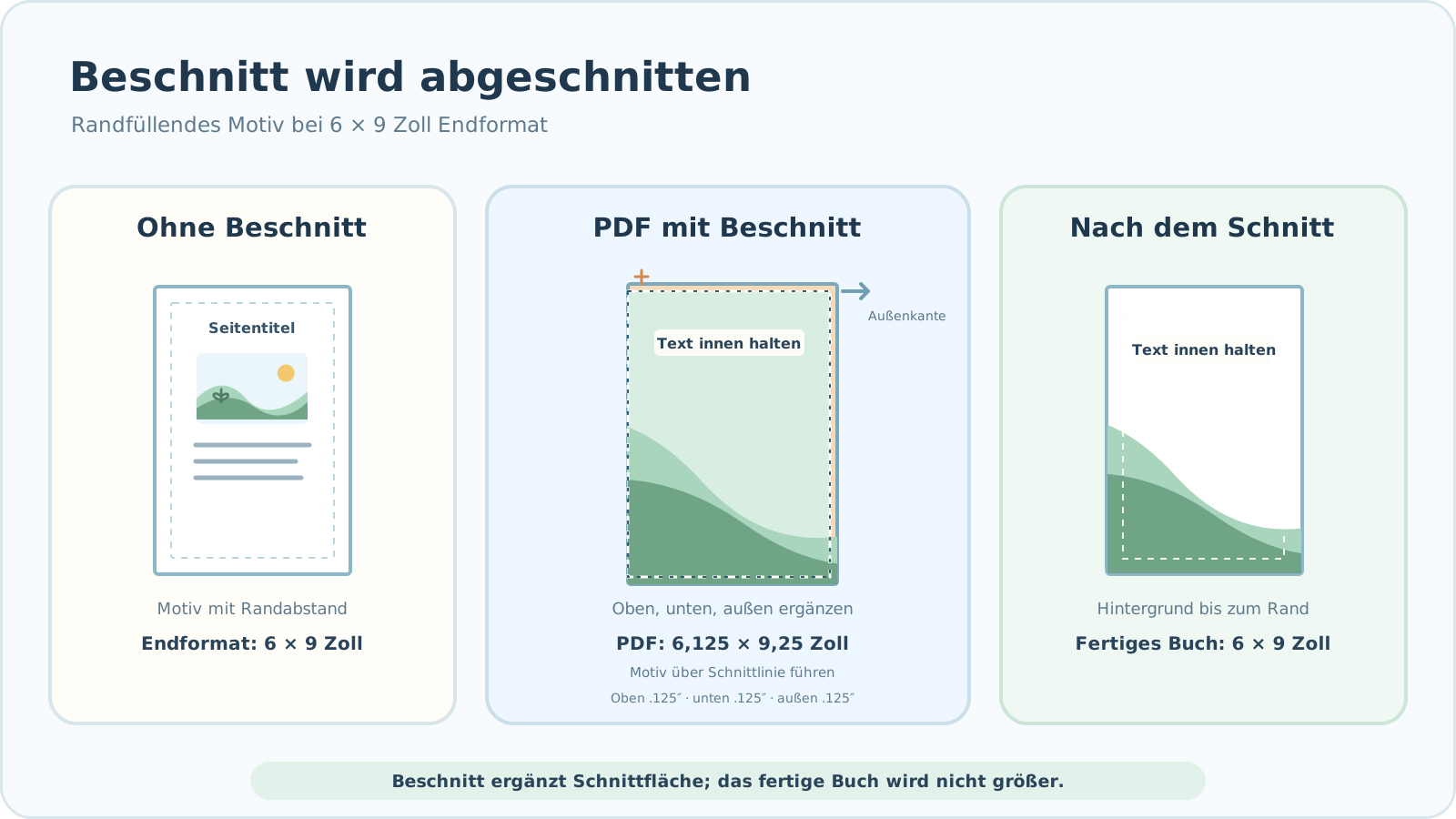
Die Beschnittzugabe ist zusätzliche Motiv- oder Hintergrundfläche außerhalb des Endformats. Sie verhindert, dass nach dem Zuschneiden ein schmaler weißer Streifen bleibt. Das fertige Buch wird dadurch nicht größer; die zusätzliche Fläche kann abgeschnitten werden.

Wann Beschnittzugabe nötig ist – und wann nicht
KDP verlangt Beschnittmaße für die gesamte Buchblockdatei, sobald auch nur eine Seite Beschnittzugabe braucht. Für den Umschlag gelten andere Regeln; übernehmen Sie die Buchblockmaße aus diesem Guide nicht für den Umschlag.
| Seitengestaltung | Beschnittzugabe nötig? |
|---|---|
| Hintergrundfarbe, Foto oder Illustration erreicht den Seitenrand | Beschnittzugabe wird benötigt. |
| Ein Teil eines ganzseitigen Bildes berührt den oberen, unteren oder äußeren Rand | Beschnittzugabe wird benötigt. |
| Alle Texte und Motive bleiben deutlich innerhalb weißer Ränder | Ein Buchblock ohne Beschnittzugabe kann genügen. |
Endformat und PDF-Seitenmaß unterscheiden sich
Das Endformat ist die Größe des Buches nach dem Zuschneiden. Eine PDF mit Beschnittzugabe enthält oben, unten und an der Außenkante jeweils 0,125 Zoll (etwa 3,2 mm) zusätzlich, jedoch nicht an der inneren Bindekante. Die PDF-Seite ist daher 0,125 Zoll breiter und 0,25 Zoll höher als die fertige Seite.
| Buch mit 6 × 9 Zoll | Eine Seite des Buchblock-PDFs |
|---|---|
| Ohne Beschnittzugabe | 6 × 9 Zoll |
| Mit Beschnittzugabe | 6,125 × 9,25 Zoll |
Motive oder Hintergründe, die bis zum Rand reichen sollen, müssen über die Schnittlinie hinaus in die Beschnittzugabe laufen. Nur die PDF-Seite zu vergrößern und das Motiv unverändert zu lassen, reicht nicht. Das Format 6 × 9 Zoll ist ein Beispiel. Prüfen Sie die aktuellen KDP-Optionen für Endformat, Papier, Druckfarbe und zulässige Seitenzahl. Laden Sie einen Buchblock mit Beschnittzugabe als PDF hoch.
Beschnitt und sichere Abstände getrennt prüfen
Die Beschnittzugabe liegt außen und kann abgeschnitten werden. Wichtige Inhalte wie Text und Gesichter gehören mit genügend Abstand nach innen. Ein Hintergrund darf durch den Beschnittbereich laufen, während wichtige Details von der Schnittlinie fernbleiben.
KDP verlangt einen Außenrand von mindestens 0,25 Zoll ohne und 0,375 Zoll mit Beschnittzugabe. Für wichtige Elemente ist mehr Abstand als das Minimum sicherer. Der innere Bindungsrand, der Bundsteg, hängt von der Seitenzahl ab. Halten Sie wichtige Inhalte zunächst von der Schnittlinie fern; die vollständige Berechnung der Ränder behandelt ein eigener Guide.
Auch Seiten mit weißem Hintergrund einzeln beurteilen
Weißes Papier allein entscheidet nicht über die Beschnittzugabe. Eine kleine Illustration innerhalb einer weißen Seite muss möglicherweise nicht bis zum Rand reichen. Berührt jedoch eine Linie oder ein Bildteil die Kante, führen Sie dieses Element auch auf weißem Papier über die Schnittlinie hinaus.
Hat eine Buchblockseite ein randfüllendes Motiv, legen Sie alle PDF-Seiten mit denselben Beschnittmaßen an. Wichtige Inhalte auf sonst leeren Seiten müssen deshalb nicht nach außen verschoben werden.
Der innere Bindungsrand folgt unterschiedlichen Regeln. Siehe KDP-Bundsteg nach Seitenzahl
Buchblock Schritt für Schritt vorbereiten
- Wählen Sie Endformat und KDP-Druckoptionen.
- Überprüfen Sie, ob ein Bild oder Hintergrund einen Rand erreichen muss.
- Erstellen Sie bei Bedarf das gesamte Buchblock-PDF mit Beschnittmaßen. Für ein Buch mit 6 × 9 Zoll misst jede PDF-Seite 6,125 × 9,25 Zoll.
- Führen Sie randfüllende Motive über die obere, untere und äußere Schnittlinie hinaus. Halten Sie wichtige Texte und Details innen.
- Exportieren Sie das PDF und überprüfen Sie dann die tatsächliche Seitengröße und die Ränder jeder Seite.
- Wählen Sie bei KDP die passende Beschnittoption und prüfen Sie Zuschnitt sowie Warnungen Seite für Seite in der KDP-Druckvorschau.
Was Sie in Book Studio überprüfen sollten
Book Studio bietet derzeit in den Bucheinstellungen die Option „Beschnittzugabe verwenden“. Sie erweitert die PDF-Seite um 0,125 Zoll in der Breite und 0,25 Zoll in der Höhe und platziert das Motiv seitenfüllend. Ohne die Option entspricht die PDF-Seite dem Endformat. Weicht das Seitenverhältnis eines Bildes ab, können durch die Füllung Motivteile abgeschnitten werden. Die Einstellung allein garantiert weder sichere Abstände noch eine KDP-Freigabe. Prüfen Sie die heruntergeladene PDF und die KDP-Druckvorschau selbst.
Checkliste vor dem Exportieren des PDF
Prüfen Sie sowohl das exportierte Seitenmaß als auch, wie weit das Motiv tatsächlich reicht. Die aktivierte Beschnittoption allein genügt nicht.
Um die endgültige Buchblock und Umschlag zusammen zu überprüfen, lesen Sie Abschlussprüfungen vor Veröffentlichung
- Habe ich Endformat und KDP-Druckoptionen notiert?
- Hat eine Seite einen Hintergrund oder ein Bild, das einen Rand erreichen soll?
- Haben bei benötigter Beschnittzugabe alle Seiten des Buchblock-PDFs dieselben Beschnittmaße?
- Reichen randfüllende Motive über die obere, untere und äußere Schnittlinie hinaus?
- Sind wichtige Texte, Gesichter und Linien bequem innerhalb des minimalen Außenrandes?
- Habe ich die erste, mittlere und letzte PDF-Seite in der tatsächlichen Größe geöffnet?
- Passen die KDP-Beschnitteinstellung und die Seitenmaße der hochgeladenen PDF zusammen?
Fehlerbehebung
KDP sagt, dass die PDF-Seitengröße falsch ist.
Unterscheiden Sie Endformat und PDF-Seitenmaß. Ein Buchblock mit 6 × 9 Zoll und Beschnittzugabe braucht PDF-Seiten mit 6,125 × 9,25 Zoll. Prüfen Sie, ob die KDP-Beschnittoption zur Datei passt, und erstellen Sie dann eine korrigierte PDF.
Wichtige Motive oder Texte wirken in der KDP-Druckvorschau abgeschnitten.
Die Beschnittzugabe kann abgeschnitten werden. Verschieben Sie wichtige Inhalte weiter nach innen. Vergleichen Sie die Vorlage mit der PDF, um zu erkennen, ob die seitenfüllende Platzierung in Book Studio etwas abgeschnitten hat. Laden Sie die überarbeitete PDF hoch und prüfen Sie erneut.
Ich begann ohne Beschnittzugabe, fand aber eine Edge-to-Edge-Seite.
Verschieben Sie das Motiv nach innen in den sicheren Bereich oder erstellen Sie das gesamte Buchblock-PDF mit Beschnittmaßen neu. Mischen Sie nicht Seiten mit und ohne Beschnittmaße in einer Datei.
Die PDF-Abmessungen sind korrekt, aber eine dünne weiße Linie erscheint am Rand.
Möglicherweise wurde nur die Seite vergrößert, während der Hintergrund an der Schnittlinie endet. Führen Sie das ursprüngliche Motiv durch den Beschnittbereich weiter, exportieren Sie erneut und prüfen Sie die KDP-Druckvorschau.
Das Hinzufügen von Beschnittzugabe an der inneren Bindungskante verschob eine Seite.
Bei KDP kommt die Beschnittzugabe oben, unten und außen hinzu, nicht an der inneren Bindekante. Prüfen Sie linke und rechte Seiten sowie PDF-Maße und entfernen Sie den zusätzlichen Innenbereich.
Womit Lalabb helfen kann - und was Sie überprüfen müssen
Lalabb kann anhand Ihres Buchformats und der Beschnitteinstellung ein Buchblock-PDF vorbereiten. Es garantiert weder die Freigabe durch Amazon KDP noch den exakten physischen Beschnitt, Drucktoleranzen oder die endgültige Druckqualität. Prüfen Sie vor dem Einreichen die aktuellen KDP-Vorgaben und das Ergebnis in der KDP-Druckvorschau.
KDP-Leitlinien geprüft
Offizielle KDP-Vorgaben zu Endformat und Beschnittzugabe geprüft am 29. September 2026.
Häufige Fehler
- Exportieren bei fertigem Endformat, obwohl der Buchblock Beschnittzugabe benötigt.
- PDF-Seiten vergrößern, ohne Motiv oder Hintergrund über die Schnittlinie hinauszuführen.
- Setzen Sie wichtigen Text oder Gesichter in der Nähe einer Kante, die geschnitten werden kann.
- Wählen Sie eine KDP Beschnittzugabe-Option, die nicht zum PDF passt.
- Senden, ohne die Datei in KDP-Druckvorschau zu inspizieren.
Häufige Fragen
Benötige ich Beschnittzugabe, wenn kein Bild den Seitenrand erreicht?
Bleiben alle Texte und Motive mit ausreichend Abstand innerhalb weißer Ränder, können Sie einen Buchblock ohne Beschnittzugabe vorbereiten. Prüfen Sie zuerst, ob ein Hintergrund oder Bild bis zur Kante reichen soll.
Wenn nur eine Seite Beschnittzugabe benötigt, muss ich die Größe des gesamten Buchblock ändern?
Ja. Benötigt bei KDP auch nur eine Seite Beschnittzugabe, erstellen Sie das gesamte Buchblock-PDF mit Beschnittmaßen. Mischen Sie keine Seitengrößen in einer Datei.
Reicht die Vergrößerung der PDF-Seite aus, um Beschnittzugabe hinzuzufügen?
Nein. Randfüllende Bilder und Hintergründe müssen ebenfalls über die Schnittlinie hinaus in den Beschnittbereich reichen.
Verschiebt Book Studio Text an eine sichere Position, wenn ich Beschnittzugabe aktiviere?
Nein. Die Option ändert PDF-Seitenabmessungen und Bildplatzierung; Sie müssen wichtigen Text und Kunst in der Quelle und exportiertes PDF überprüfen.
Kann ich die Beschnittmaße für den Buchblock auch für den Umschlag verwenden?
Nein. Die Beispielmaße gelten für KDP-Buchblöcke. Prüfen Sie die gesonderten aktuellen Umschlagvorgaben der Druckerei.
Enthält der Export einer PDF aus Canva automatisch Beschnittzugabe?
Nicht unbedingt. App-Name und Dateiformat PDF reichen als Nachweis nicht. Vergleichen Sie Endformat und tatsächliches PDF-Seitenmaß und prüfen Sie, ob randfüllende Motive über die Schnittlinie hinausreichen.
Muss ich Kunst auf einer meist weißen Seite bis zum Rand verlängern?
Nicht, wenn auf dieser Seite weder ein Motiv noch ein Hintergrund bis zum Rand reicht. Braucht aber eine andere Buchblockseite Beschnittzugabe, halten Sie die PDF-Seitenmaße in der ganzen Datei einheitlich.
Wird Beschnittzugabe das fertige Buch größer machen?
Nein. Endformat wird nach dem Schneiden gemessen. Beschnittzugabe ist zusätzliches Material, das entfernt werden kann, also halten Sie wichtige Inhalte davon fern.
Wenn die Beschnittzugabe Warnung verschwindet, kann ich weitere Kontrollen überspringen?
Nein. Prüfen Sie wichtige Inhalte und randfüllende Motive in der KDP-Druckvorschau auch ohne Warnungen. Ist das gedruckte Ergebnis wichtig, nutzen Sie zusätzlich das Probedruckverfahren der Druckerei.
Versuchen Sie es jetzt
Entscheiden Sie zuerst, ob Sie Beschnittzugabe benötigen. Verwenden Sie DPI- und Druckprüfung separat, um Kunstwerke in Druckgröße zu bewerten.
Ablauf der Bucherstellung
- Inhalte erstellen
- Dateien vorbereiten
- Seiten sammeln
- Book Studio
- Cover Studio
- Endkontrolle
Wählen Sie Endformat und entscheiden Sie sich während der Dateivorbereitung für Beschnittzugabe.
Sammeln Sie Seiten, exportieren Sie das Buchblock-PDF in Book Studio und inspizieren Sie es in KDP-Druckvorschau.