 LalabbTools
Ein kleines Malbuch vorbereiten
Testen Sie Ihr detailreichstes Motiv in der tatsächlichen Größe des kleinen Buchs und vergrößern Sie nur die Malflächen, die zu eng wirken.
Wählen Sie zuerst das Buchformat und drucken Sie die detailreichste Zeichnung in genau dieser Größe. Testen Sie die kleinsten Flächen mit den Stiften, die Leser verwenden werden. Vergrößern oder vereinfachen Sie störend enge Bereiche und testen Sie erneut, statt alle Zeichnungen pauschal zu verkleinern.
Was ändert sich auf einer kleineren Seite?
Ein Mini-Malbuch ist kleiner als ein übliches großes Malbuch; eine einheitliche Standardgröße gibt es nicht. Auf kleinen Seiten können die Zwischenräume zwischen Blütenblättern oder wiederholten Verzierungen zu eng zum Ausmalen werden.
Das Beispiel zeigt links dichte Verzierungen und rechts mehr Platz zum Ausmalen, nachdem einige Details entfernt wurden. Nicht jede Zeichnung muss vereinfacht werden.
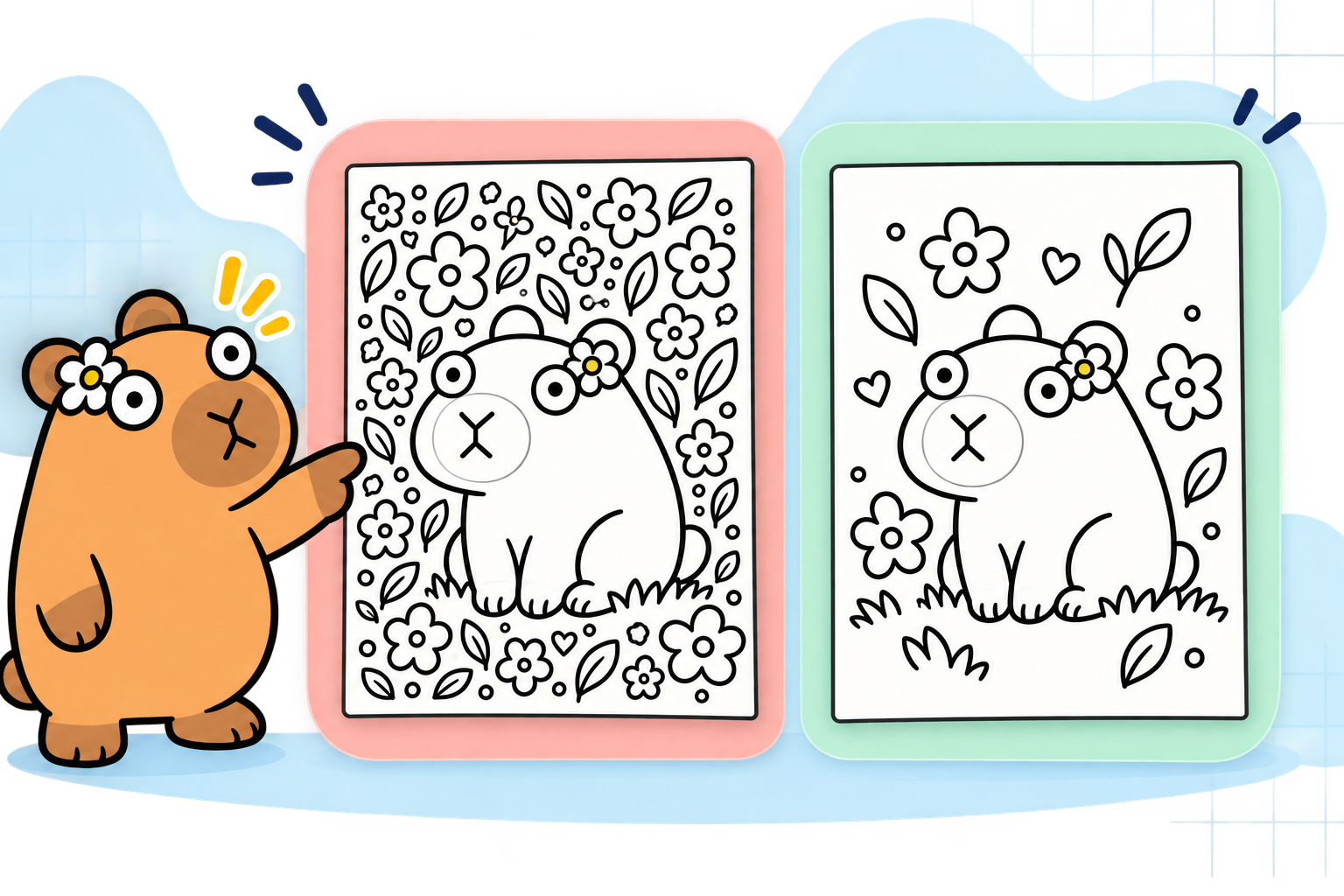
Was auf einer kleinen Seite zu überprüfen ist
| Prüfen Sie | Mögliches Problem bei kleiner Größe | Erster Versuch |
|---|---|---|
| Kleine Blütenblätter und wiederholte Details | Einzelne Malflächen sind schwer auszufüllen | Entfernen Sie einige der kleinsten Dekorationen |
| Eng beieinanderliegende Linien | Die Grenzen zwischen den Flächen werden undeutlich | Mehr Platz zwischen den Linien |
| Bildunterschriften nahe am Motiv | Text und Motiv wirken gedrängt | Verkürzung oder Neupositionierung der Bildunterschrift |
Leser und Malwerkzeuge berücksichtigen
Das Alter allein sagt wenig darüber aus, ob eine Zeichnung geeignet ist. Erfahrung und verwendete Malwerkzeuge sind aussagekräftiger. Testen Sie dieselbe Seite mit einem feinen Buntstift und einem dicken Wachsmalstift, um Flächen und Linienabstände zu beurteilen.
| Anwendungsfall | Überprüfung | Mögliche Anpassung |
|---|---|---|
| Dicker Wachsmalstift oder Filzstift | Lässt sich eine kleine Fläche ausmalen, ohne über die Linie zu geraten? | Flächen vergrößern oder Details entfernen |
| Seite mit Text und QR-Code | Können Sie sie in Druckgröße lesen und scannen? | Drucken und testen Sie Text und QR in der tatsächlichen Größe |
| Feine Strichzeichnung | Bleiben Linien geschlossen und Flächen unterscheidbar? | Linien und Abstände in der Vorlage anpassen, dann neu drucken |
Testen Sie zuerst nur die komplexeste Zeichnung
- Wählen Sie die Buchgröße und die überfüllteste Zeichnung.
- Platzieren Sie die Zeichnung auf der geplanten Seite und drucken Sie einen Test. Schalten Sie die automatische Skalierung „An Seite anpassen“ aus und prüfen Sie die Originalgröße oder 100 %.
- Malen Sie eine kleine Fläche mit dem Buntstift, Wachsmalstift oder Filzstift aus, den Leser tatsächlich verwenden werden.
- Verbreitern oder entfernen Sie nur die Details, die immer wieder Probleme verursachen. Testen Sie das überarbeitete Bild in der gleichen Größe.
- Sobald sich diese Seite bequem anfühlt, verwenden Sie den Standard, um die verbleibenden Seiten zu überprüfen.
Testen Sie mit dem Farbwerkzeug, das die Leser verwenden
Verschiedene Werkzeuge benötigen unterschiedlich viel Platz. Wenn Sie dicke Werkzeuge erwarten, testen Sie mit diesen und nicht nur mit einem feinen Bleistift.
Ein Probedruck zu Hause zeigt Größe und Ausmalbarkeit, garantiert aber weder das Papier noch das genaue Druckergebnis der späteren Druckerei.
Checkliste vor Erweiterung auf jede Seite
Auch nachdem die Probe erfolgreich ist, suchen Sie im gesamten Buch nach Ausnahmen.
Um die Zeichnungen als Seiten anzuordnen, lesen Sie Ein Malbuch-Buchblock-PDF erstellen
- Bietet die Druckerei dieses kleine Endformat mit den gewählten Druckoptionen an?
- Habe ich die detailreichste Zeichnung in Originalgröße oder mit 100 % gedruckt?
- Habe ich die kleinsten Flächen mit dem vorgesehenen Malwerkzeug getestet?
- Habe ich Linien markiert, die sich aufgelöst oder verschmolzen haben?
- Wenn es Text oder einen QR-Code gibt, habe ich ihn auf Papier gelesen oder gescannt?
- Habe ich die überarbeitete Zeichnung in der gleichen Größe nachgedruckt?
- Habe ich Seitenreihenfolge und Ränder in der endgültigen PDF geprüft?
Häufige Fehler bei kleinen Malbüchern
- Große Motive nur verkleinern: Kleine Flächen und eng stehende Linien bleiben ein Problem.
- Nur nach einer vergrößerten Bildschirmansicht urteilen: Drucken Sie in Originalgröße, um die Malflächen zu beurteilen.
- Nur das einfachste Motiv testen: Die detailreichste Seite kann schwierig auszumalen sein.
- Nur einen feinen Buntstift verwenden: Mit einem dickeren Stift kann das Ergebnis anders ausfallen.
- Nach leeren Seiten oder Vorspann die endgültige Seitenzahl vergessen: Vergleichen Sie sie mit den Druckoptionen.
Fehlerbehebung
Der Testdruck ist kleiner als erwartet.
Prüfen Sie, ob im Druckdialog „An Seite anpassen“ oder eine automatische Skalierung aktiviert ist. Drucken Sie erneut in Originalgröße oder mit 100 % und messen Sie das Ergebnis am geplanten Endformat.
Ich färbe weiter außerhalb der kleinsten Bereiche.
Nutzen Sie das tatsächliche Malwerkzeug und markieren Sie zu enge Flächen. Entfernen Sie benachbarte Verzierungen oder vergrößern Sie die Abstände zwischen Linien. Testen Sie erneut.
Einige gedruckte Linien brechen auf oder sehen schwach aus.
Prüfen Sie Linienstärke und Bildauflösung der Vorlage. Markieren Sie die Problemstellen auf einem Druck in Originalgröße, verstärken Sie die Linien und vergleichen Sie einen neuen Probedruck.
Anweisungen sind im kleinen Buch schwer zu lesen.
Prüfen Sie Schriftgröße, Textlänge und Abstand zum Motiv in der Vorlage. Lesen Sie den Text auf einem Druck in Originalgröße, vergrößern oder teilen Sie ihn und testen Sie erneut.
Das Motiv ist am Rand der endgültigen PDF abgeschnitten.
Vergleichen Sie das Seitenverhältnis der Vorlage mit der Buchseite und ihrer Platzierung in Book Studio. Rücken Sie wichtige Linien nach innen oder erstellen Sie die Seite passend zum Format neu und exportieren Sie eine neue PDF.
Was Lalabb tun kann
Nachdem Sie die Motive überarbeitet und getestet haben, wählen Sie in Book Studio ein Buchformat und stellen JPG- oder PNG-Seiten zu einem Buchblock-PDF zusammen. Book Studio vergrößert kleine Malflächen nicht automatisch und beurteilt nicht, wie gut sich eine Seite ausmalen lässt.
Mit „DPI- und Druckprüfung“ können Sie Pixelzahl und geplante Druckgröße vergleichen. Das ersetzt jedoch keinen praktischen Ausmaltest.
Wenn Sie planen, über KDP zu veröffentlichen
Prüfen Sie, ob KDP das Endformat mit dem gewählten Papier und der Druckfarbe unterstützt. KDP empfiehlt einen Probedruck vor der Veröffentlichung. Lalabb garantiert weder das gedruckte Ergebnis noch eine KDP-Freigabe. KDP-Optionen geprüft am 29. September 2026.
Häufige Fragen
Gibt es eine Standardgröße für kleine Malbücher?
Nein. Wählen Sie ein Endformat, das Ihre Druckerei anbietet, und testen Sie, ob sich die Motive in genau dieser Größe gut ausmalen lassen.
Muss ich jede Zeichnung drucken, bevor ich die Seiten schrumpfe?
Beginnen Sie mit der komplexesten repräsentativen Zeichnung. Verwenden Sie dieses Ergebnis, um die anderen zu überprüfen und zusätzliche Seiten zu testen, die immer noch eng aussehen.
Was sollte ich zuerst überprüfen, wenn der Testdruck zu klein ist?
Suchen Sie im Druckdialog nach automatischer Verkleinerung oder „An Seite anpassen“. Drucken Sie in Originalgröße oder mit 100 % und vergleichen Sie das Ergebnis mit dem geplanten Endformat.
Vergrößert Book Studio automatisch kleine Farbräume?
Nein. Vergrößern Sie enge Flächen und Linienabstände in der Motivvorlage. Stellen Sie die vorbereiteten Seiten anschließend in Book Studio im gewählten Buchformat zusammen.
Wenn ein feiner Bleistift funktioniert, funktioniert auch ein dicker Marker?
Nicht unbedingt. Malen Sie die kleinsten Flächen mit dem Stift aus, den Leser tatsächlich nutzen werden, und passen Sie bei Bedarf Linien oder Details an.
Ist ein kleineres Buch immer besser für junge Leser?
Nein. Es lässt sich vielleicht leichter tragen, doch enge Flächen können schwerer auszumalen sein. Wählen Sie einen typischen Leser und Stift und testen Sie die detailreichste Zeichnung.
Werden dünne Linien nach dem Schrumpfen der Zeichnung gleich aussehen?
Nicht immer. Nahe gelegene Linien können verschmelzen und feine Linien können verblassen. Passen Sie das Original an und drucken Sie es erneut in der tatsächlichen Größe.
Wenn ein QR-Code auf dem Bildschirm scannt, reicht das für eine kleine Seite?
Nein. Bildschirm und Papier unterscheiden sich. Drucken Sie den QR in der vorgesehenen Größe und scannen Sie ihn mit mehr als einem Telefon.
Kann ich eine beliebige Seitenzahl für ein Minibuch auswählen?
Die zulässige Seitenzahl hängt von der Druckerei und der Kombination aus Endformat, Papier und Druckfarbe ab. Zählen Sie bei der Prüfung des fertigen Buchblocks auch leere Rückseiten und Vorspann mit.
Kann ich den Rest überspringen, wenn meine Beispielseite gut aussieht?
Die Stichprobe ist nur ein Anfang. Testen Sie jede Seite mit dichteren Zeilen oder mehr Text und überprüfen Sie die Reihenfolge und Platzierung im fertigen PDF.
Versuchen Sie es jetzt

Ablauf der Bucherstellung
- Inhalte erstellen
- Dateien vorbereiten
- Seiten sammeln
- Book Studio
- Cover Studio
- Endkontrolle
Testen und überarbeiten Sie die Motive bei der Dateivorbereitung.
Sobald die Motive fertig sind, stellen Sie in Book Studio die Seiten zusammen und erstellen das Buchblock-PDF.