 LalabbTools
JPG, PNG oder WebP: Welches Bildformat passt?
Wählen Sie das Format nach dem Ziel, der benötigten Transparenz sowie dem Vergleich von Bildqualität und Dateigröße.
Für Fotos in gängigen Apps oder Dokumenten sollten Sie zuerst JPG prüfen. Für transparente Hintergründe, scharfen Text und Strichzeichnungen eignet sich oft PNG. Testen Sie für Websites auch WebP, prüfen Sie aber, ob die Zielplattform es annimmt, und öffnen Sie die exportierte Datei selbst.
Für wen ist dieser Guide?
Möchten Sie ein Foto teilen, ein Motiv mit transparentem Hintergrund verwenden oder ein Bild auf eine Website hochladen? Entscheidend sind Ziel und Bildinhalt, nicht allein der Formatname.
Wo werden Sie das Bild verwenden?
Überprüfen Sie zunächst, welche Formate das Ziel akzeptiert und ob Sie einen transparenten Hintergrund benötigen. Verwenden Sie die Tabelle, um ein Format auszuwählen, das es wert ist, für Ihren Anwendungsfall getestet zu werden.
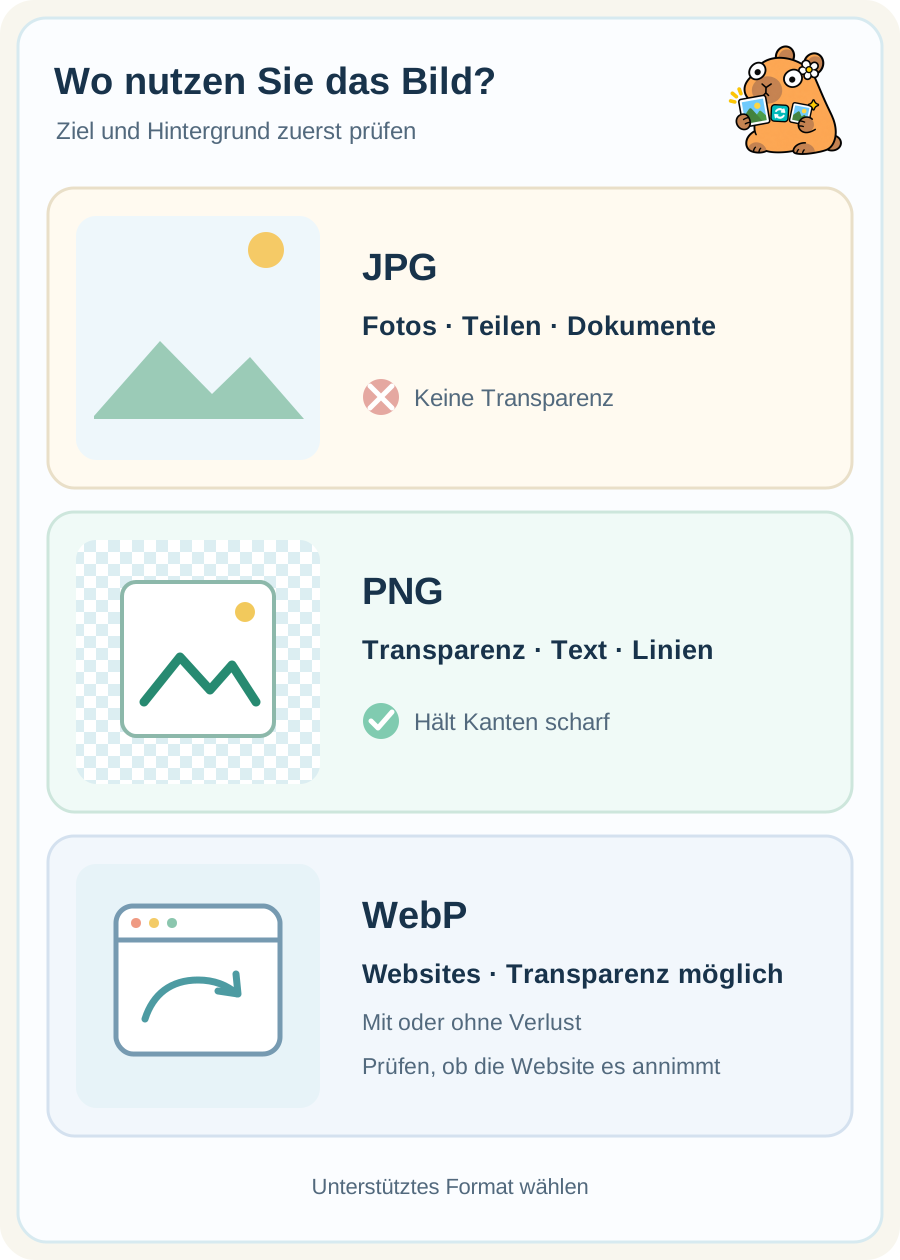
| Ziel und Bild | Zuerst testen | Überprüfen Sie das Ergebnis |
|---|---|---|
| Ein Foto per E-Mail oder in einer gängigen App teilen | JPG | Lässt sich die Datei dort öffnen und sind die Details noch gut erkennbar? |
| Transparentes Logo, Screenshot, Text oder Strichzeichnungen | PNG | Erscheinen Hintergrund und Kanten wie vorgesehen? |
| Bild für eine Website oder einen Online-Shop | WebP | Akzeptiert die Website es und sind Dateigröße und angezeigte Qualität geeignet? |
Welche Datei sollten Sie erstellen?
Sie können etwa ein Produktfoto als JPG per E-Mail versenden und für eine Produktgrafik mit transparentem Hintergrund eine PNG-Kopie erstellen. Für dasselbe Foto auf einer Website lohnt sich auch eine WebP-Kopie zum Vergleich mit JPG. WebP liefert nicht immer die kleinste oder beste Datei; Vorlage und Exporteinstellungen zählen.
Wie unterscheiden sich Dateigröße und visuelle Qualität?
JPG wird häufig verwendet, um Fotodateien zu verkleinern. Beim Export gehen Bildinformationen verloren, und eine sehr niedrige Qualitätseinstellung kann Details und Kanten verwischen. PNG bewahrt Bildinformationen ohne diesen Verlust und eignet sich für transparente Hintergründe, Text und Linien. Fotos können als PNG allerdings groß werden. WebP unterstützt Fotos und Transparenz mit verschiedenen Komprimierungsarten; die Dateigröße hängt von den Einstellungen ab.
Verlustbehaftete Komprimierung entfernt Bildinformationen, um Dateien zu verkleinern; verlustfreie Komprimierung bewahrt sie. Behalten Sie das Original und erstellen Sie eine Kopie für die Weitergabe, damit Sie später erneut mit anderen Einstellungen exportieren können.
So treffen Sie eine praktische Wahl
Lalabb verwendet derzeit zunächst 82 % Qualität. Das ist ein Ausgangspunkt für Vergleiche, aber nicht für jedes Bild die ideale Einstellung.
- Überprüfen Sie die Formate, die von dem Ort akzeptiert werden, an dem Sie das Bild hochladen oder senden möchten.
- Entscheiden Sie, ob Sie Transparenz benötigen und ob das Bild ein Foto ist oder wichtige Texte und Zeilen enthält.
- Behalten Sie das Original und erstellen Sie eine Kopie im erforderlichen Format mit einem Lalabb-Konverter.
- Öffnen Sie die neue Datei am Zielort und prüfen Sie Hintergrund, Text, Fotodetail und Dateigröße.
Checkliste vor der Konvertierung
Berücksichtigen Sie Ziel und Bildinhalt. Öffnen und prüfen Sie die umgewandelte Datei anschließend.
Für Bilder, die gedruckt werden, lesen Sie Bilder für den Druck vorbereiten
- Akzeptiert das Ziel JPG, PNG oder WebP?
- Ist ein transparenter Hintergrund unerlässlich?
- Ist dies ein Foto oder sind Text, Zeilen und Diagramme wichtig?
- Habe ich das Original separat gespeichert?
- Habe ich das Ergebnis in der Größe verglichen, in der es verwendet wird?
- Habe ich die Dateigröße und die Upload-Limits überprüft?
Häufige Fehler
- Erwarten, dass ein Formatwechsel die Vorlage verbessert: Fehlende Bilddetails kann die Umwandlung nicht ergänzen.
- Nur nach Dateigröße entscheiden: Eine kleine Datei hilft wenig, wenn Text unscharf oder Fotos sichtbar beschädigt sind.
- Das Original löschen, ohne das Ergebnis zu öffnen: Die Zielplattform könnte die Datei ablehnen oder anders darstellen. Bewahren Sie die Vorlage auf.
Fehlerbehebung
Die Website lehnt meine WebP-Datei ab.
Prüfen Sie, welche Formate die Website akzeptiert. Falls JPG oder PNG unterstützt wird, exportieren Sie eine neue Kopie aus dem gesicherten Original. Eine umbenannte Dateiendung ändert das Format nicht.
Das exportierte Foto sieht verschmiert aus.
Öffnen Sie Vorlage und Ergebnis in derselben Anzeigegröße. Ist die Vorlage scharf, exportieren Sie mit höherer Qualität erneut und prüfen Sie die Datei am Zielort.
Die konvertierte Datei ist größer als erwartet.
Wenn das Ziel es zulässt, vergleichen Sie JPG- und WebP-Ausgaben. Überprüfen Sie auch, ob die Pixelabmessungen viel größer sind als die Anzeigegröße, die Sie benötigen.
Ein transparenter Hintergrund wurde weiß.
JPG unterstützt keine Transparenz. Exportieren Sie aus dem Original ein PNG oder eine WebP-Datei mit Transparenz und prüfen Sie sie vor einem Schachbrettmuster oder kontrastierenden Hintergrund.
Die Textkanten in meinem PNG wirken unscharf.
Überprüfen Sie, ob die Quelle bereits klein war oder vor der Konvertierung reduziert wurde. Machen Sie eine neue Kopie bei ausreichenden Pixelabmessungen aus dem Original, dann vergleichen Sie Text und Zeilen bei Verwendungsgröße.
Wie Lalabb-Tools zusammenpassen
Prüfen Sie zuerst die unterstützten Formate der Zielplattform. Mit dem Lalabb WebP-Konverter können Sie JPG-, PNG- und WebP-Kopien vergleichen. Ist die Datei zu groß, versuchen Sie „Bilder komprimieren“. Müssen die Pixelmaße geändert werden, nutzen Sie „Bildgröße ändern“. Lalabb erstellt Kopien; ob die externe Plattform sie akzeptiert und wie sie dort aussehen, müssen Sie selbst prüfen.
Häufige Fragen
Erzeugt die Änderung von .jpg in .png im Dateinamen einen PNG?
Nein. Nur der Dateiname ändert sich, das Bildformat bleibt gleich. Erstellen Sie mit einem Konverter eine neue Datei. Der Teil „.jpg“ heißt Dateiendung.
Sind .jpg und .jpeg unterschiedliche Fotoformate?
Nein. Beide Dateiendungen bezeichnen JPEG. Prüfen Sie, welche Endung die Zielplattform annimmt.
Wird das wiederholte Speichern von JPG oder WebP die ursprüngliche Qualität wiederherstellen?
Nein. Informationen, die bei einem früheren verlustbehafteten Export verloren gegangen sind, kehren nicht zurück, wenn Sie das Format ändern. Erstellen Sie neue Kopien aus dem Original und nicht aus einer Datei, die viele Male konvertiert wurde.
Werden transparente Bereiche überleben, wenn ich PNG in JPG konvertiere?
Nein. JPG hat keinen Transparenzkanal. Wählen Sie die Hintergrundfarbe, die Sie benötigen, und prüfen Sie den exportierten Hintergrund und die Kanten.
Ist WebP immer kleiner als JPG?
Nein. Inhalt, Exportqualität und Pixelmaße beeinflussen das Ergebnis. Exportieren Sie beide Formate aus derselben Vorlage und vergleichen Sie Dateigröße und Darstellung.
Wird das Speichern eines Fotos als PNG seine Quellqualität verbessern?
Nein. PNG vermeidet zusätzliche verlustbehaftete Exportschäden, kann jedoch keine Details wiederherstellen, die in einer verschwommenen Quelle fehlen. Beginnen Sie mit einem besseren Original.
Wenn eine Website WebP akzeptiert, benötige ich dann noch eine JPG-Kopie?
Es hängt von der Website und der Umgebung Ihres Publikums ab. Überprüfen Sie die akzeptierten Formate des Dienstes und behalten Sie bei Bedarf eine JPG- oder PNG-Alternative bei.
Kann ich mehrere unterschiedliche Bilder gesammelt in ein Format umwandeln?
Ja. Fotos, Strichzeichnungen und transparente Bilder brauchen aber möglicherweise verschiedene Formate. Testen Sie ein oder zwei typische Dateien auf Qualität und Hintergrund, bevor Sie den ganzen Stapel umwandeln.
Kann ich eine WebP-Datei direkt in ein gedrucktes Buch in Book Studio einfügen?
Prüfen Sie, welche Formate das Gestaltungswerkzeug und die Druckerei annehmen. Lalabb Book Studio akzeptiert derzeit JPG- und PNG-Seitenbilder. Erstellen Sie daher aus der WebP-Datei eine Kopie in einem unterstützten Format.
Die Erweiterung sieht richtig aus, aber die Datei wird nicht geöffnet. Was nun?
Überprüfen Sie, ob jemand die Erweiterung nur umbenannt hat und ob das Original tatsächlich geöffnet wird. Wenn ja, konvertieren Sie es in eine neue Datei und öffnen Sie das Ergebnis erneut.
