 LalabbTools
Wie viele DPI brauchen Bilder für ein KDP-Buch?
Berechnen Sie die effektive Bildauflösung anhand der Größe, in der das Bild auf der gedruckten Seite erscheint – nicht anhand des gesamten Buchformats.
KDP verlangt für Bilder mindestens 300 DPI bei ihrer tatsächlichen Druckgröße. In einem Buch mit 6 × 9 Zoll ist nicht jedes Bild 6 × 9 Zoll groß. Messen Sie die Fläche, die das einzelne Bild auf der Seite einnimmt, und vergleichen Sie beide Pixelmaße damit.
Für wen ist dieser Guide?
Für alle, die Bilder für ein KDP-Buch vorbereiten oder bestimmen möchten, wie groß ein vorhandenes Bild auf einer gedruckten Seite erscheinen kann.
Dasselbe Bild in drei Größen
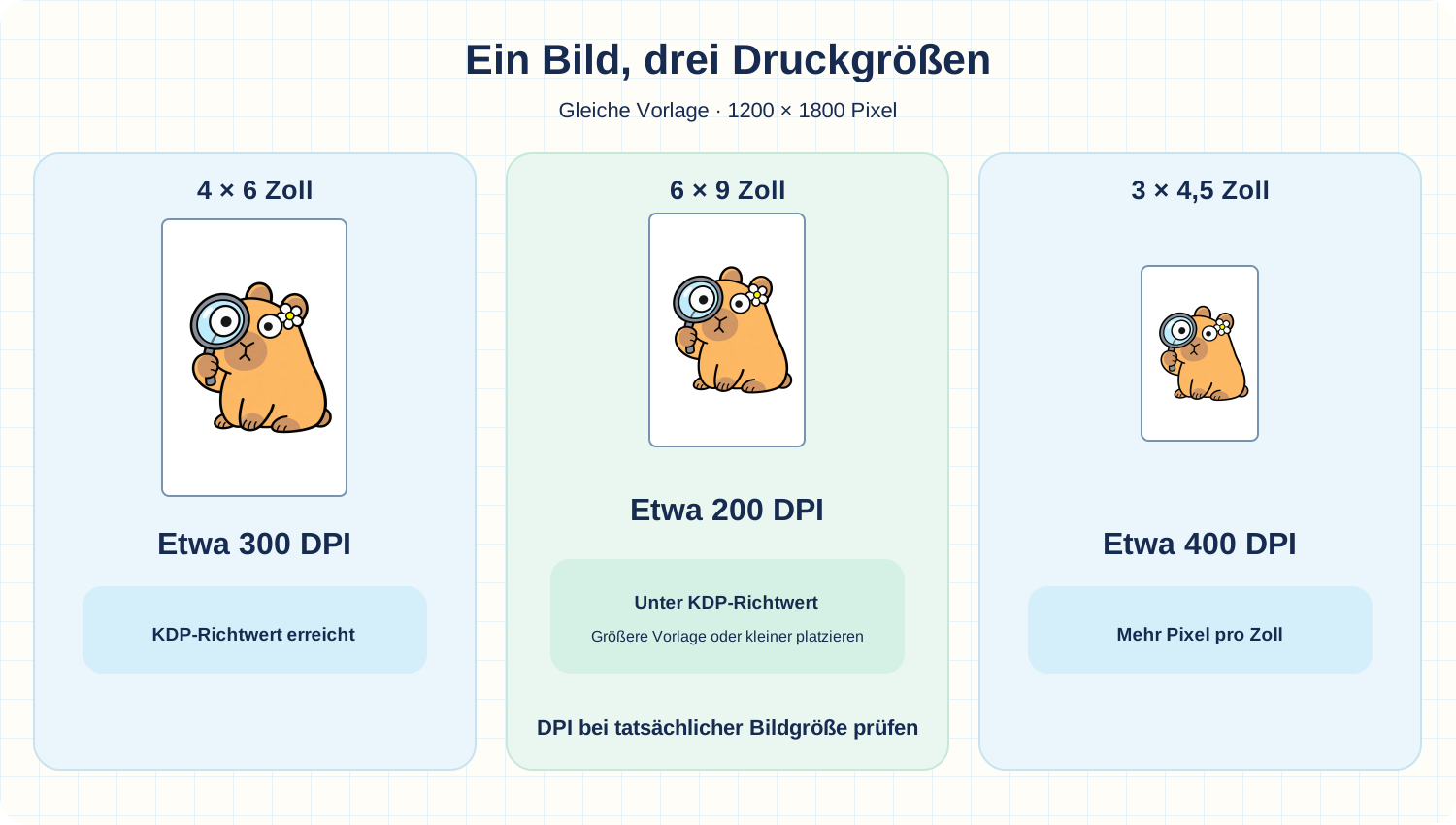
Der Vergleich zeigt dieselbe freigegebene Capybara-Illustration mit 1200 × 1800 Pixeln. Nur ihre Größe im Buch ändert sich; die ursprüngliche Bilddatei bleibt gleich.
Bei 4 × 6 Zoll erreicht sie etwa 300 DPI und erfüllt die KDP-Empfehlung. Wird dasselbe Bild auf 6 × 9 Zoll vergrößert, sinkt der Wert auf etwa 200 DPI. Bei 3 × 4,5 Zoll sind es etwa 400 DPI.
Eine Illustration, die in einem Buch mit 6 × 9 Zoll nur 4 × 6 Zoll einnimmt, muss also bei 4 × 6 Zoll geprüft werden. Soll sie die ganze Seite füllen, benötigen Sie eine größere Vorlage.
Bestimmen Sie zuerst die Größe des Bildes auf der Seite
Legen Sie vor dem Einfügen die tatsächliche Breite und Höhe des Bildes auf der gedruckten Seite fest. Vergleichen Sie die Pixelzahl in beiden Richtungen mit diesen Maßen. Im Lalabb DPI Checker können Sie die Pixelmaße und die geplante Druckgröße eingeben.
Liegt die effektive Auflösung unter 300 DPI, platzieren Sie das Bild kleiner oder suchen Sie eine Vorlage mit mehr Pixeln. Bewahren Sie das Seitenverhältnis; eine getrennte Änderung von Breite und Höhe kann das Bild verzerren.
Effektive DPI eines Bildes berechnen
Alle drei Zeilen verwenden das gleiche 1200 × 1800-Pixel-Original mit seinen Proportionen. Teilen Sie horizontale Pixel durch platzierte Breite und vertikale Pixel durch platzierte Höhe.
| Platzierungsgröße | Breitenberechnung | Berechnung der Höhe | Ergebnis |
|---|---|---|---|
| 3 × 4,5 in | 1200 ÷ 3 = 400 | 1800 ÷ 4,5 = 400 | Etwa 400 DPI |
| 4 × 6 in | 1200 ÷ 4 = 300 | 1800 ÷ 6 = 300 | Etwa 300 DPI |
| 6 × 9 in | 1200 ÷ 6 = 200 | 1800 ÷ 9 = 200 | Etwa 200 DPI |
Feine Linien und Beschnittzugabe ebenfalls prüfen
Feine Linien in Tabellen oder Illustrationen können im Druck verschwinden, obwohl sie auf dem Bildschirm gut aussehen. KDP nennt eine Mindestlinienstärke von 0,75 pt (etwa 0,3 mm) im Druck. Ein Punkt, abgekürzt pt, ist eine Maßeinheit für Schrift und Linienstärke.
Sollen Motive oder Hintergrund bis zum Seitenrand reichen, prüfen Sie den Beschnitt gesondert. Dabei reicht das Motiv über die Schnittlinie hinaus, damit nach dem Zuschneiden kein weißer Streifen bleibt. Für ein Buch mit 6 × 9 Zoll und Beschnitt gibt KDP beispielsweise eine Buchblock-PDF-Seite von 6,125 × 9,25 Zoll vor. Dieses Maß beschreibt die ganze PDF-Seite und nicht die DPI-Zahl eines einzelnen Bildes.
Überprüfen Sie auch die Anforderungen an KDP-Dateien
KDP begrenzt die hochgeladene Datei auf 650 MB. Das ist das Limit von KDP, kein Lalabb-Tool-Limit.
KDP legt keine feste maximale Bildauflösung fest, empfiehlt für handhabbare Dateien jedoch höchstens etwa 600 DPI. Eine höhere Zahl erzeugt keine Details, die in der Vorlage fehlen.
Eine praktische Sequenz
- Wählen Sie das Endformat des Buches und bestimmen Sie die Fläche für jedes Bild.
- Überprüfen Sie die Pixelabmessungen jedes Quellbildes und vergleichen Sie sie mit dieser Platzierung im DPI Checker.
- Reicht die Auflösung nicht aus, suchen Sie eine größere Vorlage oder platzieren Sie das Bild kleiner.
- Prüfen Sie nach dem Erstellen des Buchblock-PDFs Platzierung, Beschnitt, Text und Linien in der KDP-Druckvorschau.
Checkliste vor dem Platzieren von Bildern im Buch
Halten Sie die Seitengröße und die tatsächliche Platzierungsgröße des Bildes getrennt.
Wenn Kunst den Seitenrand erreicht, lesen Sie Beschnitt für den KDP-Buchblock vorbereiten
- Habe ich sowohl das Endformat des Buches als auch Breite und Höhe jedes platzierten Bildes notiert?
- Habe ich die Breite und Höhe des Originalbildes in Pixeln überprüft?
- Habe ich den effektiven DPI in beide Richtungen berechnet?
- Habe ich die Proportionen des Bildes beibehalten und nach leerem Raum oder Zuschneiden gesucht?
- Habe ich feine Linien und kleinen Text in der tatsächlichen Druckgröße getestet?
- Wenn Kunst den Rand erreicht, habe ich Beschnittzugabe separat überprüft?
- Habe ich das fertige Buchblock-PDF in der KDP-Druckvorschau geprüft?
Häufige Fehler
- Verwenden Sie die gesamte Buchgröße für jedes Bild: Wenn ein Bild nur einen Teil der Seite ausfüllt, verwenden Sie die tatsächliche platzierte Größe.
- Ein Bild dehnen, ohne sein Seitenverhältnis zu respektieren: Platzierung und Umgebung anpassen, anstatt es zu verzerren.
- Eine randfüllende Seite ohne Beschnittzugabe anlegen: Prüfen Sie das Maß der Buchblock-PDF-Seite und das Motiv jenseits der Schnittlinie.
Fehlerbehebung
KDP-Leitfaden für Schriftarten
In der KDP-Druckvorschau ist am Seitenrand ein weißer Streifen sichtbar.
Entscheiden Sie zuerst, ob das Motiv bis zum Rand reichen soll. Falls ja, prüfen Sie die Beschnitt-Einstellung bei KDP sowie die Maße der Buchblock-PDF-Seite und des über die Schnittlinie hinausreichenden Motivs.
Feine Linien verschwinden oder sind im Probedruck unterbrochen.
Prüfen Sie die Linienstärke in der Vorlage. Erstellen Sie eine repräsentative Seite mit deutlicheren Linien und testen Sie sie nochmals in Originalgröße.
Schriftarten ändern sich oder Zeichen verschwinden im PDF.
Möglicherweise sind die Schriftarten nicht eingebettet. Exportieren Sie die PDF mit eingebetteten Schriften und prüfen Sie sie erneut in der KDP-Druckvorschau.
Die DPI-Nummer ist hoch genug, aber das Bild sieht immer noch verschwommen aus.
Die Vorlage kann bereits unscharf sein oder durch früheres Vergrößern oder Komprimieren Details verloren haben. Prüfen Sie sie in der geplanten Druckgröße. Suchen Sie eine schärfere Vorlage oder platzieren Sie das Bild kleiner und testen Sie eine Beispielseite.
Das Bild sieht gestreckt aus, nachdem ich es platziert habe.
Überprüfen Sie, ob Sie die Breite und Höhe separat vergrößert haben. Behalten Sie das ursprüngliche Seitenverhältnis bei, passen Sie die Bildgröße oder die umgebenden Ränder an und inspizieren Sie Personen und runde Formen im neuen PDF.
Womit Lalabb helfen kann - und was Sie überprüfen müssen
Der DPI Checker vergleicht die Pixelmaße eines Bildes mit der geplanten Druckgröße. Sie müssen die tatsächliche Platzierung festlegen, Beschnitt und Ränder prüfen und das fertige PDF mit den KDP-Anforderungen abgleichen. Lalabb kann die Freigabe durch KDP nicht garantieren.
Wie sich dieses Handbuch mit Lalabb-Tools verbindet
Legen Sie die Größe des platzierten Bildes fest und bewerten Sie mit dem DPI Checker seine effektive Auflösung. Ordnen Sie vorbereitete Bilder in Book Studio auf Buchblockseiten an. Prüfen Sie anschließend Platzierung und Beschnitt in der KDP-Druckvorschau.
Häufige Fragen
Verändert die Drehung eines Bildes um 90 Grad seine Pixelzahl?
Nein. Die Pixelzahl bleibt gleich; Breite und Höhe wechseln die Richtung. Überprüfen Sie es gegen die Breite und Höhe, die es nach der Rotation einnehmen wird.
Garantiert eine KDP-Vorschau ohne Vorwarnung das gedruckte Ergebnis?
Nein. Die KDP-Druckvorschau zeigt Platzierung, Beschnitt und grundlegende Dateiprobleme, aber Farben oder sehr feine Linien auf Papier nicht vollständig. Prüfen Sie bei einem wichtigen Buch nach Möglichkeit einen gedruckten Probedruck.
Wird Farbkunstwerk in Farbe drucken, wenn ich schwarze Tinte wähle?
Nein. Beim Schwarzweißdruck werden farbige Motive schwarzweiß gedruckt. Prüfen Sie die gewählte Druckoption, wenn Farbe wichtig ist.
Kann ich der 300 DPI-Nummer allein in Dateieigenschaften vertrauen?
Nein. Vergleichen Sie die Breite und Höhe in Pixeln mit der Größe in Zoll, bei der das Bild tatsächlich angezeigt wird. Das Ändern nur einer Metadatennummer kann keine Details hinzufügen.
Wenn das Bild eine halbe Seite einnimmt, sollte ich die gesamte Buchgröße verwenden?
Nein. Verwenden Sie die eigene platzierte Breite und Höhe des Bildes. Ein Bild mit 4 × 6 Zoll in einem 6 × 9-Zoll-Buch wird mit 4 × 6 Zoll ausgewertet.
Was ist, wenn sich horizontale und vertikale DPI unterscheiden?
Überprüfen Sie beides. Ein Mangel an Pixeln in beiden Richtungen kann das Bild weich oder gestreckt aussehen lassen. Passen Sie die Platzierung unter Beibehaltung der ursprünglichen Proportionen an.
Wird die Vergrößerung einer 300 DPI-Quelle auf 600 DPI sie schärfer machen?
Eine bloße Erhöhung der Ausgabeeinstellung oder der Pixelzahl kann keine Details erfinden, die in der Quelle fehlen. Überprüfen Sie die tatsächliche Schärfe und Platzierungsgröße, bevor Sie eine unnötig große Datei erstellen.
Benötigen dünne Illustrationen einen anderen Check als Fotos?
Prüfen Sie sowohl die Pixelmaße als auch, ob die Linien in Druckgröße erkennbar bleiben. KDP gibt eine Mindestlinienstärke vor. Drucken Sie eine Beispielseite und achten Sie auf fehlende oder unterbrochene Linien.
Sind Beschnittzugabe Seitenabmessungen und Bild DPI die gleiche Berechnung?
Nein. Die Beschnittzugabe verändert die Maße der gesamten Buchblock-PDF-Seite über das Endformat hinaus. DPI beschreibt die Pixeldichte eines Bildes bei seiner platzierten Größe. Prüfen Sie beides getrennt für randfüllende Motive.
Kann ich diese KDP-Nummern unverändert bei einem anderen Drucker verwenden?
Nein. Die KDP-Messungen und das Upload-Limit beschreiben hier KDP. Überprüfen Sie die aktuellen Bildauflösungs-, Format- und Seitengrößenregeln des anderen Druckers und testen Sie das Ergebnis.
Versuchen Sie es jetzt

Ablauf der Bucherstellung
- Inhalte erstellen
- Dateien vorbereiten
- Seiten sammeln
- Book Studio
- Cover Studio
- Endkontrolle
2. Dateien vorbereiten — aktueller Schritt
Sobald Bildgröße und Platzierung festgelegt sind, sammeln Sie die Seiten.