 LalabbTools
Hvilken opløsning skal billeder i en KDP-bog have?
Beregn billedets effektive DPI ud fra størrelsen på den trykte side, ikke ud fra hele bogens format.
KDP kræver mindst 300 DPI ved billedets faktiske størrelse på den trykte side. En bog på 6 × 9 tommer betyder ikke, at alle billeder fylder 6 × 9 tommer. Mål hvert billedes placering, og sammenhold både bredde og højde i pixels med den plads, det får.
Hvem er guiden til?
Til alle, der forbereder grafik til en KDP-bog, eller som skal beslutte, hvor stort et eksisterende billede kan vises på en trykt side.
Det samme billede i tre forskellige placeringsstørrelser
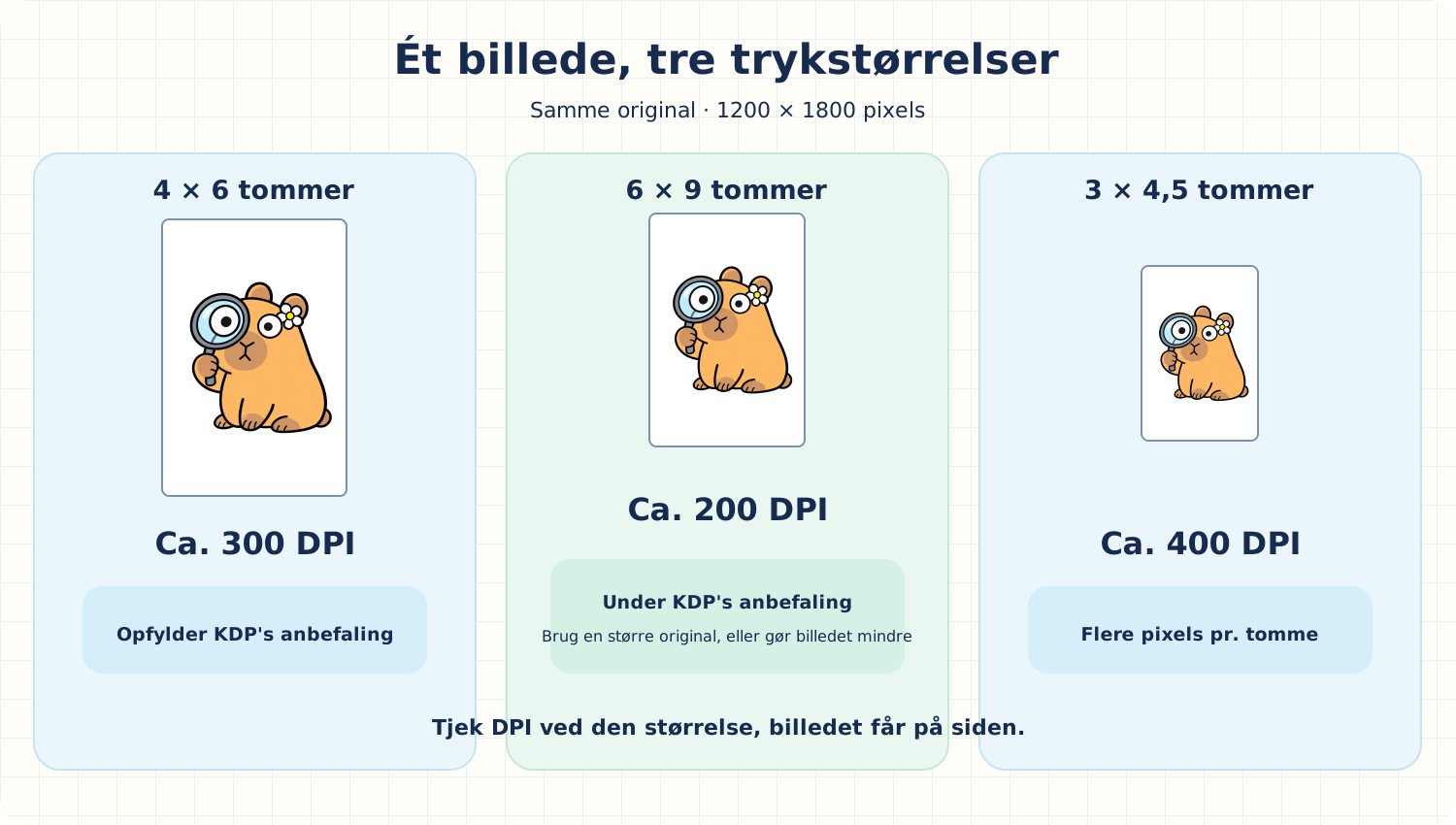
Sammenligningen nedenfor tager udgangspunkt i én godkendt illustration af en kapivar på 1200 × 1800 pixels. Det er kun den plads, billedet optager i bogen, der ændres; selve billedfilen forbliver uændret.
Ved en størrelse på 4 × 6 tommer har billedet en opløsning på ca. 300 DPI og overholder KDP's retningslinjer. Hvis det samme billede forstørres til 6 × 9 tommer, falder opløsningen til ca. 200 DPI. Placeres det i en størrelse på 3 × 4,5 tommer, når det op på ca. 400 DPI.
En illustration, der placeres i størrelsen 4 × 6 tommer i en bog på 6 × 9 tommer, bør f.eks. kontrolleres i størrelsen 4 × 6 tommer. Hvis hele siden skal udfyldes, skal du starte med en større original.
Bestem først billedets størrelse på siden
Før du placerer et billede, skal du beslutte dig for dets faktiske bredde og højde på den trykte side. Sammenlign antallet af pixels i hver retning med disse mål. Lalabb’s DPI Checker kan hjælpe dig med at indtaste antallet af kildepixels og den ønskede størrelse ved placering.
Hvis den effektive opløsning er under 300 DPI, bør du placere billedet i en mindre størrelse eller finde en kilde med flere pixels. Bevar det oprindelige billedformat; hvis du ændrer bredde og højde uafhængigt af hinanden, kan billedet blive forvrænget.
Beregn den effektive DPI for et kildebillede
Alle tre rækker benytter det samme originalbillede på 1200 × 1800 pixels, hvor proportionerne er bevaret. Divider antallet af vandrette pixels med bredden ved placering, og antallet af lodrette pixels med højden ved placering.
| Placeringsstørrelse | Breddeberegning | Højdeberegning | Resultat |
|---|---|---|---|
| 3 × 4,5 tommer | 1200 ÷ 3 = 400 | 1800 ÷ 4,5 = 400 | Ca. 400 DPI |
| 4 × 6 tommer | 1200 ÷ 4 = 300 | 1800 ÷ 6 = 300 | Ca. 300 DPI |
| 6 × 9 tommer | 1200 ÷ 6 = 200 | 1800 ÷ 9 = 200 | Ca. 200 DPI |
Kontrollér også fine linjer og beskæringskant (bleed)
Fine linjer i tabeller eller illustrationer kan forsvinde ved udskrivning, selvom de ser acceptable ud på skærmen. KDP angiver en minimal linjetykkelse ved udskrivning på 0,75 pt (ca. 0,3 mm). Et punkt, forkortet pt, er en enhed, der bruges til skrift- og linjetykkelse.
Hvis grafik eller en baggrund skal gå helt ud til kanten, skal beskæringskanten (bleed) kontrolleres separat. Beskæringskant betyder, at grafikken går ud over den endelige beskæringslinje, så der ikke opstår en hvid stribe ved beskæringen. KDP angiver f.eks. en PDF-side på 6,125 × 9,25 tommer til indholdet i en bog på 6 × 9 tommer med beskæringskant. Dette tal angiver hele PDF-siden, ikke DPI-værdien for et enkelt billede.
Tjek også KDP's filkrav
KDP begrænser den uploadede fil til 650 MB. Dette er KDP's grænse, ikke en begrænsning i Lalabb-værktøjet.
KDP fastsætter ikke en øvre grænse for billed-DPI, men anbefaler højst ca. 600 DPI for at holde filstørrelsen håndterbar. Man kan ikke skabe detaljer, der ikke findes i originalen, blot ved at øge værdien.
En praktisk fremgangsmåde
- Vælg bogens færdige format (trim size) og den plads, hvert billede skal optage.
- Tjek hvert kildebilledes pixeldimensioner, og sammenlign dem med placeringen i DPI Checker.
- Hvis et billede ikke lever op til kravene, skal du finde en større original eller placere billedet i en mindre størrelse.
- Når PDF-filen med bogens indhold er oprettet, skal du kontrollere placering, beskæring, tekst og linjer i KDP Print Previewer.
Tjekliste før placering af billeder i bogen
Hold sidestørrelsen og billedets faktiske placeringsstørrelse adskilt.
Hvis illustrationen går helt ud til sidens kant, læs Sådan klargøres KDP-indhold med udfald (bleed)
- Har jeg noteret både bogens færdige format og bredden og højden for hvert placeret billede?
- Har jeg tjekket originalbilledets bredde og højde i pixels?
- Har jeg beregnet den effektive DPI i begge retninger?
- Har jeg bevaret billedets proportioner og tjekket for tomme områder eller beskæring?
- Har jeg testet fine linjer og lille tekst i den faktiske trykstørrelse?
- Hvis grafikken går helt ud til kanten, har jeg så tjekket beskæringstillægget (bleed) separat?
- Har jeg kontrolleret den færdige PDF-fil med indholdet i KDP Print Previewer?
Almindelige fejl
- Brug af hele bogformatet til hvert billede: Hvis et billede kun udfylder en del af siden, skal du bruge dets faktiske placerede størrelse.
- Strækning af et billede uden hensyntagen til billedformatet (aspect ratio): Juster placeringen og den omgivende plads i stedet for at forvrænge billedet.
- Oprettelse af en side, der går helt ud til kanten, uden udfald (bleed): Kontroller sidestørrelsen i PDF-filen til indholdet og grafikken uden for beskæringslinjen.
Fejlfinding
KDP-retningslinjer for skrifttyper
Der er en hvid stribe ved sidekanten i KDP Print Previewer.
Beslut først, om grafikken skal gå helt ud til kanten. Hvis det er tilfældet, skal du kontrollere, at du har valgt udfald (bleed) i KDP, og at PDF-siden med indholdet samt den udvidede grafik har de påkrævede mål.
Tynde linjer forsvinder eller bliver brudt i en prøveudskrift.
Kontroller linjetykkelsen i kildegrafikken. Lav en repræsentativ side med tydeligere linjer, og test den igen i den faktiske størrelse.
Skrifttyper ændres, eller tegn forsvinder i PDF-filen.
Skrifttyperne er muligvis ikke indlejret. Eksporter en PDF med indlejrede skrifttyper, og kontroller den derefter igen i KDP Print Previewer.
DPI-værdien er høj nok, men billedet ser stadig sløret ud.
Kildebilledet kan være uskarpt i sig selv eller have mistet detaljer under tidligere forstørrelse eller komprimering. Undersøg billedet i den størrelse, det skal placeres i. Find et skarpere kildebillede, eller placer det i en mindre størrelse, og test derefter en repræsentativ side.
Billedet ser strakt ud, efter at jeg har placeret det.
Kontroller, om du har ændret bredde og højde hver for sig. Bevar det oprindelige billedformat, juster billedstørrelsen eller de omgivende margener, og tjek personer og runde former i den nye PDF-fil.
Hvad Lalabb kan hjælpe med – og hvad du selv skal tjekke
DPI Checker hjælper med at sammenligne et billedes pixeldimensioner med den tilsigtede trykstørrelse. Du skal stadig beslutte, hvor på siden billedet skal placeres, kontrollere udfald (bleed) og margener samt tjekke den endelige PDF i forhold til KDP's krav. Lalabb kan ikke garantere godkendelse i KDP's gennemgang eller udgivelsesgodkendelse.
Hvordan denne vejledning hænger sammen med Lalabb-værktøjerne
Vælg billedets størrelse ved placering, og brug derefter DPI Checker til at vurdere dets effektive opløsning. Placer det klargjorte materiale på bogens indvendige sider i Book Studio. Tjek til sidst placering og beskæring i KDP Print Previewer.
Ofte stillede spørgsmål
Ændres antallet af pixels, hvis man roterer et billede 90 grader?
Nej. Antallet af pixels forbliver det samme; bredde og højde bytter retning. Tjek målene igen i forhold til den bredde og højde, billedet vil optage efter rotationen.
Garanterer et KDP-eksempel uden advarsler, at det trykte resultat bliver korrekt?
Nej. Print Previewer hjælper med at finde problemer med placering, beskæring og grundlæggende filfejl, men værktøjet kan ikke fuldt ud vise, hvordan farver eller meget fine linjer vil se ud på papir. Hvis der er tale om en vigtig bog, bør du gennemse et trykt prøveeksemplar, når det er muligt.
Bliver farveillustrationer trykt i farver, hvis jeg vælger sort blæk?
Nej. Ved sort-hvid-tryk bliver farveillustrationer trykt i sort-hvid. Tjek blækindstillingen igen, hvis farver er vigtige.
Kan jeg udelukkende stole på værdien på 300 DPI i filens egenskaber?
Nej. Sammenlign bredden og højden i pixels med den størrelse i tommer, som billedet faktisk skal have. Man kan ikke tilføje detaljer blot ved at ændre et tal i metadataene.
Hvis billedet fylder en halv side, skal jeg så bruge hele bogens størrelse?
Nej. Brug billedets faktiske placerede bredde og højde. Et billede, der er placeret med målene 4 × 6 tommer i en bog på 6 × 9 tommer, vurderes ud fra målene 4 × 6 tommer.
Hvad hvis den vandrette og lodrette DPI er forskellige?
Tjek begge dele. For få pixels i en af retningerne kan få billedet til at se uskarpt eller strakt ud. Juster placeringen, mens de oprindelige proportioner bevares.
Bliver et billede skarpere, hvis man opskalerer en kilde på 300 DPI til 600 DPI?
Man kan ikke skabe detaljer, der ikke findes i kilden, blot ved at øge outputindstillingen eller antallet af pixels. Tjek billedets faktiske skarphed og placerede størrelse, før du opretter en unødvendigt stor fil.
Kræver illustrationer med fine linjer en anden type kontrol end fotos?
Tjek både pixeldimensionerne, og om linjerne står tydeligt frem i den endelige trykstørrelse. KDP giver retningslinjer for linjetykkelse, så udskriv en repræsentativ side, og hold øje med afbrudte eller manglende linjer.
Er beregningen for sidetilpasning med udfald (bleed) og billedets DPI den samme?
Nej. Udfald (bleed) ændrer de samlede dimensioner for PDF-indholdssiden omkring beskæringskanten. DPI angiver antallet af pixels i et billede i den størrelse, det placeres i. Tjek disse værdier hver for sig ved grafik, der går helt ud til kanten.
Kan jeg bruge disse KDP-tal uændret hos et andet trykkeri?
Nej. De angivne KDP-mål og uploadgrænser gælder specifikt for KDP. Tjek det andet trykkeris aktuelle regler for billedopløsning, format og sidestørrelse, og test resultatet.
Prøv det nu

Arbejdsproces for bogfremstilling
- Opret indhold
- Forbered filer
- Saml sider
- Book Studio
- Cover Studio
- Endelig kontrol
2. Forbered filer – aktuelt trin
Når billedstørrelse og placering er fastlagt, skal siderne samles.