 LalabbTools
Sådan forbereder du en lille malebog
Prøvetryk den mest detaljerede tegning i bogens faktiske størrelse, og giv kun de trange farvefelter mere plads.
Vælg først bogens størrelse, og print den mest detaljerede tegning i den størrelse. Afprøv de mindste felter med de farveredskaber, læserne vil bruge. Gør felter større eller enklere, hvor det er nødvendigt, og prøv igen i stedet for at nedskalere alle tegninger ens.
Hvad ændrer sig på en mindre side?
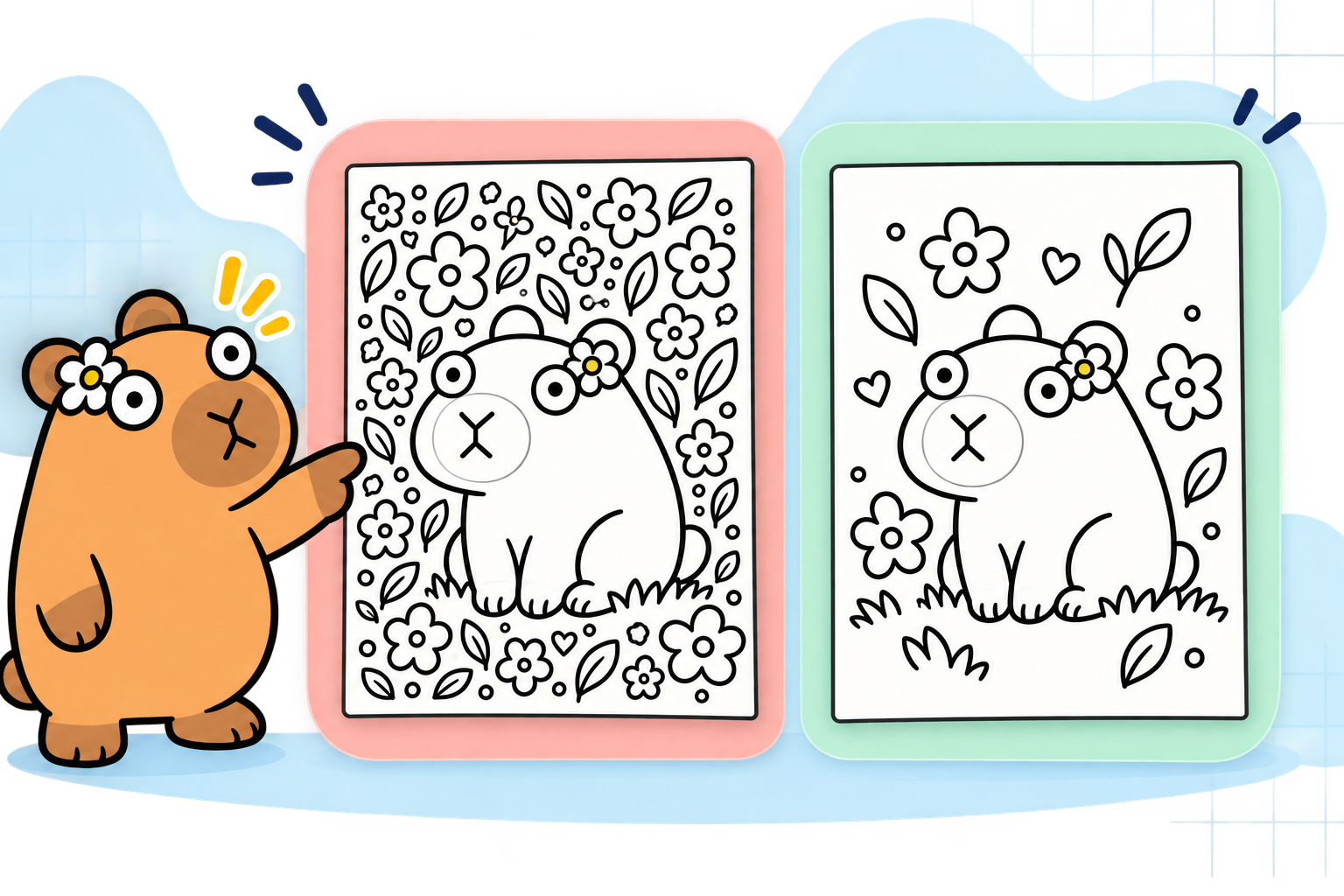
En mini-malebog er mindre end en typisk stor malebog; der findes ingen enkelt standardstørrelse for mini-malebøger. På en mindre side kan mellemrummene mellem kronblade eller gentagne dekorationer i samme tegning blive for smalle til at kunne farvelægges.
Eksemplet viser tætpakket dekoration til venstre og mere plads til farvelægning til højre, efter at nogle detaljer er fjernet. Det betyder ikke, at alle tegninger skal forenkles.
Hvad man bør tjekke på en lille side
| Kig på | Muligt problem ved lille størrelse | Prøv først |
|---|---|---|
| Små kronblade og gentagne detaljer | Enkelte felter er svære at udfylde | Fjern nogle af de mindste dekorationer |
| Tætsiddende linjer | Grænserne mellem felterne bliver utydelige | Øg afstanden mellem linjerne |
| Tekst tæt på illustrationen | Tekst og illustration virker tætpakkede | Forkort teksten eller flyt den |
Sammenlign læseren og farvelægningsredskaberne
Alder alene afgør ikke, om en tegning er velegnet. Erfaring og selve farvelægningsredskabet giver bedre indikationer. Prøv den samme side med en fin farveblyant og en tyk farvekridtstift for at se, om felterne og linjeafstanden er tilstrækkelige.
| Anvendelsesscenarie | Kontrol | Mulig justering |
|---|---|---|
| Tyk farvekridtstift eller tusch | Kan den udfylde et lille felt uden at tegne uden for stregen? | Gør felterne større, eller fjern detaljer |
| Side med tekst og en QR-kode | Kan de læses og scannes i den endelige trykstørrelse? | Udskriv og test teksten og QR-koden i den faktiske størrelse |
| Fin stregtegning | Forbliver stregerne intakte, og kan mellemrummene skelnes fra hinanden? | Juster de oprindelige streger og afstande, og udskriv derefter igen |
Test først den mest komplekse tegning
- Vælg bogformatet og den mest detaljerede tegning.
- Placer den på den planlagte side, og udskriv en test. Deaktiver automatisk skalering ("Tilpas til side"), og vælg faktisk størrelse eller 100 %.
- Farvelæg et lille område med den blyant, farvekridt eller tusch, som læserne rent faktisk vil bruge.
- Gør kun de detaljer, der gentagne gange skaber problemer, bredere eller fjern dem helt. Test det reviderede billede igen i samme størrelse.
- Når denne side føles rigtig, kan du bruge den som standard, når du gennemgår de øvrige sider.
Test med det farvelægningsredskab, som læserne vil bruge
Forskellige redskaber kræver forskellig plads. Hvis du forventer, at der skal bruges redskaber med tyk spids, så test med dem i stedet for kun med en fin blyant.
En prøveudskrift lavet hjemme kan afsløre, om størrelsen og farvelægningen fungerer godt, men den kan ikke garantere det præcise papir- og trykresultat fra det endelige trykkeri.
Tjekliste, før arbejdet udvides til alle sider
Selvom prøven er vellykket, bør du være opmærksom på undtagelser i resten af bogen.
For at arrangere tegningerne som sider, læs Sådan laver du en PDF til en malebog
- Tilbyder trykkeriet dette lille format med de valgte trykmuligheder?
- Udskrev jeg den mest detaljerede tegning i faktisk størrelse eller 100 %?
- Farvelagde jeg de mindste felter med det redskab, læseren skal bruge?
- Markerede jeg streger, der blev brudt eller flød sammen?
- Hvis der er tekst eller en QR-kode: Har jeg læst eller scannet den på papir?
- Har jeg genudskrevet den reviderede tegning i samme størrelse?
- Har jeg tjekket siderækkefølgen og margenerne i den endelige PDF?
Almindelige fejl ved minibøger
- Kun at formindske illustrationer lavet til en stor bog: bittesmå felter og tætsiddende linjer bliver tilbage.
- Kun at vurdere ud fra en skærm med zoom: udskriv i faktisk størrelse for at forstå pladsen til farvelægning.
- Kun at teste det enkleste billede: den mest detaljerede side kan være den, der er svær at arbejde med.
- Kun at bruge én fin blyant: en bruger med et tykkere skriveredskab kan få en anden oplevelse.
- At glemme det endelige sideantal efter tilføjelse af blanke sider eller indledende sider: sammenlign det med trykkeriets muligheder.
Fejlfinding
Testudskriften er mindre, end jeg havde forventet.
Tjek, om "Tilpas til side" eller automatisk skalering er aktiveret i udskriftsdialogen. Udskriv igen i faktisk størrelse eller 100 %, og sammenlign derefter det udskrevne papir med den tilsigtede sidestørrelse.
Jeg kommer hele tiden til at tegne uden for de allermindste felter.
Brug det faktiske farvelægningsredskab, og markér de felter, der er svære at arbejde med. Fjern nærliggende gentagne dekorationer eller adskil tætsiddende linjer de pågældende steder, og test derefter igen.
Nogle udskrevne linjer er afbrudte eller ser svage ud.
Undersøg linjetykkelsen i kildematerialet og billedopløsningen. Markér problemområderne på en udskrift i faktisk størrelse, gør linjerne kraftigere i kildematerialet, og sammenlign med en ny prøveudskrift.
Instruktionerne i det lille hæfte er svære at læse.
Kontrollér tekststørrelse, længde og afstand til grafikken i kildematerialet. Læs teksten på et udskrift i fuld størrelse, forstør eller opdel teksten, og test igen.
Grafikken er beskåret ved kanten af den endelige PDF-fil.
Sammenlign kildebilledets proportioner med bogsiden og placeringen i Book Studio. Flyt vigtige linjer indad, eller tilpas kildesiden til den pågældende størrelse, og eksportér derefter en ny PDF.
Hvad Lalabb kan gøre
Når du har revideret og testet dit artwork, skal du vælge en bogstørrelse i Book Studio og samle JPG- eller PNG-siderne til en PDF med bogens indhold. Book Studio udvider ikke automatisk små felter til farvelægning og vurderer heller ikke, hvor behagelig en side er at farvelægge.
Du kan bruge DPI Checker separat til at sammenligne pixels med den ønskede printstørrelse, men resultatet kan ikke erstatte en egentlig test af farvelægningen.
Hvis du planlægger at udgive via KDP
Tjek, om KDP understøtter dit format (trim size) med det valgte papir og blæk. KDP anbefaler, at man gennemser et prøvetryk før udgivelse. Lalabb kan ikke garantere det fysiske printresultat eller godkendelse fra KDP. KDP-mulighederne er tjekket den 29. september 2026.
Ofte stillede spørgsmål
Findes der en standardstørrelse til mini-malebøger?
Nej. Vælg et format, som din trykkeriudbyder tilbyder, og test derefter, om artworket er behageligt at farvelægge i netop den størrelse.
Skal jeg printe hver enkelt tegning, før jeg skalerer siderne ned?
Start med den mest komplekse og repræsentative tegning. Brug resultatet til at vurdere de øvrige tegninger, og test yderligere sider, der ser ud til at have for lidt plads.
Hvad skal jeg tjekke først, hvis prøveudskriften er for lille?
Hold øje med automatisk skalering eller indstillinger som "Tilpas til side" (Fit to page) i udskriftsdialogen. Udskriv i den faktiske størrelse (eller 100 %) og sammenlign med det planlagte format.
Vil Book Studio automatisk forstørre små felter til farvelægning?
Nej. Juster de små felter og linjeafstanden i det originale artwork. Brug Book Studio til at samle de klargjorte sider i det valgte bogformat.
Hvis en tynd farveblyant fungerer, vil en tyk tusch så også gøre det?
Ikke nødvendigvis. Udfyld de mindste felter med det redskab, læserne rent faktisk vil bruge, og juster linjer eller detaljer om nødvendigt.
Er en mindre bog altid bedre til unge læsere?
Nej. Den kan være lettere at bære rundt på, men små felter kan være sværere at farvelægge. Vælg en tænkt læser og et redskab, og test den mest detaljerede tegning.
Vil tynde linjer se ens ud, efter at tegningen er blevet formindsket?
Ikke altid. Linjer, der ligger tæt, kan flyde sammen, og fine linjer kan blive utydelige. Juster originalen, og udskriv igen i den faktiske størrelse.
Hvis en QR-kode kan scannes på skærmen, er det så nok til en lille side?
Nej. Skærm og papir er forskellige. Udskriv QR-koden i den tilsigtede størrelse, og scan den med mere end én telefon.
Kan jeg vælge et hvilket som helst sidetal til en minibog?
Det mulige antal sider afhænger af din printer samt kombinationen af format, papir og blæk. Husk at medregne blanke bagsider og indledende sider, når du tjekker det endelige sidetal for bogens indhold.
Kan jeg nøjes med at tjekke én side, hvis min prøveside ser godt ud?
Prøvesiden er kun en begyndelse. Test alle sider med tættere linjeføring eller mere tekst, og tjek rækkefølge og placering i den færdige PDF.
Prøv det nu

Arbejdsproces for bogfremstilling
- Opret indhold
- Forbered filer
- Saml sider
- Book Studio
- Cover Studio
- Endelig kontrol
Test og juster grafikken under filforberedelsen.
Når illustrationerne er klar, skal du samle siderne i Book Studio og oprette PDF-filen til bogens indhold.