 LalabbTools
JPG, PNG eller WebP: Hvilket billedformat skal du vælge?
Vælg format efter, hvor filen skal bruges, om den kræver gennemsigtighed, og hvordan kvalitet og filstørrelse hænger sammen.
Til fotos i almindelige apps og dokumenter er JPG et godt sted at starte. Vælg PNG, når du har brug for gennemsigtighed eller skarp tekst og stregtegninger. Til web kan du også afprøve WebP, men kontrollér først, at modtageren understøtter formatet, og åbn selv den eksporterede fil.
Hvem er guiden til?
Skal du dele et foto, bruge grafik med gennemsigtig baggrund eller uploade et billede til en hjemmeside? Tag udgangspunkt i, hvor billedet skal bruges, og hvad det indeholder – ikke kun selve formatnavnet.
Hvor skal billedet bruges?
Tjek først, hvilke formater der accepteres, og om du har brug for en gennemsigtig baggrund. Brug tabellen til at vælge et format, der er værd at afprøve til dit specifikke formål.
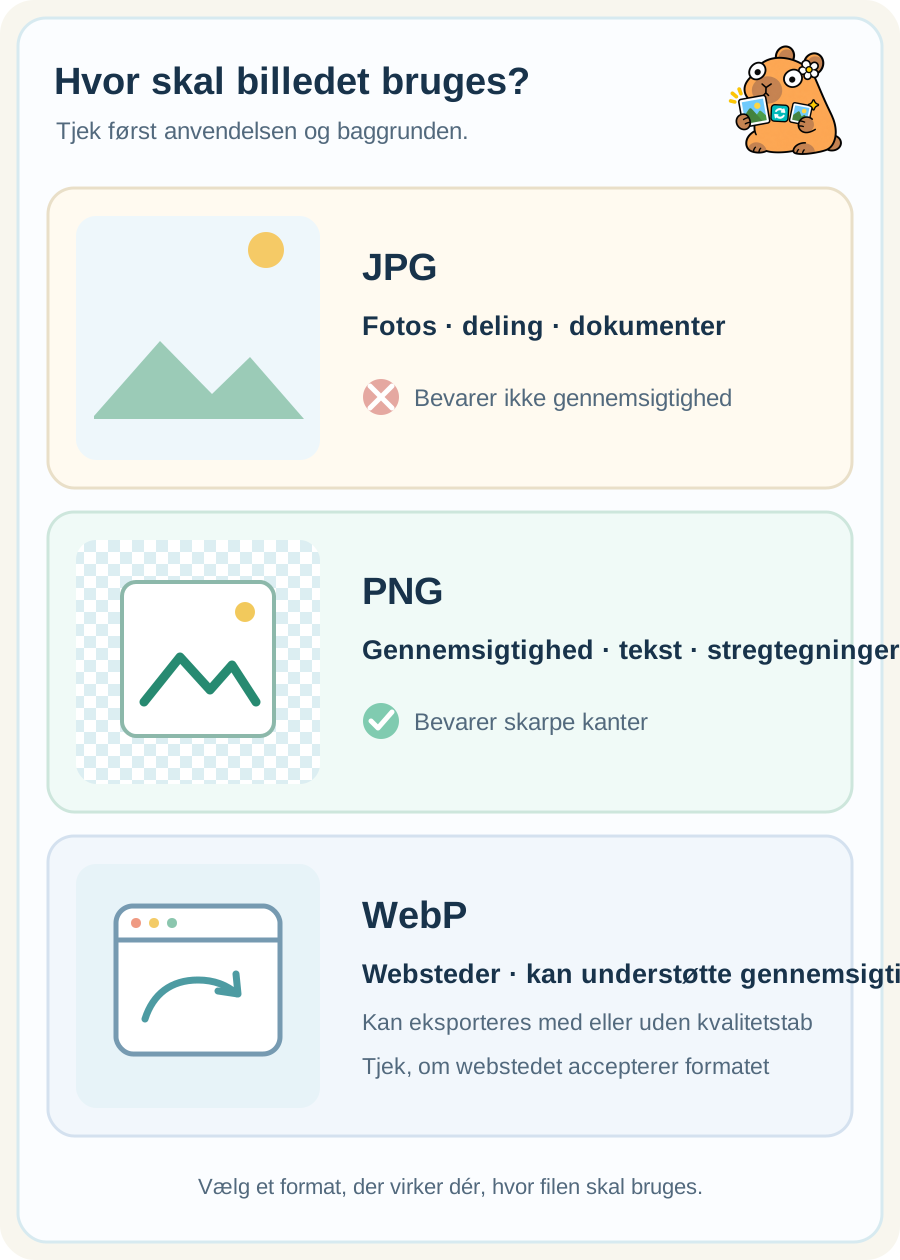
| Anvendelse og billede | Prøv først | Tjek resultatet |
|---|---|---|
| Deling af et billede via e-mail eller en almindelig app | JPG | Kan det åbnes, og ser detaljerne stadig acceptable ud? |
| Logo med gennemsigtig baggrund, skærmbillede, tekst eller streggrafik | PNG | Ser baggrunden og kanterne ud som ønsket? |
| Billede til en hjemmeside eller webshop | WebP | Accepterer siden formatet, og er filstørrelsen samt den viste kvalitet passende? |
Hvilken filtype skal du vælge?
Du kan f.eks. sende en JPG-kopi af et produktbillede via e-mail, men klargøre en PNG-kopi af en produktgrafik, der kræver en gennemsigtig baggrund. Til det samme billede på en hjemmeside kan du også lave en WebP-kopi og sammenligne den med JPG-versionen. WebP giver ikke altid det mindste eller bedste resultat; kildematerialet og eksportindstillingerne spiller en rolle.
Hvordan adskiller filstørrelse og visuel kvalitet sig?
JPG bruges ofte til at gøre billedfiler mindre. Formatet fjerner en del billedinformation ved eksport, så en meget lav kvalitetsindstilling kan få detaljer og kanter til at virke slørede. PNG bevarer billedinformationen uden dette tab og er velegnet til gennemsigtige baggrunde, tekst og linjer, men kan resultere i en stor filstørrelse for fotos. WebP kan håndtere både fotos og gennemsigtighed og tilbyder forskellige komprimeringsmetoder; den faktiske filstørrelse afhænger af indstillingerne.
Komprimering med tab (lossy compression) fjerner noget information for at reducere filstørrelsen; Tabsfri komprimering bevarer kvaliteten. Behold originalen, og lav en kopi til brug, så du kan eksportere igen i et andet format eller med en anden kvalitetsindstilling.
En praktisk måde at vælge på
Lalabb starter som standard ved 82 % kvalitet. Dette er et udgangspunkt for sammenligning, ikke den ideelle indstilling for ethvert billede.
- Tjek, hvilke formater der accepteres af den tjeneste, hvor du vil uploade eller sende billedet.
- Overvej, om du har brug for gennemsigtighed, og om billedet er et fotografi eller indeholder vigtig tekst og linjer.
- Behold originalen, og lav en kopi i det ønskede format ved hjælp af en Lalabb-konverter.
- Åbn den nye fil på destinationen, og tjek baggrund, tekst, fotodetaljer og filstørrelse.
Tjekliste før konvertering
Vælg ud fra både destination og indhold. Åbn den konverterede fil, og kontrollér den bagefter.
For billeder til tryk, læs Sådan klargøres billeder til tryk
- Accepterer destinationen JPG, PNG eller WebP?
- Er en gennemsigtig baggrund afgørende?
- Er der tale om et fotografi, eller er tekst, linjer og diagrammer vigtige?
- Har jeg gemt originalen separat?
- Har jeg sammenlignet resultatet i den størrelse, det skal bruges i?
- Har jeg tjekket både filstørrelse og uploadgrænser?
Almindelige fejl
- At forvente, at et formatskift forbedrer kilden: Konvertering kan ikke tilføje manglende billeddetaljer.
- Valg udelukkende baseret på filstørrelse: En lille fil er ubrugelig, hvis teksten er utydelig, eller billederne er synligt beskadigede.
- Sletning af originalen uden at åbne resultatfilen: Modtageren kan afvise filen eller vise den anderledes. Behold kildefilen.
Fejlfinding
Webstedet afviser min WebP-fil.
Tjek, hvilke formater webstedet accepterer. Hvis det accepterer JPG eller PNG, skal du eksportere en ny kopi fra den gemte original og prøve den. At ændre filendelsen er ikke det samme som konvertering.
Det eksporterede billede ser sløret ud.
Åbn kildebilledet og resultatbilledet i samme visningsstørrelse. Hvis kildebilledet står skarpt, så lav en ny kopi med en højere kvalitetsindstilling og tjek den på destinationsstedet.
Den konverterede fil er større end forventet.
Hvis destinationsstedet tillader det, kan du sammenligne JPG- og WebP-resultaterne. Tjek også, om pixeldimensionerne er meget større end den visningsstørrelse, du har brug for.
En gennemsigtig baggrund er blevet hvid.
JPG kan ikke bevare gennemsigtighed. Hvis gennemsigtighed er vigtig, skal du eksportere en PNG- eller WebP-version, der understøtter det, fra originalen og derefter tjekke den mod en skakternet baggrund eller en kontrastfarvet baggrund.
Tekstkanterne ser uskarpe ud i min PNG-fil.
Tjek, om kildebilledet allerede var lille, eller om det var blevet formindsket før konverteringen. Lav en ny kopi med tilstrækkelige pixeldimensioner ud fra originalen, og sammenlign derefter tekst og linjer i den størrelse, de skal bruges i.
Hvordan Lalabb-værktøjerne hænger sammen
Når du har tjekket, hvilke formater destinationsstedet accepterer, kan du bruge Lalabbs WebP-konverteringsværktøj til at sammenligne JPG-, PNG- og WebP-kopier. Hvis resultatet fylder for meget, kan du prøve Image Compressor; hvis visningsdimensionerne skal ændres, kan du bruge Image Resizer. Lalabb hjælper med at lave kopier, men du skal selv bekræfte, at filen accepteres, og hvordan den endeligt ser ud på det eksterne websted.
Ofte stillede spørgsmål
Bliver det til en PNG-fil, hvis man ændrer .jpg til .png i filnavnet?
Nej. Kun filnavnet ændres; billedformatet forbliver det samme. Brug et konverteringsværktøj til at gemme en ny fil. .jpg-delen kaldes en filendelse.
Er .jpg og .jpeg forskellige fotoformater?
Nej. Begge filendelser henviser til JPEG. Tjek, hvilken endelse destinationsstedet accepterer.
Vil gentagen lagring som JPG eller WebP genskabe den oprindelige kvalitet?
Nej. Information, der er gået tabt ved en tidligere eksport med kvalitetstab (lossy), kommer ikke tilbage, når du skifter format. Lav nye kopier ud fra originalen i stedet for ud fra en fil, der er blevet konverteret mange gange.
Vil gennemsigtige områder blive bevaret, hvis jeg konverterer PNG til JPG?
Nej. JPG har ikke en kanal til gennemsigtighed. Vælg den ønskede baggrundsfarve, og tjek den eksporterede baggrund og kanterne.
Er WebP altid mindre end JPG?
Nej. Indhold, eksportkvalitet og dimensioner påvirker resultatet. Eksportér begge dele fra den samme original, og sammenlign de faktiske filstørrelser og udseendet.
Vil det forbedre kildekvaliteten at gemme et foto som PNG?
Nej. PNG undgår yderligere kvalitetstab ved eksport, men formatet kan ikke genskabe detaljer, der mangler i en sløret kilde. Start med en bedre original.
Hvis et websted accepterer WebP, har jeg så stadig brug for en JPG-kopi?
Det afhænger af webstedet og dit publikums tekniske miljø. Tjek, hvilke formater tjenesten accepterer, og hav et JPG- eller PNG-alternativ klar, hvis det er nødvendigt.
Kan jeg konvertere flere forskellige billeder til ét format på én gang (batchkonvertering)?
Ja, men fotos, stregtegninger og billeder med gennemsigtighed kan kræve forskellige indstillinger. Test en eller to repræsentative filer for kvalitet og baggrund, før du konverterer hele bunken.
Kan jeg indsætte en WebP-fil direkte i en trykt bog i Book Studio?
Tjek, hvad oprettelsesværktøjet og trykkeriet accepterer. Lalabb Book Studio accepterer i øjeblikket sidebilleder i JPG- og PNG-format, så sørg for at have en arbejdskopi af din WebP-kildefil i et accepteret format.
Filendelsen ser rigtig ud, men filen vil ikke åbne. Hvad gør jeg nu?
Tjek, om nogen blot har ændret filendelsen, og om den originale fil faktisk kan åbnes. Hvis den kan, skal du konvertere den til en ny fil og prøve at åbne resultatet igen.
