 LalabbTools
Hvornår skal indholdet i en KDP-bog have udfald?
Se, hvornår billeder skal nå helt ud til kanten, hvordan det ændrer PDF-målene, og hvad du skal kontrollere i Print Previewer.
Brug udfald (bleed), hvis billeder eller baggrunde på indholdssiderne skal gå helt ud til kanten. Hvis tekst og billeder ligger med god afstand til kanten inden for hvide margener, kan du muligvis undvære udfald. Skal bare én side gå til kant, skal hele indholds-PDF’en laves med udfald. Kontrollér KDP’s aktuelle krav, før du indsender.
Hvad er udfald?
Beskæringstillæg (bleed) er det ekstra område, hvor grafik eller baggrund går ud over det endelige beskæringsformat, så der ikke opstår en hvid stribe, når bogen skæres til. Det gør ikke den færdige bog større. Det ekstra område skæres væk.
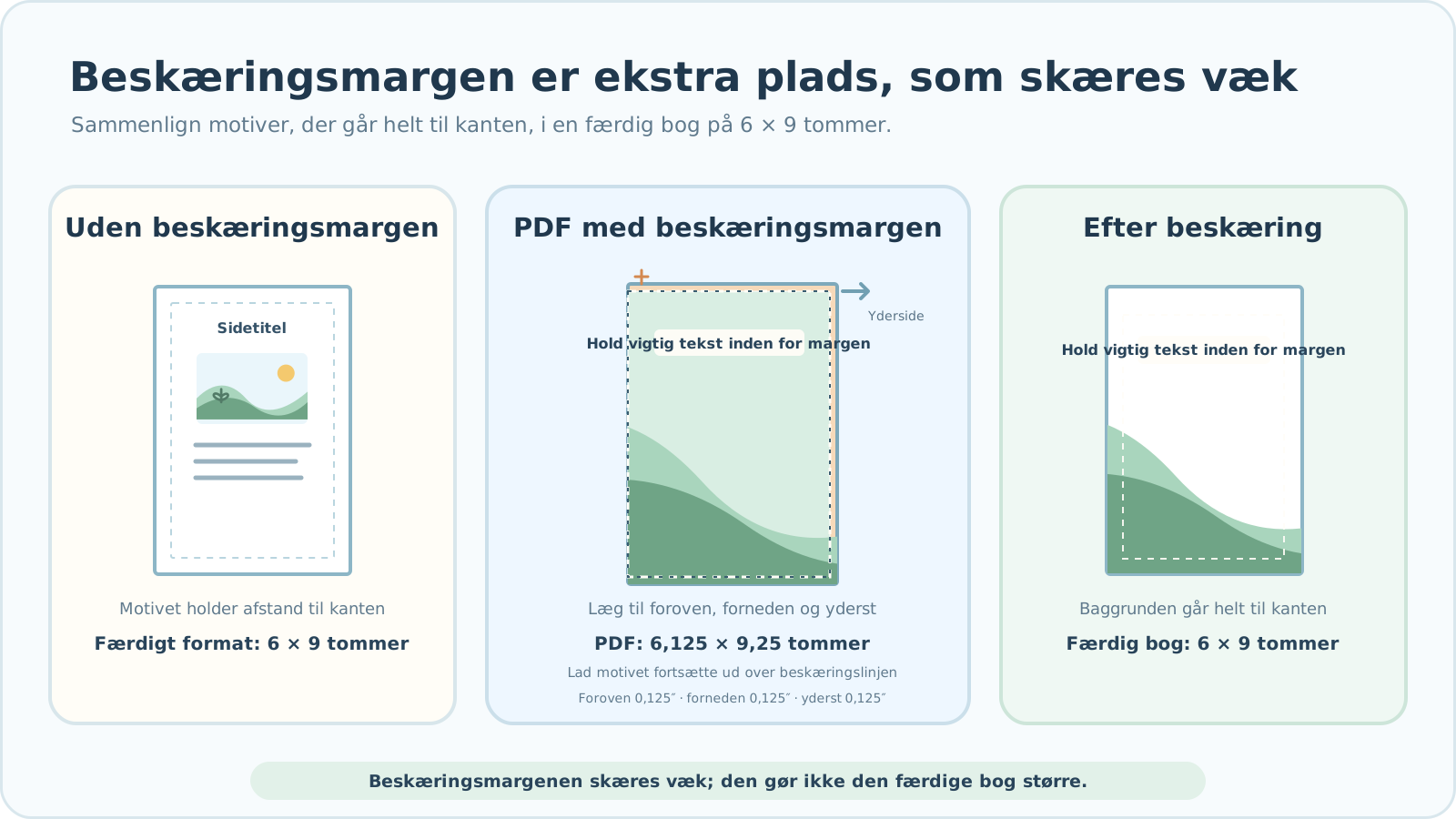

Hvornår du har brug for beskæringstillæg – og hvornår du ikke har
KDP anbefaler at indstille hele filen med bogens indhold til mål med beskæringstillæg, hvis blot én side kræver det. For omslag gælder andre regler; anvend ikke målene for bogens indhold fra denne vejledning på et omslag.
| Sidedesign | Beslutning om beskæringstillæg |
|---|---|
| Baggrundsfarve, foto eller illustration går helt ud til sidens kant | Der kræves beskæringstillæg. |
| En del af et helsidesbillede rører ved top-, bund- eller yderkanten | Der kræves beskæringstillæg. |
| Al tekst og grafik holder sig godt inden for de hvide margener | Indhold uden beskæringstillæg kan være tilstrækkeligt. |
Det endelige beskæringsformat er ikke det samme som PDF-sidestørrelsen
Beskæringsformatet er bogens størrelse efter beskæring. En PDF med beskæringstillæg tilføjer 0,125 tommer (ca. 3,2 mm) i toppen, i bunden og ved yderkanten, men ikke ved indersiden (rygsiden). PDF'en er derfor 0,125 tommer bredere og 0,25 tommer højere end den færdige side.
| Bog på 6 × 9 tommer | Én PDF-side til indholdet |
|---|---|
| Uden udfald (bleed) | 6 × 9 tommer |
| Med udfald (bleed) | 6,125 × 9,25 tommer |
Grafik eller baggrund, der skal gå helt ud til kanten, skal fortsætte forbi beskæringslinjen og ind i udfaldsområdet. Det er ikke nok blot at forstørre PDF-siden, hvis grafikken bevarer sin oprindelige størrelse. Størrelsen på 6 × 9 tommer er blot et eksempel; tjek de aktuelle KDP-muligheder for dit format, papirtype, blæk og tilladt sideantal. Upload indholdet som en PDF-fil med udfald.
Hold udfaldsområdet adskilt fra det sikre placeringsområde
Udfald (bleed) er et område langs kanten, der kan blive skåret væk. Sikker placering betyder, at tekst, ansigter og andre vigtige elementer skal placeres længere inde på siden. En baggrund kan strække sig ud i udfaldsområdet, mens vigtigt indhold skal holdes væk fra beskæringslinjen.
KDP kræver en ydre margen på mindst 0,25 tommer uden udfald og 0,375 tommer med udfald. Vigtige elementer er bedre sikret, hvis der er mere plads end blot minimumskravet. Den indvendige margen ved ryggen (også kaldet "gutter") ændrer sig afhængigt af sideantallet. Koncentrer dig i første omgang om at holde vigtigt indhold fri af beskæringslinjen; der findes en separat vejledning til beregning af de fulde margener.
Vurder hver enkelt side individuelt, også sider med hvid baggrund
Det er ikke kun papirets hvide farve, der afgør, om du har brug for udfald. En lille illustration, der er placeret langt inde på en hvid side, kræver måske ikke grafik, der går helt ud til kanten. Men hvis en linje eller en del af et billede når ud til kanten, skal det pågældende element føres ud over beskæringslinjen – også på en hvid side.
Hvis blot én side i bogen har et design, der går helt ud til kanten, skal alle PDF-sider opsættes ensartet med udfald. Det betyder ikke, at vigtigt indhold på ellers enkle sider skal placeres i det ydre område.
Der gælder andre regler for den indvendige margen ved ryggen. Se KDP-margen ved ryggen (gutter) baseret på sideantal
Klargør indholdet i den rette rækkefølge
- Vælg det endelige beskæringsformat og KDP-udskriftsindstillingerne.
- Kontrollér, om billeder eller baggrunde skal gå helt ud til kanten.
- Opret om nødvendigt hele PDF-filen til indholdet med udfald (bleed-mål). For en bog på 6 × 9 tommer skal hver PDF-side måle 6,125 × 9,25 tommer.
- Lad grafik, der skal gå helt ud til kanten, fortsætte ud over beskæringslinjerne i top, bund og yderside. Hold vigtig tekst og grafik inden for disse linjer.
- Eksporter PDF-filen, og tjek derefter den faktiske sidestørrelse samt kanterne på hver side.
- Vælg den relevante indstilling for udfald (bleed) i KDP, og tjek beskæring samt eventuelle advarsler side for side i Print Previewer.
Hvad du skal tjekke i Book Studio
Book Studio har i øjeblikket en indstilling kaldet "Use bleed" (Brug udfald) i bogindstillingerne. Når denne aktiveres, lægges der 0,125 tommer til PDF-sidens bredde og 0,25 tommer til højden, og grafikken placeres, så den udfylder hele siden. Uden denne indstilling svarer PDF-siden til det færdige beskæringsformat. Hvis et billedes proportioner afviger fra sidens proportioner, kan udfyldningen medføre, at en del af grafikken beskæres. Denne indstilling alene garanterer ikke sikker placering eller godkendelse hos KDP. Tjek selv den downloadede PDF-fil og KDP Print Previewer.
Tjekliste før eksport af PDF-filen
Tjek både den eksporterede sidestørrelse og grafikkens faktiske udstrækning – ikke blot om indstillingen for udfald er aktiveret.
For at tjekke det endelige indhold og omslaget samlet, læs Afsluttende tjek før udgivelse
- Har jeg noteret det færdige beskæringsformat og KDP's udskriftsindstillinger?
- Er der sider med en baggrund eller et billede, der skal gå helt ud til kanten?
- Hvis der kræves udfald, har alle sider i PDF-filen med indholdet så samme størrelse (inklusive udfald)?
- Fortsætter grafik, der skal gå helt ud til kanten, ud over beskæringslinjerne i top, bund og yderside?
- Er vigtig tekst, ansigter og linjer placeret med god afstand inden for den minimale margen mod yderkanten?
- Har jeg åbnet den første, midterste og sidste PDF-side i faktisk størrelse?
- Stemmer KDP's indstilling for udfald (bleed) overens med dimensionerne på den uploadede PDF-side?
Fejlfinding
KDP angiver, at PDF-sidestørrelsen er forkert.
Skeln mellem det endelige beskårne format (trim size) og PDF-sidestørrelsen. Indhold med udfald til et 6 × 9-tommers format kræver PDF-sider på 6,125 × 9,25 tommer. Kontrollér, at KDP's indstilling for udfald passer til filen, og klargør derefter en rettet PDF.
Vigtige grafiske elementer eller tekst ser ud til at være beskåret i forhåndsvisningen (Print Previewer).
Udfaldsområdet kan være blevet beskåret væk. Flyt vigtigt indhold længere ind mod midten. Sammenlign kildegrafikken med PDF-filen for at se, om Book Studios placering af udfyldning har beskåret noget. Upload den reviderede PDF, og tjek den igen.
Jeg startede uden udfald, men opdagede en side med elementer helt ud til kanten.
Flyt designet inden for sikkerhedsmarginerne, eller lav hele PDF-filen med indholdet om i formatet med udfald. Bland ikke en side med udfald sammen med sider uden udfald i samme fil.
PDF-dimensionerne er korrekte, men der vises en tynd hvid linje ved kanten.
Du har muligvis kun forstørret selve siden, mens baggrunden stadig slutter ved beskæringslinjen. Udvid kildegrafikken, så den dækker udfaldsområdet, eksportér igen, og tjek den på ny i forhåndsvisningen.
Tilføjelse af udfald ved den indvendige rygkant har forskudt en side.
KDP's udfald for indholdet placeres i top, bund og yderkant – ikke ved den indvendige rygkant. Tjek layoutet for venstre/højre side og PDF-dimensionerne igen, og fjern den ekstra udvidelse ved rygkanten.
Hvad Lalabb kan hjælpe med – og hvad du skal tjekke
Lalabb kan hjælpe med at klargøre en PDF til indholdet baseret på bogens format og indstillinger for beskæring (bleed). Der kan ikke garanteres godkendelse hos Amazon KDP, præcist fysisk slutformat, tryktolerancer eller den endelige trykkvalitet. Kontrollér KDP's aktuelle specifikationer og resultatet i Print Previewer, før du indsender filen.
KDP-retningslinjer tjekket
Officielle KDP-retningslinjer for slutformat og beskæring (bleed) tjekket den 29. september 2026.
Typiske fejl
- Eksport i det endelige slutformat, selvom indholdet kræver beskæring (bleed).
- Forøgelse af PDF-dimensionerne uden at udvide grafik eller baggrund ud over beskæringslinjen.
- Placering af vigtig tekst eller ansigter tæt på en kant, der kan blive skåret væk.
- Valg af en KDP-indstilling for beskæring, der ikke stemmer overens med PDF-filen.
- Indsendelse uden at kontrollere filen i Print Previewer.
Ofte stillede spørgsmål
Har jeg brug for beskæring (bleed), hvis ingen billeder går helt ud til sidekanten?
Hvis al tekst og grafik holder sig godt inden for de hvide margener, kan du klargøre indholdet uden beskæring. Tjek først, om baggrund eller billeder skal trykkes helt ud til kanten.
Skal jeg ændre størrelsen på hele indholdet, hvis kun én side kræver beskæring?
Ja. Hos KDP skal hele PDF-filen med indholdet klargøres med mål til beskæring, hvis blot én side kræver det. Bland ikke forskellige sidestørrelser i samme fil.
Er det nok at forstørre PDF-siden for at tilføje beskæring?
Nej. Billeder og baggrunde, der går helt ud til kanten, skal også strække sig ud over beskæringslinjen og ind i beskæringsområdet.
Flytter Book Studio tekst til en sikker placering, når jeg aktiverer beskæring?
Nej. Indstillingen ændrer PDF-sidens dimensioner og placeringen af billeder; du skal kontrollere vigtig tekst og grafik i både kildematerialet og den eksporterede PDF.
Kan jeg bruge disse mål for beskæring (bleed) til indholdet også til omslaget?
Nej. Eksempelmålene her gælder for indholdet i KDP-bøger. Tjek trykkeriets aktuelle og separate krav til omslaget i stedet for blot at kopiere målene.
Inkluderes beskæring automatisk, når man eksporterer en PDF fra Canva?
Ikke nødvendigvis. Appens navn og det faktum, at der er tale om en PDF, er ikke nok. Sammenlign det endelige beskæringsformat (trim size) med PDF-sidens faktiske størrelse, og sørg for, at grafik, der skal gå helt ud til kanten, rækker ud over beskæringslinjen.
Skal jeg lade grafik på en side, der primært er hvid, gå helt ud til kanten?
Ikke hvis siden ikke har grafik eller baggrund, der skal gå helt ud til kanten. Men hvis en anden side i bogen kræver beskæring, skal du sørge for, at PDF-sidens dimensioner er ensartede gennem hele filen.
Gør beskæring den færdige bog større?
Nej. Beskæringsformatet (trim size) måles efter selve beskæringen. Beskæringsområdet (bleed) består af ekstra materiale, der kan blive skåret væk, så sørg for, at vigtigt indhold ikke placeres her.
Kan jeg springe yderligere tjek over, hvis advarslen om beskæring forsvinder?
Nej. Tjek vigtigt indhold og grafik ved kanterne i forhåndsvisningen (Print Previewer), selvom der ikke er nogen advarsler. Hvis det fysiske resultat er vigtigt, bør du også følge trykkeriets proces for godkendelse af prøvetryk.
Prøv det nu
Beslut først, om du har brug for beskæring. Brug DPI Checker separat til at vurdere grafikken i den størrelse, den skal trykkes i.
Arbejdsproces for bogproduktion
- Opret indhold
- Forbered filer
- Saml sider
- Book Studio
- Cover Studio
- Endelig kontrol
Vælg beskæringsformat, og beslut dig for udfald (bleed) under filforberedelsen.
Saml siderne, eksportér PDF-filen med bogens indhold i Book Studio, og kontrollér den i KDP Print Previewer.