 LalabbTools
KDP 书籍中的图片需要多少 DPI?
按图片在页面上的实际使用尺寸计算有效 DPI,而不是按整本书的尺寸估算。
KDP 指引要求图片按实际印刷尺寸达到至少 300 DPI。即使书籍为 6 × 9 英寸,也不代表每张图片都按 6 × 9 英寸印刷。先量出图片在页面上的宽和高,再分别核对所需像素。
适合谁阅读?
适合为 KDP 书籍准备图稿或决定现有图像在打印页面上可以显示多大的人。
同一张图片,放置尺寸不同
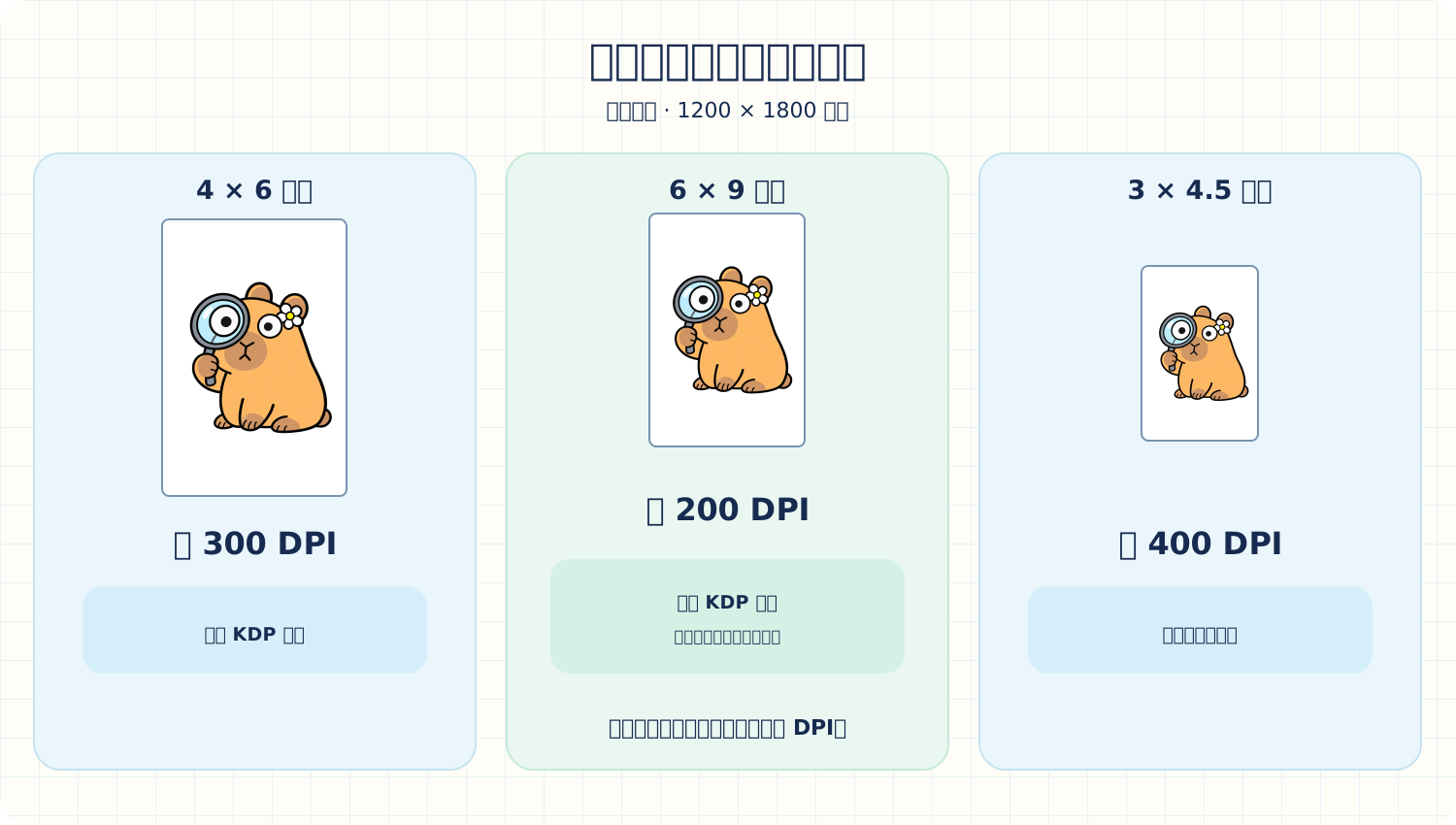
下面的静态比较使用了一幅经批准的 1200 × 1800 像素水豚插图。只是它在书中占据的空间发生了变化;原始图像文件没有。
4 × 6 英寸,其 DPI 约为 300,符合 KDP 指南。将同一图像放大到 6 × 9 英寸,它会下降到大约 200 DPI。将其放置在 3 × 4.5 英寸处,其达到约 400 DPI。
例如,放置在 6 × 9 英寸书籍内的 4 × 6 英寸插图应检查为 4 × 6 英寸。要填满整个页面,请从较大的原件开始。
先确定图片在页面上的实际尺寸
在放置图像之前,请确定其在打印页面上的实际宽度和高度。将每个方向的像素数与该尺寸进行比较。 Lalabb 的 DPI 检查器可以帮助你输入源像素和预期的放置尺寸。
如果有效分辨率低于 300 DPI,请将图像放置得更小或找到像素更多的来源。保持原来的长宽比;单独拉伸宽度和高度可能会扭曲它。
计算原图在页面上的有效 DPI
所有三行均使用相同的 1200 × 1800 像素原始图像,并保留其比例。将水平像素除以放置的宽度,将垂直像素除以放置的高度。
| 放置尺寸 | 宽度计算 | 高度计算 | 结果 |
|---|---|---|---|
| 3 × 4.5 英寸 | 1200 ÷ 3 = 400 | 1800 ÷ 4.5 = 400 | 约 400DPI |
| 4 × 6 英寸 | 1200 ÷ 4 = 300 | 1800 ÷ 6 = 300 | 约300DPI |
| 6 × 9 英寸 | 1200 ÷ 6 = 200 | 1800 ÷ 9 = 200 | 约200DPI |
同时检查细线与页面出血
表格或插图中的细线在打印时可能会消失,即使它们在屏幕上看起来可以接受。 KDP 指定最小打印线宽为 0.75 pt(约 0.3 毫米)。点,缩写为 pt,是用于类型和线宽的单位。
如果艺术或背景必须打印到最边缘,请单独检查出血。出血将图稿延伸到裁切线之外,以便修剪时不会留下白色条带。例如,KDP 为带出血的 6 × 9 英寸书籍指定 6.125 × 9.25 英寸内页 PDF 页面。该数字描述的是整个 PDF 页面,而不是单个图像的 DPI。
核对 KDP 的文件要求
KDP 将上传的文件限制为 650 MB。这是KDP的限制,而不是Lalabb工具的限制。
KDP 没有设置固定的最大图像 DPI,但建议不超过 600 DPI 左右,以保持文件易于管理。增加数字并不能创造出原件中缺少的细节。
实用操作顺序
- 选择书籍的裁切尺寸和每张图像占用的空间。
- 检查每个源图像的像素尺寸并将其与 DPI 检查器中的位置进行比较。
- 对于达不到要求的图像,请找到较大的原件或将其放置较小的位置。
- 创建内页 PDF 后,在 KDP Print Previewer 中检查位置、裁剪、文本和线条。
将图片放入书前的检查清单
将页面尺寸和图像的实际放置尺寸分开。
如果艺术品到达页面边缘,请阅读 如何准备 KDP 内页出血
- 我是否记录了成品书的裁切尺寸以及每张图像的放置宽度和高度?
- 我是否检查了原始图像的宽度和高度(以像素为单位)?
- 我是否计算了两个方向的有效 DPI?
- 我是否保留了图像的比例并检查了空白或裁剪?
- 我是否以实际打印尺寸测试了细线和小文本?
- 如果艺术到达边缘,我是否单独检查出血?
- 我是否在 KDP Print Previewer 中检查了已完成的内页 PDF?
常见错误
- 对每个图像使用整本书的尺寸:如果图像仅填充页面的一部分,则使用其实际放置的尺寸。
- 拉伸图像而不考虑其纵横比:调整位置和周围空间而不是扭曲它。
- 制作无出血的边到边页面:检查内页 PDF 页面尺寸和超出裁切线的图稿。
故障排除
KDP Print Previewer 中的页面边缘有一条白色条带。
首先决定插图是否必须到达边缘。如果必须,请检查你是否在 KDP 中选择了出血,以及内页 PDF 页面和扩展图稿是否具有所需的尺寸。
细线在校样中消失或断裂。
检查源图稿中的线条粗细。制作一张线条更清晰的代表性页面,并以实际尺寸再次测试。
PDF 中的字体发生变化或字符消失。
字体可能未嵌入。导出带有嵌入字体的 PDF,然后在 KDP Print Previewer 中再次检查。
DPI 数字足够高,但图像看起来仍然模糊。
源可能已经很软,或者可能在早期的放大或压缩过程中丢失了细节。按预期的放置尺寸进行检查。找到更清晰的源或将其放置更小,然后测试代表性页面。
放置后图像看起来被拉伸了。
检查是否分别放大了宽度和高度。保持原始长宽比,调整图像大小或周围边距,并检查新 PDF 中的人物和圆形。
Lalabb 能协助什么,你还需检查什么?
DPI 检查器有助于将图像的像素尺寸与其预期的打印尺寸进行比较。你仍然需要决定其实际页面位置、验证出血和边距,并根据 KDP 要求检查最终 PDF。 Lalabb 无法保证 KDP 审查或出版批准。
本指南与 Lalabb 工具的衔接
选择图像的放置尺寸,然后使用 DPI Checker 评估其有效分辨率。将准备好的艺术品整理到 Book Studio 的内页中。最后,在 KDP Print Previewer 中检查放置和裁剪。
常见问题
将图像旋转 90 度会改变其像素数吗?
不会。像素数保持不变;宽度和高度切换方向。根据旋转后它将占据的宽度和高度重新检查它。
没有警告的 KDP 预览能否保证打印结果?
不会。KDP Print Previewer有助于捕获放置、裁剪和基本文件问题,但它无法完全显示颜色或非常细的线条在纸张上的外观。对于一本重要的书,请尽可能查看印刷校样。
如果我选择黑色墨水,彩色图稿会打印成彩色吗?
不会。对于黑白印刷,彩色艺术印刷品是黑白的。如果颜色很重要,请重新检查墨水选项。
我可以仅信任文件属性中的 300 DPI 数字吗?
否。将宽度和高度(以像素为单位)与图像实际显示的尺寸(以英寸为单位)进行比较。仅更改元数据编号无法添加详细信息。
如果图像占了半页,我应该使用整本书的尺寸吗?
否。使用图像自己放置的宽度和高度。放置在 6 × 9 英寸书籍中的 4 × 6 英寸图像将被评估为 4 × 6 英寸。
如果水平和垂直 DPI 不同怎么办?
检查两者。任一方向的像素不足都会使图像看起来柔和或拉伸。调整位置,同时保留原始比例。
将 300 DPI 源放大到 600 DPI 会使其更清晰吗?
仅仅增加输出设置或像素数并不能创造出源中缺少的细节。在创建不必要的大文件之前,请检查其真实清晰度和放置尺寸。
细线插图是否需要与照片不同的检查?
检查像素尺寸以及线条是否符合打印尺寸。 KDP 提供线宽指导,因此请打印有代表性的页面并查找断线或缺失的线。
出血页尺寸和图像 DPI 的计算方式相同吗?
不会。出血会更改修剪周围的整个内页 PDF 页面尺寸。 DPI 描述了图像放置位置的大小的像素。分别检查它们的边到边艺术。
我可以在另一台印刷服务商上使用这些 KDP 编号吗?
否。此处的 KDP 测量和上传限制描述了 KDP。检查其他印刷服务商当前的图像分辨率、格式和页面大小规则,并测试结果。
立即尝试

书籍制作流程
- 创建内容
- 准备文件
- 收集页面
- 书工作室
- 封面工作室
- 最终检查
2. 准备文件——当前步骤
设置图像大小和位置后,收集页面。