 LalabbTools
KDP 内页何时需要出血?
了解哪些内页需要出血、出血如何改变 PDF 页面尺寸,以及提交前应检查什么。
如果内页中的插图或背景要延伸到成品边缘,就需要出血。若所有内容都留在白边以内,则可能不需要。只要有一页需要出血,就应按要求准备整份内页 PDF,并在提交前核对当前 KDP 规格。
什么是出血?
出血是艺术或背景超出最终裁切尺寸的额外区域,因此在书籍被裁切后不会出现白色条子。它不会使成品书变大。多余的区域可以修剪掉。
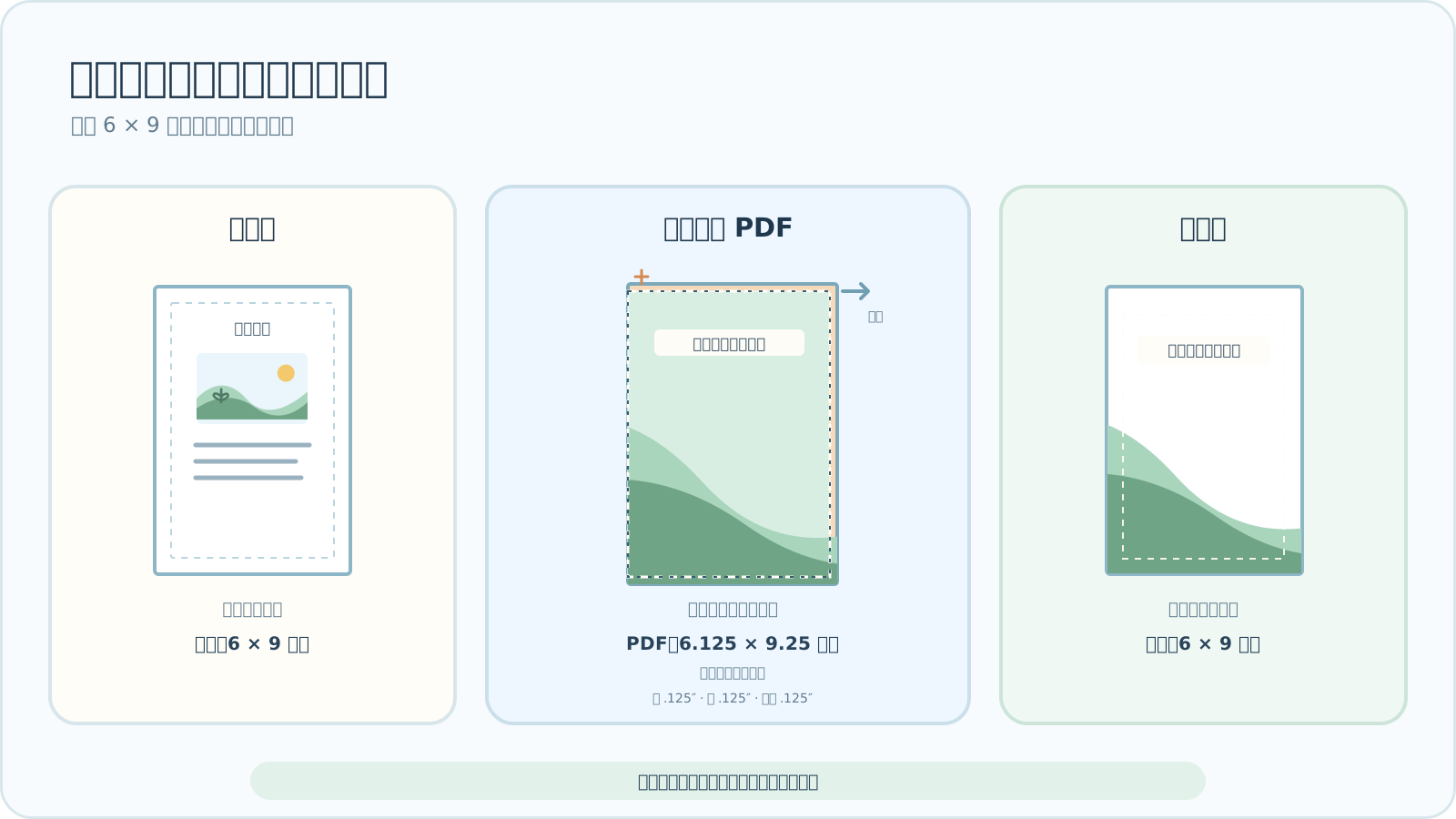

何时需要出血,何时不需要?
KDP 表示,如果一页需要出血,请将整个内页文件设置为出血尺寸。封面出血遵循单独的规则;请勿将本指南中的内页编号应用于封面。
| 页面设计 | 出血决定 |
|---|---|
| 背景颜色、照片或插图到达页面边缘 | 需要放血。 |
| 全页图像的一部分触及顶部、底部或外边缘 | 需要放血。 |
| 所有文本和艺术作品都保持在白边以内 | 无出血内页可能会起作用。 |
裁切尺寸与 PDF 页面尺寸不同
裁切尺寸是指书籍裁切后的尺寸。出血 PDF 会在顶部、底部和外侧边缘添加 0.125 英寸(约 3.2 毫米),但不会在内侧装订边缘处添加。因此,PDF 比成品页面宽 0.125 英寸,高 0.25 英寸。
| 6×9寸书本 | 一张内页 PDF 页面 |
|---|---|
| 无出血 | 6×9英寸 |
| 有出血 | 6.125 × 9.25 英寸 |
想要到达边缘的艺术或背景必须继续超出裁切线进入出血区域。仅放大 PDF 页面而将艺术作品保留在其原始范围内是不够的。以6×9英寸尺寸为例;检查当前 KDP 选项的裁切尺寸、纸张、墨水和允许的页数。将带出血的内页作为 PDF 文件上传。
区分出血区域与安全放置区域
出血是可以被切除的外部区域。安全放置意味着将文本、面孔和其他重要特征保留在页面内部较远的位置。背景可以通过出血延伸,而关键内容远离裁切线。
KDP 要求无出血的外边距至少为 0.25 英寸,有出血的外边距为 0.375 英寸。重要的元素比最低限度的空间更大,因此更安全。内部装订边距或装订边距随页数变化。目前,重点是保持关键内容远离裁切线;完整的页边距计算有其自己的指南。
单独判断白底页面
仅凭白纸并不能确定是否需要出血。白页内的小插图可能不需要边缘延伸艺术。但是,如果图像的一条线或一部分到达边缘,则即使在白色页面上,也要将该元素延伸到裁切线之外。
如果任何内页页面采用边到边设计,请一致地调整每个 PDF 页面的出血尺寸。这并不意味着将普通页面上的重要内容推送到外部区域。
内部装订边距遵循不同的规则。看 KDP 装订边距(按页数)
按顺序准备内页
- 选择成品裁切尺寸和 KDP 打印选项。
- 检查是否有任何图像或背景必须到达边缘。
- 如果需要,请按出血尺寸制作整个内页 PDF。对于 6 × 9 英寸的书籍,每个 PDF 页为 6.125 × 9.25 英寸。
- 将边到边的艺术延伸到顶部、底部和外部装饰线之外。将重要的文字和艺术保留在里面。
- 导出 PDF,然后检查实际页面尺寸和每页的边缘。
- 在 KDP 中选择匹配的出血选项,并在KDP Print Previewer 中逐页检查裁剪和警告。
在 Book Studio 中检查什么?
Book Studio 目前在其图书设置中有一个“使用出血”选项。打开它后,PDF 页面宽度会增加 0.125 英寸,高度会增加 0.25 英寸,并放置图稿来填充页面。如果没有它,PDF 页面就等于最终的裁切尺寸。如果图像的比例与页面不同,填充它可能会裁剪部分插图。仅此设置无法保证安全放置或 KDP 批准。自行检查下载的 PDF 和 KDP Print Previewer。
导出 PDF 前的检查清单
检查导出的页面大小和艺术的实际范围,而不仅仅是出血选项是否打开。
要一起检查最终的内页和封面,请阅读 发布前的最终检查
- 我是否记录了最终的裁切尺寸和 KDP 打印选项?
- 是否有任何页面具有旨在到达边缘的背景或图像?
- 如果需要出血,内页 PDF 中的所有页面是否具有相同的包含出血的尺寸?
- 无边艺术是否延伸到顶部、底部和外部装饰线之外?
- 重要的文本、面孔和线条是否位于最小外边距内?
- 我是否以实际尺寸打开第一页、中间页和最后一页 PDF?
- KDP 出血设置和上传的 PDF 页面尺寸是否匹配?
故障排除
KDP 表示 PDF 页面尺寸错误。
将成品裁切尺寸与 PDF 页面尺寸分开。 6 × 9 英寸出血内页使用 6.125 × 9.25 英寸 PDF 页面。检查 KDP 出血选项是否与文件匹配,然后准备更正的 PDF。
重要的艺术或文本在KDP Print Previewer 中看起来被切断。
出血可能会被修剪。将关键内容移至更内部。将源艺术与 PDF 进行比较,看看 Book Studio 的填充位置是否裁剪了任何内容。上传修改后的 PDF 并再次检查。
我一开始没有出血,但发现了一个边到边的页面。
将该设计移至安全边距内,或以出血尺寸重新制作整个内页 PDF。请勿将出血尺寸的页面与无出血尺寸的页面混合在一个文件中。
PDF 尺寸正确,但边缘出现细白线。
你可能只放大了页面,而保留了以裁切线结束的背景。将源艺术延伸到出血区域,再次导出,然后在KDP Print Previewer 中重新检查。
在内部装订边缘添加出血会移动一页。
KDP 内页出血位于顶部、底部和外部,而不是内页装订边缘。重新检查左/右页面布局和 PDF 尺寸,并删除多余的内页扩展。
Lalabb 能协助什么,你还需检查什么?
Lalabb 可以使用你的书籍尺寸和出血设置帮助准备内页 PDF。它不能保证 Amazon KDP 批准、精确的物理修剪、印刷公差或最终打印质量。提交之前,请检查 KDP 的当前规格和KDP Print Previewer结果。
KDP 官方指南核对记录
KDP 官方的裁切尺寸与出血指南已于 2026 年 9 月 29 日核对。
常见错误
- 即使内页需要出血,也以成品裁切尺寸导出。
- 增加 PDF 尺寸而不将图稿或背景延伸到裁切线之外。
- 将重要的文本或面孔放置在可能被剪切的边缘附近。
- 选择与 PDF 不匹配的 KDP 出血选项。
- 提交前未在 KDP Print Previewer 中检查文件。
常见问题
如果没有图像到达页面边缘,我是否需要出血?
如果所有文本和艺术作品都舒适地位于白色边缘内,你可以准备无出血的内页。首先检查是否有任何背景或图像必须打印到边缘。
如果只有一页需要出血,我是否必须调整整个内页的大小?
是的。对于 KDP,如果一页需要出血,请按出血尺寸准备整个内页 PDF。不要在一个文件中混合页面大小。
放大 PDF 页面足以添加出血吗?
不可以。边到边图像和背景还必须延伸到裁切线之外进入出血区域。
当我启用出血时,Book Studio 是否会将文本移动到安全位置?
否。该选项会更改 PDF 页面尺寸和图像位置;你必须检查源文件和导出的 PDF 中的重要文本和艺术作品。
我可以将这些内页出血尺寸用于封面吗?
否。此处的示例尺寸适用于 KDP 内页。检查印刷服务商当前的单独封面要求,而不是将它们复制到封面上。
从 Canva 导出 PDF 是否会自动包含出血?
未必。仅应用程序名称和它是 PDF 的事实还不够。将完成的裁切尺寸与实际 PDF 页面尺寸进行比较,并确保边到边的艺术延伸到裁切线之外。
我必须将大部分白色页面上的艺术延伸到边缘吗?
如果该页面没有边到边的艺术或背景,则不会。但如果另一个内页页面需要出血,请在整个文件中保持 PDF 页面尺寸一致。
出血会让成品书变大吗?
否。裁切尺寸是在切割后测量的。出血是可以删除的额外材料,因此请保留重要内容。
如果出血警告消失,我可以跳过进一步检查吗?
不需要。即使没有警告,也可以在KDP Print Previewer 中检查重要内容和边缘图稿。如果物理结果很重要,也请遵循印刷服务商的打样流程。
立即尝试
首先决定是否需要放血。单独使用 DPI 检查器来评估印刷尺寸的图稿。
书籍制作流程
- 创建内容
- 准备文件
- 收集页面
- 书工作室
- 封面工作室
- 最终检查
在文件准备过程中选择裁切尺寸并决定出血。
收集页面,在 Book Studio 中导出内页 PDF,然后在 KDP Print Previewer 中检查它。