 LalabbTools
如何准备迷你涂色书
按迷你书的实际尺寸测试最复杂的线稿,再调整难以涂色的区域。
先确定书籍尺寸,再按实际尺寸打印最细密的线稿。用读者可能使用的涂色工具试填最小区域;若操作局促,就加宽或简化局部,再次测试。不要把所有插图一律缩小。
页面缩小后会有什么变化?
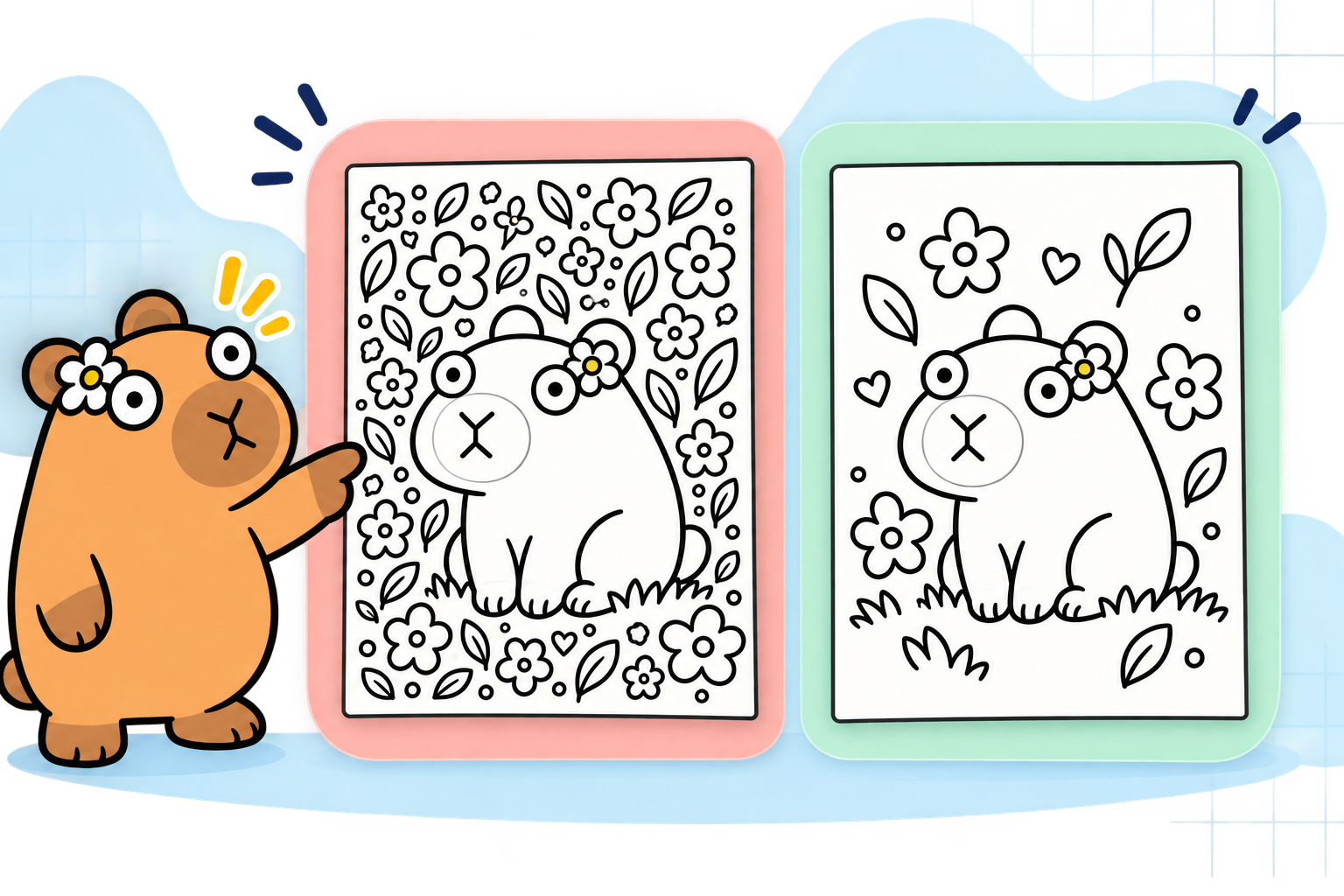
迷你涂色书比典型的大型涂色书小;没有单一的标准迷你尺寸。在较小的页面上,同一绘图中花瓣之间的空间或重复装饰可能会变得太窄而无法着色。
该示例显示左侧拥挤的装饰和右侧删除一些细节后更宽敞的着色空间。这并不意味着每张图都必须简化。
在小尺寸页面上检查什么?
| 看看 | 小尺寸可能出现的问题 | 先尝试一下 |
|---|---|---|
| 小花瓣和重复的细节 | 个别空间难以填补 | 去掉一些最微小的装饰 |
| 密集的线条 | 空间之间的界限变得不清晰 | 增加行间距 |
| 接近插图的字幕 | 文字和美术感觉很拥挤 | 缩短或重新放置标题 |
比较读者需求与涂色工具
年龄本身并不能决定一幅画是否合适。经验和实际的着色工具是更直接的线索。用细彩色铅笔和粗蜡笔尝试在同一页上,看看空间和行距是否足够。
| 使用案例 | 查看 | 可能的调整 |
|---|---|---|
| 粗蜡笔或记号笔 | 它能在不越界的情况下填充一个小空间吗? | 扩大空间或删除细节 |
| 包含文本和二维码的页面 | 你能以打印尺寸阅读和扫描它们吗? | 以实际尺寸打印并测试文本和二维码 |
| 精美的线条艺术 | 线条是否保持完整且空间可区分? | 调整源行和间距,然后重新打印 |
先测试最复杂的插图
- 选择书籍尺寸和最拥挤的图画。
- 将其放在计划的页面上并打印测试。关闭自动“适合页面”缩放并确认实际尺寸或 100%。
- 使用读者真正使用的铅笔、蜡笔或记号笔给一小块区域着色。
- 仅扩大或删除反复引起麻烦的细节。以相同尺寸重新测试修改后的图像。
- 一旦该页面感觉舒适,就可以使用其标准来查看其余页面。
用读者实际会用的工具测试
不同的工具需要不同的空间。如果你需要厚工具,请使用这些工具而不是仅使用细铅笔进行测试。
家庭校样可以显示尺寸和色彩舒适度,但它不能保证最终印刷服务商的精确纸张和打印结果。
制作全部页面前的检查清单
即使示例成功后,也要在整本书中寻找例外情况。
要将图纸排列为页面,请阅读 如何制作 PDF 涂色书
- 印刷服务商是否为你选择的打印选项提供这种小裁切尺寸?
- 我是否以实际尺寸或 100% 打印最繁忙的绘图?
- 我是否使用目标读者的工具为其最小的空间着色?
- 我是否标记了分离或合并的线?
- 如果有文字或二维码,我是否在纸上阅读或扫描了它?
- 我是否以相同尺寸重新打印修改后的图纸?
- 我是否检查了最终 PDF 中的页面顺序和页边距?
迷你书的常见错误
- 只有缩小的插图才能构成一本大书:狭小的空间和拥挤的线条仍然存在。
- 仅从缩放屏幕判断:以实际尺寸打印以了解着色空间。
- 仅测试最简单的图片:最繁忙的页面可能是最不舒服的页面。
- 仅使用一支细铅笔:使用较粗工具的读者可能会有不同的体验。
- 添加空白或前面内容后忘记最终页数:将其与印刷服务商的选项进行比较。
故障排除
测试打印比我预期的要小。
检查打印对话框中是否启用了“适合页面”或自动缩放。以实际尺寸或 100% 再次打印,然后根据预期页面尺寸测量纸张结果。
我一直在最微小的区域之外着色。
使用真实的着色工具并标记不舒服的空间。去除附近重复的装饰或将这些地方的紧密线条分开,然后再次测试。
有些打印的线条会断开或看起来很模糊。
检查源线宽和图像分辨率。在实际尺寸的印刷品上标记问题区域,加强源中的这些线条,然后比较另一个校样。
小书里的说明很难读懂。
检查文本大小、长度以及与源中图稿的距离。以实际尺寸打印阅读,放大或分割文本,然后重新测试。
图稿在最终 PDF 的边缘被裁剪。
将源图像的比例与书页和 Book Studio 位置进行比较。将必要的行向内移动或重新制作该尺寸的源页面,然后导出新的 PDF。
Lalabb 能协助什么?
修改和测试你的图稿后,在 Book Studio 中选择书籍尺寸,并将 JPG 或 PNG 页面收集到内页 PDF 中。 Book Studio 不会自动加宽较小的着色空间或判断页面着色的舒适程度。
你可以单独使用 DPI Checker 将像素与预期打印尺寸进行比较,但其结果不能替代真实的着色测试。
计划通过 KDP 出版时
检查 KDP 是否支持你使用所选纸张和墨水的裁切尺寸。 KDP 建议在发布之前审查校样。 Lalabb 无法保证物理打印结果或 KDP 批准。 KDP 选项于 2026 年 9 月 29 日检查。
常见问题
有没有一种标准的迷你涂色书尺寸?
不会。选择印刷服务商提供的裁切尺寸,然后测试图稿是否适合以该精确尺寸着色。
我必须在缩小页面之前打印每张图纸吗?
从最复杂的代表性绘图开始。使用该结果来查看其他页面,并测试看起来仍然狭窄的其他页面。
如果测试打印太小,我首先应该检查什么?
在打印对话框中查找自动缩小或“适合页面”。以实际尺寸或 100% 打印,并将其与计划的裁切尺寸进行比较。
Book Studio 会自动扩大小的着色空间吗?
不。更改源艺术中的小空间和行距。使用 Book Studio 以选定的书籍尺寸组装准备好的页面。
如果细彩色铅笔可以用,那么粗记号笔也可以吗?
未必。用读者实际使用的工具填充最小的空间,并根据需要调整线条或细节。
对于年轻读者来说,较小的书总是更好吗?
不会。它可能更容易携带,但狭窄的空间可能更难着色。选择一个合适的阅读器和工具并测试最繁忙的绘图。
缩小绘图后细线看起来会一样吗?
并非总是如此。附近的线条可能会合并,细纹可能会消失。调整原稿并按实际尺寸重新打印。
如果在屏幕上扫描二维码,对于小页面来说是否足够?
不。屏幕和纸张不同。按预期尺寸打印二维码并使用多部手机扫描。
我可以为迷你书选择任意页数吗?
可用数量取决于你的印刷服务商以及裁切尺寸、纸张和墨水的组合。检查完成的内页数时包括空白背面和正面内容。
如果我的示例页面看起来不错,我可以跳过检查其余部分吗?
该示例只是一个开始。测试任何具有较密线条或更多文本的页面,并检查完成的 PDF 中的顺序和位置。
立即尝试

书籍制作流程
- 创建内容
- 准备文件
- 收集页面
- 书工作室
- 封面工作室
- 最终检查
在文件准备过程中测试和调整图稿。
当艺术品准备好后,在 Book Studio 中收集页面并制作内页 PDF。