 LalabbTools
เนื้อในหนังสือ KDP ต้องเผื่อตัดตกเมื่อไร
ดูว่าเมื่อไรต้องเผื่อตัดตก ขนาดหน้า PDF เปลี่ยนอย่างไร และควรตรวจอะไรในตัวอย่างก่อนพิมพ์
เผื่อตัดตกเมื่อภาพหรือพื้นหลังต้องพิมพ์ถึงขอบหน้า หากข้อความและภาพสำคัญอยู่ภายในระยะขอบสีขาวทั้งหมด อาจใช้เนื้อในแบบไม่เผื่อตัดตกได้ แต่ถ้าแม้เพียงหน้าเดียวต้องเผื่อตัดตก ให้เตรียม PDF เนื้อในทั้งเล่มตามขนาดที่รวมระยะตัดตก และตรวจตัวเลือกปัจจุบันของ KDP ก่อนส่ง
ระยะตัดตกคืออะไร?
ระยะตัดตกเป็นพื้นที่พิเศษที่งานภาพประกอบหรือพื้นหลังขยายเกินขนาดการตัดขอบสุดท้าย ดังนั้นเศษสีขาวจะไม่ปรากฏหลังจากตัดหนังสือแล้ว ไม่ได้ทำให้หนังสือที่เสร็จแล้วมีขนาดใหญ่ขึ้น สามารถตัดพื้นที่ส่วนเกินออกได้
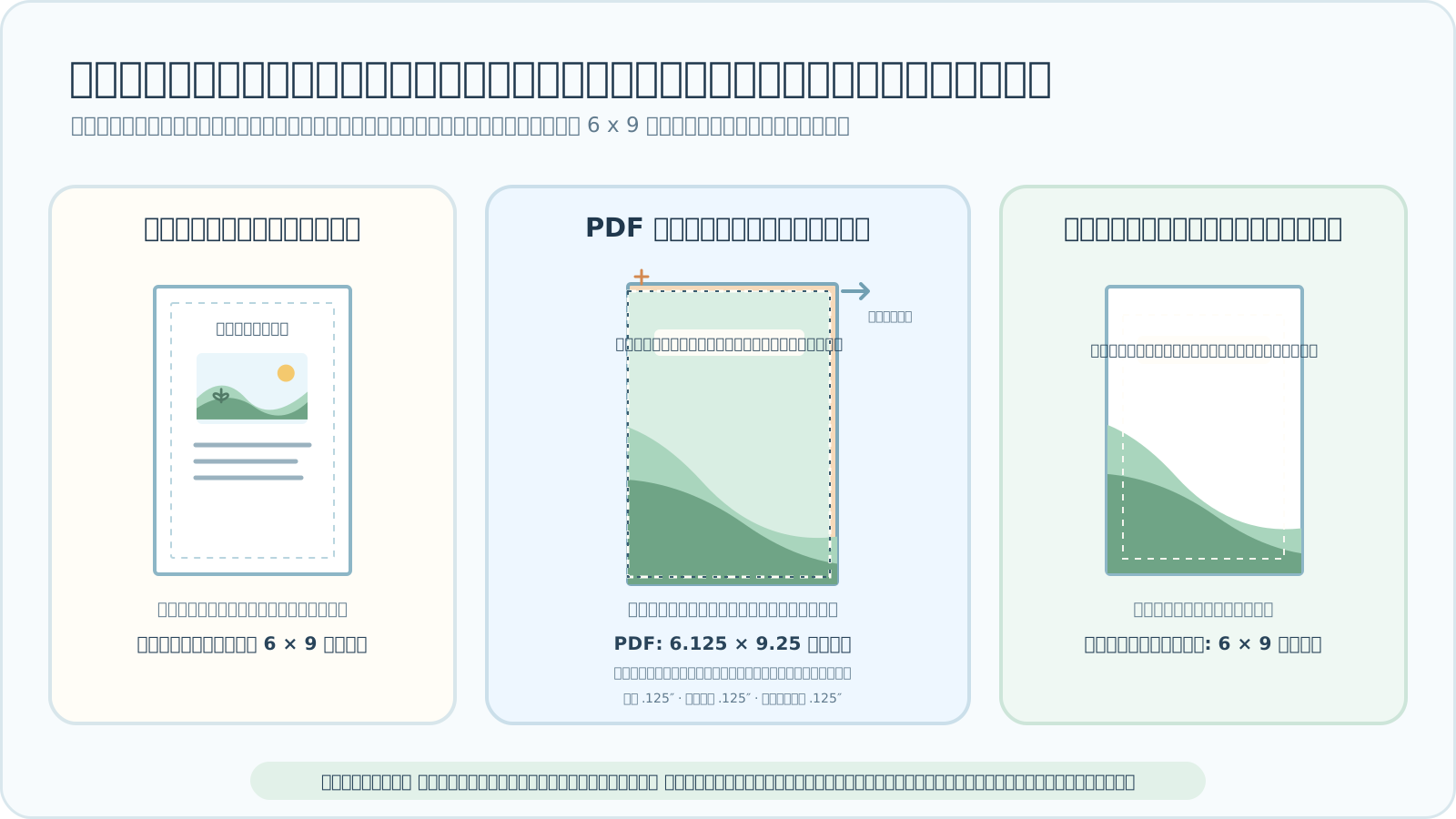

เมื่อคุณต้องการระยะตัดตก และเมื่อคุณไม่ต้องการ
KDP บอกว่าให้ตั้งค่าไฟล์ภายในทั้งหมดเป็นขนาดตกขอบ หากต้องมีการตัดตกแม้แต่หน้าเดียว การตกเลือดที่ปกเป็นไปตามกฎที่แยกจากกัน อย่าติดหมายเลขภายในในคู่มือนี้กับปก
| การออกแบบหน้า | การตัดสินใจที่มีระยะตัดตก |
|---|---|
| สีพื้นหลัง ภาพถ่าย หรือภาพประกอบไปถึงขอบหน้า | จำเป็นต้องมีระยะตัดตก |
| ส่วนหนึ่งของรูปภาพเต็มหน้าสัมผัสกับขอบด้านบน ด้านล่าง หรือด้านนอก | จำเป็นต้องมีระยะตัดตก |
| ข้อความและอาร์ตทั้งหมดอยู่ในระยะขอบสีขาวอย่างดี | ภายในที่ไม่มีระยะตัดตกอาจใช้งานได้ |
ขนาดการตัดที่เสร็จแล้วไม่เหมือนกับขนาดหน้า PDF
ขนาดเล็มคือขนาดของหนังสือหลังการตัด ระยะตัดตก PDF จะเพิ่ม 0.125 นิ้ว (ประมาณ 3.2 มม.) ที่ขอบด้านบน ด้านล่าง และด้านนอก แต่ไม่เพิ่มที่ขอบการเข้าเล่มด้านใน ดังนั้น PDF จึงมีความกว้าง 0.125 นิ้ว และสูงกว่าหน้าที่เสร็จสมบูรณ์ 0.25 นิ้ว
| หนังสือขนาด 6×9 นิ้ว | หน้า PDF เนื้อในหนึ่งหน้า |
|---|---|
| ไม่มีระยะตัดตก | 6×9นิ้ว |
| มีระยะตัดตก | 6.125 × 9.25 นิ้ว |
งานภาพประกอบหรือพื้นหลังที่มุ่งหมายให้ถึงขอบจะต้องต่อเนื่องเกินเส้นตัดเข้าไปในบริเวณที่มีระยะตัดตก การขยายเฉพาะหน้า PDF ในขณะที่ปล่อยให้งานภาพประกอบอยู่ในขอบเขตดั้งเดิมนั้นไม่เพียงพอ ตัวอย่างขนาด 6 × 9 นิ้ว; ตรวจสอบตัวเลือก KDP ปัจจุบันสำหรับขนาดการตัด กระดาษ หมึก และจำนวนหน้าที่อนุญาต อัปโหลดเนื้อในหนังสือที่มีการตัดตกเป็นไฟล์ PDF
เก็บระยะตัดตกแยกจากตำแหน่งที่ปลอดภัย
ระยะตัดตกเป็นพื้นที่ภายนอกที่อาจถูกตัดออก ตำแหน่งที่ปลอดภัยหมายถึงการเก็บข้อความ ใบหน้า และคุณลักษณะที่สำคัญอื่นๆ ให้ห่างจากภายในหน้า พื้นหลังสามารถขยายออกไปได้ในขณะที่เนื้อหาหลักอยู่ห่างจากเส้นตัด
KDP ต้องมีระยะขอบด้านนอกอย่างน้อย 0.25 นิ้วโดยไม่มีการตัดตก และ 0.375 นิ้วโดยต้องมีการตัดตก องค์ประกอบที่สำคัญจะปลอดภัยกว่าโดยมีพื้นที่มากกว่าค่าขั้นต่ำเปล่า ระยะขอบการเข้าเล่มด้านในหรือเย็บเล่ม เปลี่ยนแปลงตามจำนวนหน้า สำหรับตอนนี้ ให้มุ่งเน้นไปที่การรักษาเนื้อหาหลักให้ชัดเจนจากเส้นตัดแต่ง การคำนวณมาร์จิ้นทั้งหมดมีแนวทางของตัวเอง
ตัดสินแม้กระทั่งหน้าพื้นหลังสีขาวเป็นรายบุคคล
กระดาษขาวเพียงอย่างเดียวไม่ได้กำหนดว่าคุณต้องระยะตัดตกหรือไม่ ภาพประกอบขนาดเล็กในหน้าสีขาวอาจไม่จำเป็นต้องขยายขอบ แต่หากเส้นหรือส่วนหนึ่งของรูปภาพไปถึงขอบ ให้ขยายองค์ประกอบนั้นให้เกินเส้นตัดแม้จะเป็นหน้าสีขาวก็ตาม
หากหน้าภายในมีการออกแบบแบบขอบจรดขอบ ให้ปรับขนาดหน้า PDF ทุกหน้าอย่างสม่ำเสมอเพื่อให้ตัดตก นั่นไม่ได้หมายถึงการผลักเนื้อหาสำคัญบนหน้าธรรมดาออกสู่พื้นที่ภายนอก
ระยะขอบการผูกด้านในเป็นไปตามกฎที่แตกต่างกัน จุดที่ต้องดู ระยะขอบด้านเข้าเล่ม KDP ตามจำนวนหน้า
เตรียมเนื้อในหนังสือตามลำดับ
- เลือกขนาดการตัดขอบที่เสร็จแล้วและตัวเลือกการพิมพ์ KDP
- ตรวจสอบว่ารูปภาพหรือพื้นหลังต้องถึงขอบหรือไม่
- หากจำเป็น ให้สร้าง PDF เนื้อในทั้งหมดเป็นขนาดตกขอบ สำหรับหนังสือขนาด 6 × 9 นิ้ว แต่ละหน้า PDF คือ 6.125 × 9.25 นิ้ว
- ขยายงานภาพประกอบแบบขอบจรดขอบให้ไกลกว่าเส้นตกแต่งด้านบน ด้านล่าง และด้านนอก เก็บข้อความและงานภาพประกอบที่จำเป็นไว้ข้างใน
- ส่งออก PDF จากนั้นตรวจสอบขนาดหน้าจริงและขอบของแต่ละหน้า
- เลือกตัวเลือกตกตกที่ตรงกันใน KDP และตรวจสอบการครอบตัดและคำเตือนทีละหน้าใน ตัวอย่างก่อนพิมพ์
สิ่งที่ต้องเช็คอินใน สตูดิโอหนังสือ
ปัจจุบัน สตูดิโอหนังสือ มีตัวเลือก "ใช้ระยะตัดตก" ในการตั้งค่าหนังสือ การเปิดใช้งานจะเพิ่มความกว้างของหน้า PDF 0.125 นิ้ว และความสูง 0.25 นิ้ว และวางอาร์ตเวิร์กเพื่อเติมเต็มหน้า หากไม่มีมัน หน้า PDF จะเท่ากับขนาดการตัดแต่งที่เสร็จแล้ว หากสัดส่วนของรูปภาพแตกต่างจากหน้า การเติมรูปภาพอาจครอบตัดส่วนหนึ่งของงานภาพประกอบ การตั้งค่านี้เพียงอย่างเดียวไม่สามารถรับประกันตำแหน่งที่ปลอดภัยหรือการอนุมัติ KDP ตรวจสอบ PDF และ KDP ตัวอย่างก่อนพิมพ์ ที่ดาวน์โหลดมาด้วยตัวเอง
รายการตรวจสอบก่อนส่งออก PDF
ตรวจสอบทั้งขนาดหน้าที่ส่งออกและขอบเขตที่แท้จริงของอาร์ตเวิร์ก ไม่ใช่แค่ว่าตัวเลือกตกเลือดเปิดอยู่หรือไม่
หากต้องการตรวจสอบเนื้อในหนังสือขั้นสุดท้ายและหุ้มเข้าด้วยกัน โปรดอ่าน การตรวจสอบขั้นสุดท้ายก่อนเผยแพร่
- ฉันบันทึกขนาดเล็มที่เสร็จแล้วและตัวเลือกการพิมพ์ KDP หรือไม่
- หน้าใดมีพื้นหลังหรือรูปภาพที่ตั้งใจให้สุดขอบหรือไม่?
- หากจำเป็นต้องมีการตัดตก หน้าทั้งหมดใน PDF เนื้อในจะมีขนาดรวมการตัดตกเท่ากันหรือไม่
- งานภาพประกอบแบบขอบจรดขอบขยายเกินเส้นตัดด้านบน ด้านล่าง และด้านนอกหรือไม่
- ข้อความ ใบหน้า และบรรทัดที่สำคัญอยู่ภายในระยะขอบด้านนอกขั้นต่ำหรือไม่
- ฉันเปิดหน้าแรก กลาง และหน้าสุดท้ายใน PDF ในขนาดจริงหรือไม่
- การตั้งค่าตกขอบของ KDP และขนาดหน้า PDF ที่อัปโหลดตรงกันหรือไม่
การแก้ไขปัญหา
KDP บอกว่าขนาดหน้า PDF ไม่ถูกต้อง
แยกขนาดการตัดเสร็จแล้วออกจากขนาดหน้า PDF เนื้อในที่มีระยะตัดตกขนาด 6 × 9 นิ้วใช้หน้า PDF ขนาด 6.125 × 9.25 นิ้ว ตรวจสอบว่าตัวเลือก ระยะตัดตกของ KDP ตรงกับไฟล์ จากนั้นเตรียม PDF ที่แก้ไขแล้ว
งานภาพประกอบหรือข้อความที่สำคัญถูกตัดออกไปใน ตัวอย่างก่อนพิมพ์
ระยะตัดตกอาจถูกตัดแต่ง ย้ายเนื้อหาสำคัญเข้าไปข้างใน เปรียบเทียบภาพต้นฉบับกับ PDF เพื่อดูว่าตำแหน่งการเติมของ สตูดิโอหนังสือ ครอบตัดส่วนใดหรือไม่ อัปโหลด PDF ที่แก้ไขแล้วตรวจสอบอีกครั้ง
ฉันเริ่มต้นโดยไม่มีระยะตัดตกแต่พบหน้ากระดาษแบบจรดขอบ
ย้ายการออกแบบนั้นไปไว้ภายในระยะขอบที่ปลอดภัย หรือสร้าง PDF เนื้อในทั้งหมดใหม่เป็นขนาดตกขอบ อย่าผสมหน้าที่มีขนาดตกขอบกับหน้าที่ไม่เผื่อตัดตกในไฟล์เดียว
ขนาด PDF นั้นถูกต้อง แต่มีเส้นสีขาวบาง ๆ ปรากฏขึ้นที่ขอบ
คุณอาจขยายเฉพาะหน้าโดยปล่อยให้พื้นหลังสิ้นสุดที่เส้นตัด ขยายต้นฉบับอาร์ตผ่านพื้นที่ตกขอบ ส่งออกอีกครั้ง และตรวจสอบอีกครั้งใน ตัวอย่างก่อนพิมพ์
การเพิ่มระยะตัดตกที่ขอบเข้าเล่มด้านในทำให้หน้าเลื่อน
ระยะตัดตกภายในของ KDP จะไปที่ด้านบน ด้านล่าง และด้านนอก ไม่ใช่ขอบเย็บด้านใน ตรวจสอบเค้าโครงหน้าซ้าย/ขวาและขนาด PDF อีกครั้ง และลบส่วนขยายที่อยู่ภายในออก
สิ่งที่ Lalabb ช่วยได้—และสิ่งที่คุณต้องตรวจสอบ
Lalabb สามารถช่วยเตรียม PDF เนื้อในโดยใช้ขนาดหนังสือและการตั้งค่าการตัดตก ไม่สามารถรับประกันการอนุมัติของ Amazon KDP, การตัดแต่งทางกายภาพที่แน่นอน, ความทนทานต่อแรงกด หรือคุณภาพการพิมพ์ขั้นสุดท้าย ก่อนส่ง ให้ตรวจสอบข้อกำหนดปัจจุบันของ KDP และผลลัพธ์ของโปรแกรมดูตัวอย่างก่อนพิมพ์
ตรวจสอบคำแนะนำ KDP แล้ว
ขนาดเล็ม KDP อย่างเป็นทางการและคำแนะนำการตัดตกมีการตรวจสอบเมื่อวันที่ 29 กันยายน 2026
ข้อผิดพลาดที่พบบ่อย
- ส่งออกตามขนาดเล็มที่เสร็จแล้ว แม้ว่าภายในจะต้องมีการตกเลือดก็ตาม
- การเพิ่มขนาด PDF โดยไม่ต้องขยายอาร์ตเวิร์กหรือพื้นหลังเลยเส้นตัด
- วางข้อความสำคัญหรือหน้าใกล้กับขอบที่อาจถูกตัดออก
- การเลือกตัวเลือกตกตก KDP ที่ไม่ตรงกับ PDF
- การส่งโดยไม่ตรวจสอบไฟล์ใน ตัวอย่างก่อนพิมพ์
คำถามที่พบบ่อย
ฉันจำเป็นต้องตัดตกหรือไม่หากไม่มีรูปภาพถึงขอบหน้า?
หากข้อความและงานภาพประกอบอยู่ในระยะขอบสีขาวอย่างสบายๆ คุณอาจเตรียมเนื้อในหนังสือแบบไม่เผื่อตัดตก ขั้นแรกให้ตรวจสอบว่าต้องพิมพ์พื้นหลังหรือรูปภาพถึงขอบหรือไม่
หากต้องมีการตัดตกเพียงหน้าเดียว ฉันจะต้องปรับขนาดภายในทั้งหมดหรือไม่
ใช่ สำหรับ KDP หากจำเป็นต้องตัดตกแม้แต่หน้าเดียว ให้เตรียม PDF เนื้อในทั้งหมดตามขนาดตัดตก อย่ารวมขนาดหน้าไว้ในไฟล์เดียว
การขยายหน้า PDF เพียงพอที่จะทำให้มีระยะตัดตกหรือไม่
ไม่ รูปภาพและพื้นหลังแบบจรดขอบจะต้องขยายเกินเส้นตัดไปจนถึงบริเวณตัดตก
สตูดิโอหนังสือ ย้ายข้อความไปยังตำแหน่งที่ปลอดภัยหรือไม่เมื่อฉันเปิดใช้งานการตัดตก
ไม่ ตัวเลือกจะเปลี่ยนขนาดหน้า PDF และการจัดวางรูปภาพ คุณต้องตรวจสอบข้อความและภาพศิลป์ที่สำคัญในต้นฉบับและส่งออก PDF
ฉันสามารถใช้ขนาดระยะตัดตกภายในเหล่านี้กับปกหนังสือได้หรือไม่
ไม่ ขนาดตัวอย่างที่นี่ใช้กับเนื้อในหนังสือของ KDP ตรวจสอบข้อกำหนดปกหนังสือแยกต่างหากในปัจจุบันของโรงพิมพ์ แทนที่จะคัดลอกไปที่ปก
การส่งออก PDF จาก Canva มีการตัดตกโดยอัตโนมัติหรือไม่
ไม่จำเป็น. ชื่อแอปและการเป็น PDF นั้นไม่เพียงพอ เปรียบเทียบขนาดการตัดแต่งที่เสร็จแล้วกับขนาดหน้า PDF จริง และตรวจสอบให้แน่ใจว่าอาร์ตเวิร์กแบบจรดขอบนั้นขยายเกินเส้นการตัดแต่ง
ฉันต้องขยายงานภาพประกอบบนหน้ากระดาษสีขาวส่วนใหญ่จนสุดขอบหรือไม่?
ไม่ใช่หากหน้านั้นไม่มีงานภาพประกอบหรือพื้นหลังแบบขอบจรดขอบ แต่หากหน้าภายในหน้าอื่นต้องมีการตัดตก ให้รักษาขนาดหน้า PDF ให้สอดคล้องกันตลอดทั้งไฟล์
ระยะตัดตกจะทำให้หนังสือที่เสร็จแล้วมีขนาดใหญ่ขึ้นหรือไม่?
ไม่ได้ ขนาดเล็มวัดหลังจากการตัด ระยะตัดตกเป็นวัสดุพิเศษที่อาจนำออกได้ ดังนั้นควรเก็บเนื้อหาสำคัญไว้ไม่ให้มีระยะตัดตก
หากคำเตือนระยะตัดตกหายไป ฉันสามารถข้ามการตรวจสอบเพิ่มเติมได้หรือไม่
ไม่ ตรวจสอบเนื้อหาที่สำคัญและอาร์ตเวิร์กขอบใน ตัวอย่างก่อนพิมพ์ แม้ว่าจะไม่มีการเตือนก็ตาม หากผลลัพธ์ทางกายภาพมีความสำคัญ ให้ปฏิบัติตามขั้นตอนการตรวจปรู๊ฟอักษรของโรงพิมพ์ด้วย
ลองตอนนี้
ขั้นแรกตัดสินใจว่าคุณต้องการระยะตัดตกหรือไม่ ใช้ เครื่องมือตรวจ DPI แยกกันเพื่อประเมินงานภาพประกอบตามขนาดการพิมพ์
ขั้นตอนการทำหนังสือ
- สร้างเนื้อหา
- เตรียมไฟล์
- จัดเรียงหน้า
- สตูดิโอหนังสือ
- สตูดิโอปก
- การตรวจสอบขั้นสุดท้าย
เลือกขนาดการตัดขอบและตัดสินใจเลือกการตัดตกระหว่างการเตรียมไฟล์
รวบรวมหน้า ส่งออก PDF เนื้อในใน สตูดิโอหนังสือ และตรวจสอบใน KDP ตัวอย่างก่อนพิมพ์