 LalabbTools
ทำ QR โค้ดสำหรับหนังสือฉบับพิมพ์
เลือกหน้าเว็บที่ผู้อ่านเปิดได้โดยไม่ต้องเข้าสู่ระบบ วาง QR บนหน้าหนังสือหรือปกหลัง แล้วทดสอบจากงานพิมพ์จริง
เลือก URL สาธารณะที่ผู้อ่านเปิดได้โดยไม่ต้องเข้าสู่ระบบ สร้าง QR โค้ดแบบคงที่แล้ววางบนหน้าหนังสือหรือภาพปกหลัง เว้นพื้นที่ว่างรอบโค้ดและทดสอบจากงานพิมพ์ตามขนาดจริงด้วยโทรศัพท์มากกว่าหนึ่งเครื่อง ที่อยู่ซึ่งบันทึกไว้ใน QR แบบคงที่ไม่สามารถเปลี่ยนหลังพิมพ์ได้
คู่มือนี้เหมาะกับใคร
สำหรับผู้สร้างหนังสือที่ต้องการเชื่อมโยงผู้อ่านไปยังรายการพิเศษสาธารณะหรือหน้าข้อมูล
QR ในหนังสือควรเปิดหน้าไหน
QR สามารถนำไปสู่สื่อโบนัส คำแนะนำแบบเสียงหรือวิดีโอ หรือหน้าติดต่อหลังจากที่มีคนอ่านหนังสือ เริ่มต้นด้วยที่อยู่ที่ใครๆ ก็สามารถเปิดบนโทรศัพท์ได้และคุณคาดหวังที่จะรักษาไว้
เครื่องมือออกแบบ QR เข้ารหัสที่อยู่ที่คุณป้อนลงใน QR แบบคงที่ คุณไม่สามารถเปลี่ยนที่อยู่ที่เข้ารหัสนั้นได้หลังจากพิมพ์ ดังนั้น โปรดตรวจสอบที่อยู่สุดท้ายก่อนใช้งาน
| จุดประสงค์ในหนังสือ | จุดหมายปลายทาง |
|---|---|
| เนื้อหาเพิ่มเติมหรือไฟล์ที่ดาวน์โหลดได้ | หน้าเว็บสาธารณะที่ผู้อ่านเปิดได้โดยไม่ต้องมีบัญชี |
| เสียงหรือวิดีโอ | หน้าสาธารณะพร้อมคำแนะนำการเล่นที่ชัดเจน |
| ติดต่อหรือแสดงความคิดเห็น | หน้าติดต่อสาธารณะที่ทำงาน |
การใส่ QR บนหน้าภายใน
เว้นพื้นที่ว่างรอบๆ ทุกด้าน แทนที่จะทำให้ QR หนาแน่นด้วยงานภาพประกอบหรือข้อความ โมดูลสีเข้มตัดกับพื้นหลังสีอ่อนจะแยกแยะได้ง่ายกว่า
เตรียม QR และคำอธิบายสั้นๆ โดยเป็นส่วนหนึ่งของรูปภาพหน้า PNG หรือ JPG ที่เสร็จแล้ว จากนั้นวางหน้านั้นไว้ภายใน
หากต้องการรวบรวมหน้าที่เสร็จแล้วของคุณไว้ภายใน ให้เปิด สตูดิโอหนังสือ
การใส่ QR บนปกหลัง
เตรียมภาพปกหลังโดยวาง QR ไว้แล้ว สตูดิโอปก จะไม่เพิ่ม QR โดยอัตโนมัติ ตรวจสอบว่าไม่มีการครอบตัดหรือไม่สามารถอ่านได้ในหน้าปกที่เสร็จแล้ว
หากต้องการตรวจสอบปกที่เสร็จแล้วกับการตั้งค่าหนังสือ ให้เปิด สตูดิโอปก
จากปลายทางสู่การสแกนจริง
เครื่องมือออกแบบ QR ยอมรับ URL ข้อความสั้น ที่อยู่อีเมล หรือรายละเอียด Wi-Fi และส่งออก PNG และ SVG การตั้งค่าโซนเงียบ `4 · ที่แนะนำ` ถือเป็นจุดเริ่มต้น
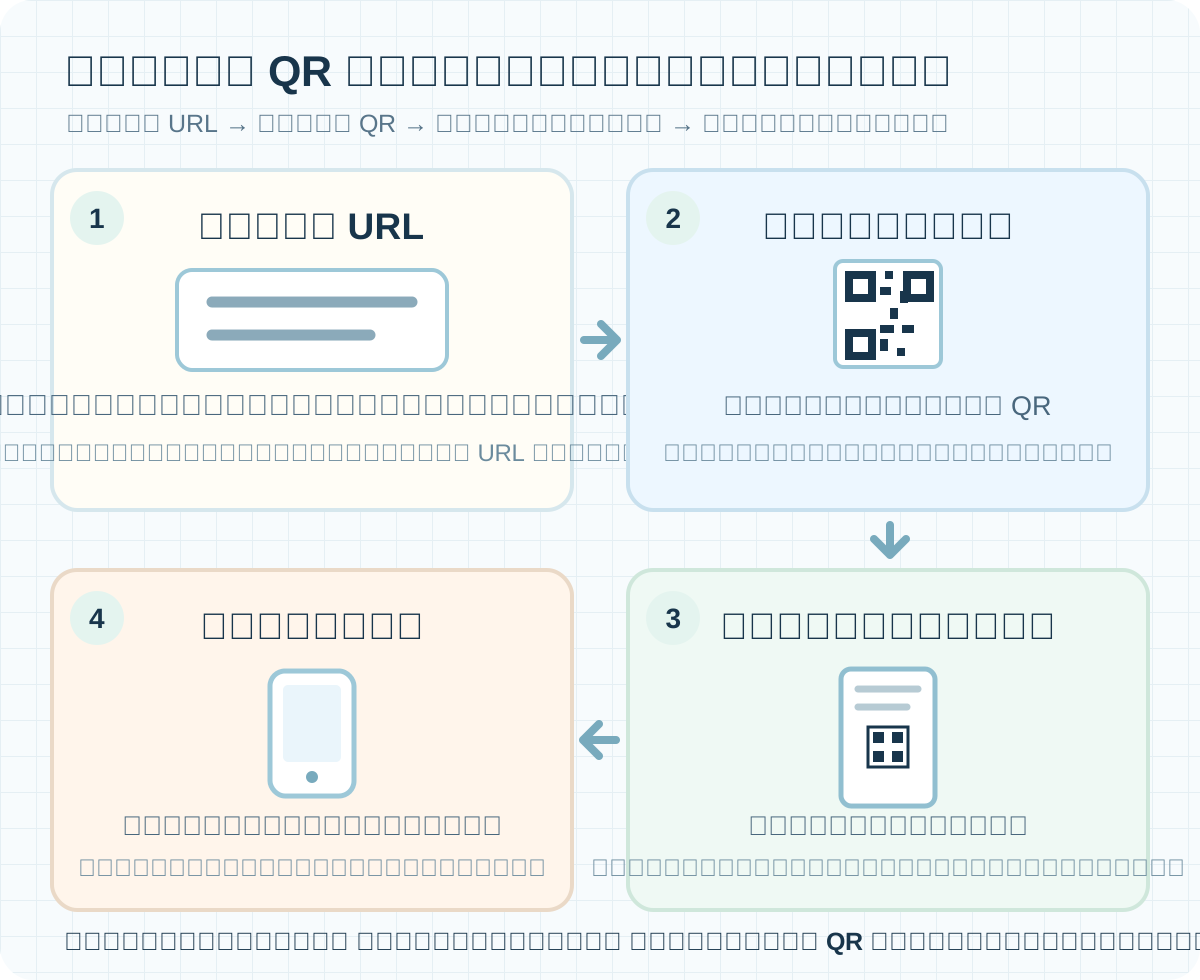

พิมพ์และทดสอบตามขนาดจริง
QR ที่ดูชัดเจนบนหน้าจอไม่เพียงพอ พิมพ์ตามสถานที่และขนาดที่วางแผนไว้สำหรับหนังสือ จากนั้นสแกนด้วยโทรศัพท์สองเครื่องที่แตกต่างกัน
ตัวอย่างเช่น หากคุณวางแผน QR 30 มม. ในหนังสือ ให้พิมพ์การทดสอบ 30 มม. นี่คือตัวอย่างสำหรับการตรวจสอบ ไม่ใช่ขั้นต่ำสากลสำหรับหนังสือและโรงพิมพ์ทั้งหมด
- สแกน QR ด้วยกล้องโทรศัพท์
- ตรวจสอบว่าจะเปิดหน้าสุดท้ายที่ต้องการ
- ทำซ้ำกับโทรศัพท์เครื่องอื่น
- มีพื้นที่ว่างทุกด้านของ QR ในหน้าสุดท้ายหรือหน้าปกหรือไม่
- โมดูลขนาดเล็กแตกต่างกันตามขนาดการพิมพ์จริงหรือไม่
- โทรศัพท์เครื่องแรกสแกนหรือไม่?
- มันเปิดที่อยู่สุดท้ายที่ตั้งใจไว้หรือไม่?
- โทรศัพท์เครื่องอื่นได้รับผลลัพธ์เหมือนกันหรือไม่?
- ผู้อ่านที่ไม่มีบัญชีสามารถดูปลายทางได้หรือไม่
- ที่ปกหลัง จะหลีกเลี่ยงพื้นที่บาร์โค้ด ISBN ที่สงวนไว้หรือไม่
ตรวจสอบอีกครั้งก่อนการผลิต
บนปกหลัง ให้วาง QR ไว้ห่างจากบริเวณบาร์โค้ดที่ผู้จัดพิมพ์หรือโรงพิมพ์กำหนด เครื่องมือออกแบบ QR สร้างโค้ด ไม่สร้างหน้าที่เชื่อมโยงหรือรับประกันผลการพิมพ์หรือการอนุมัติการเผยแพร่
ข้อจำกัด
- เครื่องมือออกแบบ QR ยอมรับอินพุตได้สูงสุด 2,000 ไบต์
- ตัวเลือกการส่งออก PNG คือ 512, 768 และ 1024 พิกเซลเพื่อกำหนดขนาดรูปภาพ คุณเลือกขนาดทางกายภาพในหน้าปกหรืออาร์ตเวิร์คแยกต่างหาก
ข้อผิดพลาดที่พบบ่อย
- การพิมพ์ปลายทางชั่วคราวหรือปลายทางที่ต้องเข้าสู่ระบบ
- ครอบตัดพื้นที่เงียบสงบหรือวางงานภาพประกอบอื่นๆ ใกล้เกินไป
- การตรวจสอบบนหน้าจอเท่านั้น แทนการพิมพ์และการสแกนตามขนาดจริง
วิธีแก้ปัญหา
กล้องไม่สามารถอ่าน QR ที่พิมพ์ออกมาของฉันได้
ตรวจสอบว่าโมดูลขนาดเล็กเบลอพร้อมกันหรือครอบตัดโซนเงียบที่ว่างเปล่า ปรับปรุงคอนทราสต์ จากนั้นพิมพ์ไฟล์สุดท้ายตามขนาดที่ต้องการแล้วสแกนอีกครั้ง
QR สแกนแต่เปิดผิดหน้า
เปรียบเทียบ URL ที่เข้ารหัสกับรูปภาพ QR ที่วางอยู่ในหน้าหรือหน้าปกจริง อาจมีเวอร์ชันเก่าอยู่ที่นั่น การเปลี่ยนชื่อไฟล์ไม่สามารถเปลี่ยนรหัสได้ สร้าง QR ใหม่ด้วยที่อยู่ที่ถูกต้อง และสร้างอาร์ตเวิร์กขึ้นใหม่
มันเปิดบนโทรศัพท์ของฉัน แต่ไม่ใช่สำหรับคนอื่น
ตรวจสอบว่ามีเพียงผู้ใช้ที่ลงชื่อเข้าใช้เท่านั้นที่สามารถดูลิงก์ได้ เปิดในขณะที่ออกจากระบบหรือบนอุปกรณ์อื่น หากคุณเปลี่ยนที่อยู่ ให้สร้าง QR ใหม่ด้วย
QR เบลอหรือถูกครอบตัดใน PDF
เปรียบเทียบภาพต้นฉบับและ PDF เพื่อดูขนาด ความชัดเจน และพื้นที่รอบๆ QR แก้ไขตำแหน่ง ส่งออก PDF ใหม่และทดสอบงานพิมพ์ขนาดจริงอื่น
QR ซ้อนทับบาร์โค้ดปกหลัง KDP
จองพื้นที่บาร์โค้ด ISBN ย้าย QR และสร้างหน้าปกใหม่ ตรวจสอบทั้งสองอย่างใน KDP Previewer QR ไม่ได้แทนที่บาร์โค้ด ISBN
คำถามที่พบบ่อย
หนังสือที่พิมพ์ต้องมี QR หรือไม่?
ไม่ ใช้อย่างใดอย่างหนึ่งเมื่อมีเหตุผลที่ชัดเจนในการนำผู้อ่านไปไกลกว่าหนังสือ เพิ่มป้ายกำกับสั้นๆ ว่าเปิดอะไรไว้บ้าง เพื่อให้พวกเขาสามารถตัดสินใจว่าจะสแกนหรือไม่
QR สามารถแทนที่บาร์โค้ด ISBN ได้หรือไม่
ไม่ สิ่งเหล่านี้มีจุดประสงค์ที่แตกต่างกัน สามารถวาง QR เพิ่มเติมไว้บนปกหลังของ KDP ได้ แต่จะต้องไม่บุกรุกพื้นที่บาร์โค้ด ISBN ที่สงวนไว้ ตรวจสอบทั้งสองอย่างในปกสุดท้าย
ฉันสามารถเปลี่ยนที่อยู่ QR หลังจากพิมพ์หนังสือแล้วได้หรือไม่
ไม่อยู่ใน QR แบบคงที่ที่พิมพ์ หากคุณควบคุม URL ที่เข้ารหัส คุณสามารถจัดการตำแหน่งที่ URL นั้นชี้แยกกัน นั่นไม่ใช่คุณสมบัติ เครื่องมือออกแบบ QR ตรวจสอบที่อยู่ที่เข้ารหัสก่อนพิมพ์
ฉันสามารถเข้ารหัส URL ที่ยาวได้หรือไม่
ใช่ ภายในขีดจำกัดอินพุต แต่เนื้อหาที่เข้ารหัสมากขึ้นจะทำให้รูปแบบ QR หนาแน่นขึ้น สำหรับโค้ดที่พิมพ์ออกมาขนาดเล็ก ให้พิจารณา URL ที่สั้นและเสถียรซึ่งคุณสามารถรักษาไว้ได้ พิมพ์และทดสอบตัวเลือกตามขนาดจริง
ฉันสามารถลิงก์ไปยังไฟล์ที่ต้องลงชื่อเข้าใช้ได้หรือไม่
หลีกเลี่ยงสิ่งนั้นเว้นแต่ผู้อ่านทุกคนจะมีบัญชีที่จำเป็น อาจเปิดสำหรับคุณแต่บล็อกผู้อื่น ทดสอบออกจากระบบและพิจารณาหน้าข้อมูลสาธารณะ
ฉันควรพิมพ์ QR ได้กี่มิลลิเมตร?
ไม่มีขั้นต่ำเพียงข้อเดียวที่ใช้ได้กับหนังสือ โรงพิมพ์ และโทรศัพท์ทุกเล่ม เลือกขนาดที่ต้องการ พิมพ์ตามขนาดนั้น และสแกน ตัวอย่าง 30 มม. ในที่นี้เป็นเพียงกรณีทดสอบ ไม่ใช่การรับประกัน
เหตุใด QR จึงต้องการพื้นที่สีขาวรอบๆ
โซนเงียบช่วยให้กล้องระบุขอบเขตโค้ด QR มาตรฐานต้องมีพื้นที่ว่างสี่โมดูลในทุกด้าน เก็บรักษาไว้เมื่อวางหรือครอบตัดไฟล์
ฉันควรใช้ PNG หรือ SVG สำหรับหนังสือของฉันหรือไม่
เลือกสำหรับขั้นตอนการแก้ไขของคุณ เครื่องมือออกแบบ QR ส่งออกทั้งสองอย่าง แต่หน้าที่เสร็จแล้วหรือภาพหน้าปกที่ป้อนลงใน สตูดิโอหนังสือ หรือ สตูดิโอปก ต้องเป็น JPG หรือ PNG หากคุณใช้ SVG ในโปรแกรมแก้ไขอื่น ให้ส่งออกงานภาพประกอบขั้นสุดท้ายในรูปแบบที่ยอมรับ และทดสอบการสแกนอีกครั้ง
การส่งออกขนาด 1024 พิกเซลจะกำหนดขนาดการพิมพ์หรือ DPI โดยอัตโนมัติหรือไม่
ไม่ นั่นคือความกว้างของภาพ QR ในหน่วยพิกเซล คุณเลือกขนาดทางกายภาพแยกต่างหากในอาร์ตเวิร์กหนังสือ จากนั้นทดสอบผลการพิมพ์
ฉันสามารถใส่ QR หลายรายการในหนังสือเล่มเดียวได้หรือไม่
ใช่ หากมีวัตถุประสงค์ที่แตกต่างกัน ติดป้ายกำกับแต่ละปลายทางและทดสอบรหัสที่พิมพ์ออกมาแต่ละรายการ หลีกเลี่ยงการรวมโค้ดที่ดูคล้ายกันเข้าด้วยกัน
ฉันสามารถข้ามการตรวจปรู๊ฟได้หรือไม่หาก QR สแกนบนหน้าจอ?
นั่นไม่แนะนำ รหัสอาจเล็กลงหรือเบาลงเมื่อพิมพ์ ทำการทดสอบขนาดจริงและสแกนด้วยโทรศัพท์หลายเครื่อง ปรู๊ฟทางกายภาพของโรงพิมพ์จะเพิ่มการตรวจสอบอีกครั้ง
Lalabb จะใส่ QR ลงในหน้าหนังสือหรือปกให้ฉันหรือไม่
ไม่ เครื่องมือออกแบบ QR สร้างภาพ QR คุณวางไว้ในหน้าหรือการออกแบบปกแยกกัน สตูดิโอหนังสือ สามารถประกอบหน้า JPG หรือ PNG ที่เสร็จแล้วได้ และ สตูดิโอปก สามารถตรวจสอบปกหลังที่เสร็จแล้วเทียบกับการตั้งค่าหนังสือได้
ลองตอนนี้
ขั้นตอนการทำหนังสือ
- สร้างเนื้อหา
- เตรียมไฟล์
- จัดเรียงหน้า
- สตูดิโอหนังสือ
- สตูดิโอปก
- การตรวจสอบขั้นสุดท้าย
ในระหว่างการเตรียมไฟล์ ให้เลือกปลายทาง สร้าง QR และเตรียมหน้าหรือภาพหน้าปกที่มีไฟล์นั้น
ตรวจสอบหน้าภายในใน สตูดิโอหนังสือ และปกหลังใน สตูดิโอปก สุดท้ายทดสอบการพิมพ์ในขนาดจริงด้วยกล้องโทรศัพท์