 LalabbTools
ทำ PDF เนื้อในสำหรับสมุดระบายสี
จัดเรียงภาพ JPG และ PNG ในสตูดิโอหนังสือ เลือกว่าจะเพิ่มหน้าว่างหรือไม่ แล้วตรวจ PDF เนื้อในที่ดาวน์โหลด
เตรียมภาพ JPG หรือ PNG และเรียงตามลำดับที่ต้องการ เพิ่มหน้าว่างหลังแต่ละภาพเฉพาะเมื่อคุณต้องการรูปแบบนั้น จากนั้นใช้สตูดิโอหนังสือสร้าง PDF เนื้อใน ซึ่งเป็นหน้าภายในหนังสือ ไม่ใช่ปก เปิดไฟล์ที่ดาวน์โหลดเพื่อตรวจลำดับภาพและตำแหน่งหน้าว่าง
คู่มือนี้เหมาะกับใคร
เมื่องานภาพประกอบการระบายสีของคุณอยู่ในไฟล์แล้ว งานต่อไปคือการจัดหน้าตามลำดับการอ่านและสร้าง PDF หนึ่งไฟล์ หลังเปล่าเป็นทางเลือก ทดสอบภาพวาดตัวอย่างก่อนประกอบหนังสือทั้งเล่ม
เตรียมไฟล์ภาพแยกและลำดับ
ตรวจสอบให้แน่ใจว่าภาพวาดแต่ละภาพเป็น JPG หรือ PNG แยกกัน หากมีภาพวาดหลายภาพอยู่ในแผ่นภาพเดียว ให้แยกออกก่อน
ชื่อต่างๆ เช่น 01-rabbit และ 02-flower สามารถช่วยจัดระเบียบได้ ชื่อไฟล์เป็นตัวชี้นำที่มีประโยชน์ แต่ต้องยืนยันและกำหนดลำดับหนังสือขั้นสุดท้ายใน สตูดิโอหนังสือ
หากต้องการแยกภาพวาดออกจากแผ่นเดียวให้ใช้ ตัวแยกแผ่นรูปภาพ
เปรียบเทียบสองเค้าโครงโดยใช้ภาพวาดหกภาพ
ลองจินตนาการว่าคุณมีภาพวาดกระต่าย ดอกไม้ มหาสมุทร อวกาศ ไดโนเสาร์ และป่า อย่างละ 1 ชิ้น
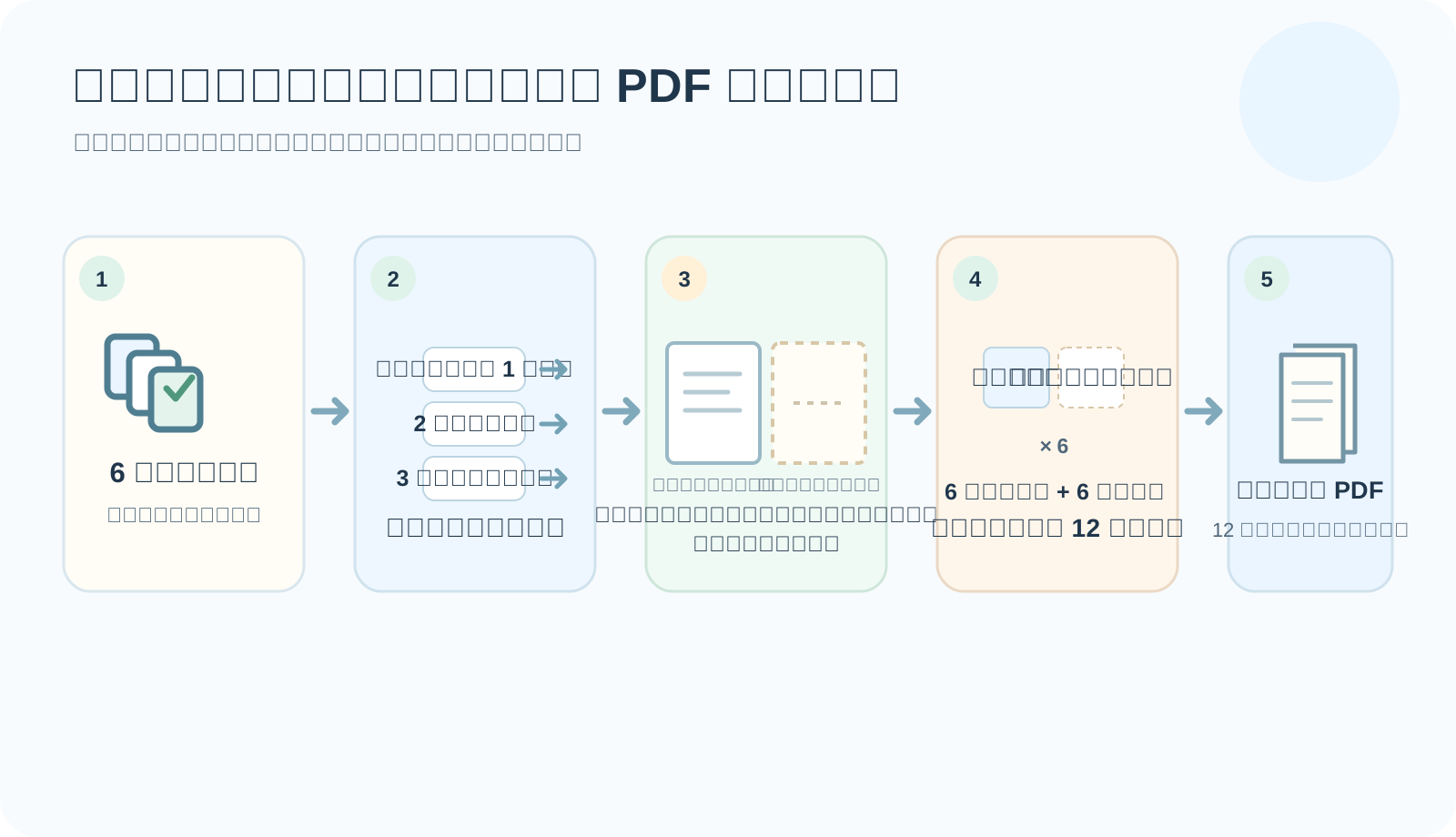

| ทางเลือก | หน้าในตัวอย่างนี้ | สิ่งที่ต้องพิจารณา |
|---|---|---|
| วาดทีละอัน | 6 หน้าวาดภาพ | ภาพประกอบดำเนินต่อไปโดยไม่มีหน้าว่าง |
| หน้าว่างหลังการวาดทุกครั้ง | 6 หน้ารูปวาด + 6 หน้าว่าง = 12 หน้า | ด้านหลังของภาพวาดแต่ละภาพว่างเปล่า จำนวนหน้าทั้งหมดเพิ่มขึ้น |
ตัวเลขเหล่านี้เป็นตัวอย่างโดยใช้ภาพวาดหกภาพ ส่วนหน้าหรือหน้าอื่นจะเปลี่ยนจำนวนสุดท้าย ตรวจสอบข้อกำหนดจำนวนหน้าและไฟล์ปัจจุบันของผู้จัดพิมพ์แยกกัน
หลังเปล่ายังเปลี่ยนจำนวนหน้าสุดท้ายด้วย คุณจะต้องนับอีกครั้งเมื่อเตรียมปกที่มีสัน ดังนั้นให้บันทึกหลังจากเสร็จสิ้น PDF เนื้อใน
เมื่อไรควรเพิ่มหน้าว่างหลังภาพ
คุณสามารถเลือกด้านหลังว่างได้หากต้องการให้การกลับด้านของภาพวาดแต่ละภาพว่างเปล่า หรือไม่ต้องการให้ฉากถัดไปอยู่ด้านหลังโดยตรง หากคุณต้องการให้ภาพวาดต่อกัน ให้ปล่อยตัวเลือกนี้ไว้
การเพิ่มหน้าว่างไม่ได้กำจัดการแสดงผ่านหรือการตัดตกของเครื่องหมาย ผลลัพธ์ขึ้นอยู่กับกระดาษและอุปกรณ์ระบายสี หากเป็นเช่นนั้น ให้ทดสอบหน้าตัวแทนด้วยเนื้อหาที่คุณคาดว่าจะใช้
สร้างมันขึ้นมาใน สตูดิโอหนังสือ
- เลือกขนาดหนังสือใน สตูดิโอหนังสือ และเพิ่มภาพวาด JPG หรือ PNG ที่เตรียมไว้
- จัดเรียงรายการวาด ตรวจสอบภาพวาดแรกและสุดท้ายด้วย
- เลือกว่าจะใส่หน้าว่างไว้ด้านหลังภาพวาดหรือไม่ และบันทึกจำนวนหน้าสุดท้ายที่แสดง
- สร้างและดาวน์โหลดไฟล์ PDF เนื้อใน เปิดและตรวจสอบทุกหน้าเพื่อดูคำสั่งซื้อ งานภาพประกอบที่หายไป และตำแหน่งของหน้าว่าง
รายการตรวจสอบก่อนสร้าง PDF
อย่าพึ่งพาชื่อไฟล์เพียงอย่างเดียว ตรวจสอบทั้งรายการหน้า สตูดิโอหนังสือ และ PDF ที่ดาวน์โหลด
หากหนังสือเล่มเล็กอาจทำให้พื้นที่ระบายสีแคบ ให้อ่าน เตรียมสมุดระบายสีขนาดเล็ก
- แต่ละรูปวาดเป็น JPG หรือ PNG แยกกันหรือไม่
- ฉันตรวจสอบภาพวาดตัวแทนเพื่อดูความคมชัดในขนาดการพิมพ์หรือไม่
- ฉันได้ตรวจสอบรายการแรกและรายการสุดท้ายในรายการหน้าของ สตูดิโอหนังสือ หรือไม่
- ฉันตัดสินใจเกี่ยวกับหลังเปล่าและตรวจสอบจำนวนหน้าที่เพิ่มขึ้นหรือไม่
- โรงพิมพ์ที่ฉันเลือกรองรับขนาดหนังสือและจำนวนหน้าสุดท้ายนี้หรือไม่
- ฉันเปิด PDF เนื้อในที่บันทึกไว้ตั้งแต่ต้นจนจบหรือไม่
- ฉันกำลังเตรียมปกหน้าและปกหลังแยกจากภายในหรือไม่?
ข้อผิดพลาดทั่วไป
- การเชื่อถือชื่อไฟล์เป็นปรู๊ฟการเรียงลำดับหน้า: ตรวจสอบรายการ สตูดิโอหนังสือ จริงและส่งออก PDF
- การเปิดด้านหลังว่างโดยไม่ตรวจสอบจำนวนหน้าที่เพิ่มขึ้น: ตรวจสอบผลรวมขั้นสุดท้ายและการจัดเรียงที่ต้องการ
- คาดว่าจะมีด้านหลังว่างเพื่อป้องกันการตกของเครื่องหมาย: เป็นตัวเลือกเค้าโครงหน้า ทดสอบกระดาษและเครื่องมือระบายสีแยกกัน
การแก้ไขปัญหา
ฉันเปิดโปรเจ็กต์อีกครั้ง แต่รูปภาพหายไปหรือจำเป็นต้องลิงก์ใหม่
ตรวจสอบว่าไฟล์ภาพต้นฉบับยังคงอยู่ในอุปกรณ์ของคุณ เชื่อมโยงอีกครั้งใน สตูดิโอหนังสือ และตรวจสอบรายการหน้า อย่าส่งออก PDF สุดท้ายจนกว่าการเชื่อมต่อไฟล์จะถูกต้อง
หน้าว่างปรากฏขึ้นผิดที่
ตรวจสอบลำดับภาพและตัวเลือก "หน้าว่างหลังการวาด" ตรวจสอบการตั้งค่าหน้าสุดท้ายด้วย ทดสอบด้วยภาพวาดตัวแทนสองสามภาพจนกระทั่งลำดับถูกต้อง
PDF มีพื้นที่สีขาวรอบๆ ภาพวาดมากกว่าที่ฉันคาดไว้
ความไม่ตรงกันระหว่างอัตราส่วนรูปภาพและหน้าอาจทำให้เกิดระยะขอบได้ เปรียบเทียบขนาดหนังสือที่เลือกกับอาร์ตเวิร์กต้นฉบับ เตรียมรูปภาพสำหรับรูปร่างหน้านั้น และสร้าง PDF ใหม่
ภาพวาดหนึ่งรายการหายไปจาก PDF ที่ส่งออก
ค้นหาแหล่งที่มาที่ขาดหายไปในรายการหน้าของ สตูดิโอหนังสือ และตรวจสอบให้แน่ใจว่ามีการเชื่อมโยงไว้แล้ว เชื่อมโยงต้นฉบับที่บันทึกไว้อีกครั้งหากจำเป็น ยืนยันคำสั่งซื้อ จากนั้นดาวน์โหลดไฟล์ PDF ใหม่
จำนวนหน้าสุดท้ายของฉันไม่ตรงกับความต้องการของโรงพิมพ์
นับจำนวนหน้าจริงใน PDF รวมถึงหลังว่างและส่วนหน้า ตรวจสอบขีดจำกัดปัจจุบันของโรงพิมพ์สำหรับขนาดและตัวเลือกการพิมพ์ของคุณ ปรับเค้าโครง และส่งออกอีกครั้ง
คำถามที่พบบ่อย
หนังสือเล่มหนึ่งสามารถมีทั้งภาพวาด JPG และ PNG ได้หรือไม่
ใช่ สตูดิโอหนังสือ ยอมรับทั้งสองอย่าง ตรวจสอบให้แน่ใจว่าทุกไฟล์เปิดและปรากฏบนหน้าที่ตั้งใจ
ฉันจะเปลี่ยนลำดับภาพหลังจากสร้าง PDF ได้อย่างไร
เปลี่ยนลำดับในโปรเจ็กต์ สตูดิโอหนังสือ ของคุณและส่งออก PDF ใหม่ เก็บรูปภาพต้นฉบับและไฟล์โครงการไว้พร้อมกับ PDF เพื่อการแก้ไขในอนาคต
ฉันสามารถใช้แผ่นภาพเดียวที่มีภาพวาดหลายภาพเป็นหน้าแยกกันได้หรือไม่
หากภาพวาดแต่ละภาพควรมีหน้าของตัวเอง ให้แยกแผ่นงานออกเป็นภาพแยกกันก่อน จากนั้นตรวจสอบคำสั่งซื้อใน สตูดิโอหนังสือ
เหตุใดภาพวาดหกภาพที่มีหน้าว่างหลังจากแต่ละภาพจึงกลายเป็น 12 หน้า
หน้ารูปวาดหกหน้าบวกหน้าว่างหกหน้ารวม 12 หน้า เอกสารด้านหน้าหรือหน้าอื่นๆ จะเปลี่ยนจำนวนที่เสร็จแล้ว
เครื่องหมายหยุดด้านหลังที่ว่างเปล่าจะแสดงผ่านไปยังรูปวาดถัดไปหรือไม่
หน้าว่างจะเปลี่ยนเค้าโครง ไม่ได้ป้องกันหมึกตกหรือกระดาษซึม ทดสอบหน้าตัวแทนโดยใช้กระดาษที่วางแผนไว้และเครื่องมือระบายสี
PDF นี้รวมปกหน้าและปกหลังด้วยหรือไม่
ไม่ ไฟล์ PDF เนื้อในสมุดระบายสีของ สตูดิโอหนังสือ และปกหน้า/หลังเป็นไฟล์แยกกัน อย่าผสมผ้าคลุมเข้ากับเนื้อในหนังสือ ตรวจสอบการตั้งค่าหนังสือที่เสร็จแล้วและจำนวนหน้าก่อนเตรียมปกใน สตูดิโอปก และตรวจสอบข้อกำหนดหน้าปกปัจจุบันของโรงพิมพ์ของคุณ
ฉันสามารถข้ามหน้าว่างด้านหลังภาพวาดได้หรือไม่
ใช่ หลังเปล่าเป็นทางเลือก หากคุณต้องการวาดตามลำดับ ให้ละทิ้งภาพวาดเหล่านั้น ทดสอบกระดาษและวัสดุระบายสีแยกกัน หากกังวลเรื่องการโชว์ผ่าน
ฉันสามารถใช้ไฟล์รูปวาดเดียวกันบนสองหน้าได้หรือไม่
หากคุณวาดภาพซ้ำ ให้ตรวจสอบทั้งสองตำแหน่งในรายการหน้า หากการทำซ้ำเกิดขึ้นโดยไม่ได้ตั้งใจ ให้ลบหน้าพิเศษออก ส่งออก PDF ใหม่ และตรวจสอบตั้งแต่ต้นจนจบ
ฉันควรตรวจสอบความกว้างของสันปกอีกครั้งหลังจากบันทึก PDF เนื้อในหรือไม่
ใช่ การเพิ่มช่องว่างหรือหน้าอื่นๆ สามารถเปลี่ยนจำนวนหน้าภายในขั้นสุดท้ายได้ ก่อนที่จะย้ายไปที่ สตูดิโอปก ให้ยืนยันจำนวนหน้า PDF และการตั้งค่าหนังสือ และเปรียบเทียบกับเทมเพลตหน้าปกของโรงพิมพ์
ลองตอนนี้
ขั้นตอนการทำหนังสือ
- สร้างเนื้อหา
- เตรียมไฟล์
- รวบรวมหน้า · ขั้นตอนที่ 3
- สตูดิโอหนังสือ · ขั้นตอนที่ 4
- สตูดิโอปก
- การตรวจสอบขั้นสุดท้าย
ขั้นตอนที่ 3–4: รวบรวมหน้าต่างๆ และจัดเรียงเป็น PDF เนื้อในใน สตูดิโอหนังสือ
หลังจากตรวจสอบ PDF เนื้อในและจำนวนหน้าสุดท้ายแล้ว ให้เตรียมปกใน สตูดิโอปก