 LalabbTools
ภาพในหนังสือ KDP ควรมีความละเอียดกี่ DPI
คำนวณความละเอียดจากขนาดที่ภาพจะปรากฏบนหน้าหนังสือ ไม่ใช่จากขนาดหนังสือทั้งหน้า
KDP กำหนดให้ภาพมีความละเอียดอย่างน้อย 300 DPI เมื่อวัดตามขนาดพิมพ์จริง หนังสือขนาด 6 × 9 นิ้วไม่ได้หมายความว่าทุกภาพมีขนาด 6 × 9 นิ้ว ให้วัดความกว้างและความสูงที่ภาพจะใช้บนหน้า แล้วเทียบกับจำนวนพิกเซลทั้งสองด้าน
คู่มือนี้เหมาะกับใคร
สำหรับใครก็ตามที่กำลังเตรียมอาร์ตเวิร์คสำหรับหนังสือ KDP หรือกำลังตัดสินใจว่ารูปภาพที่มีอยู่จะสามารถปรากฏบนหน้าที่จัดพิมพ์ได้ขนาดใหญ่เพียงใด
ภาพเดียวกันในขนาดพิมพ์สามแบบ
การเปรียบเทียบแบบคงที่ด้านล่างใช้ภาพประกอบ คาปิบารา ขนาด 1200 × 1800 พิกเซลที่ได้รับอนุมัติหนึ่งภาพ เฉพาะพื้นที่ที่อยู่ในหนังสือเท่านั้นที่เปลี่ยนแปลง ไฟล์ภาพต้นฉบับไม่ได้
ที่ขนาด 4 × 6 นิ้ว จะมีค่าประมาณ 300 DPI และตรงตามคำแนะนำของ KDP ขยายภาพเดียวกันเป็น 6 × 9 นิ้ว และจะลดลงเหลือประมาณ 200 DPI วางไว้ที่ 3 × 4.5 นิ้ว และมีความละเอียดประมาณ 400 DPI
ตัวอย่างเช่น ภาพประกอบที่วางอยู่ในหนังสือขนาด 4 × 6 นิ้วในหนังสือขนาด 6 × 9 นิ้ว ควรตรวจสอบที่ขนาด 4 × 6 นิ้ว หากต้องการเติมทั้งหน้า ให้เริ่มด้วยต้นฉบับที่ใหญ่กว่า
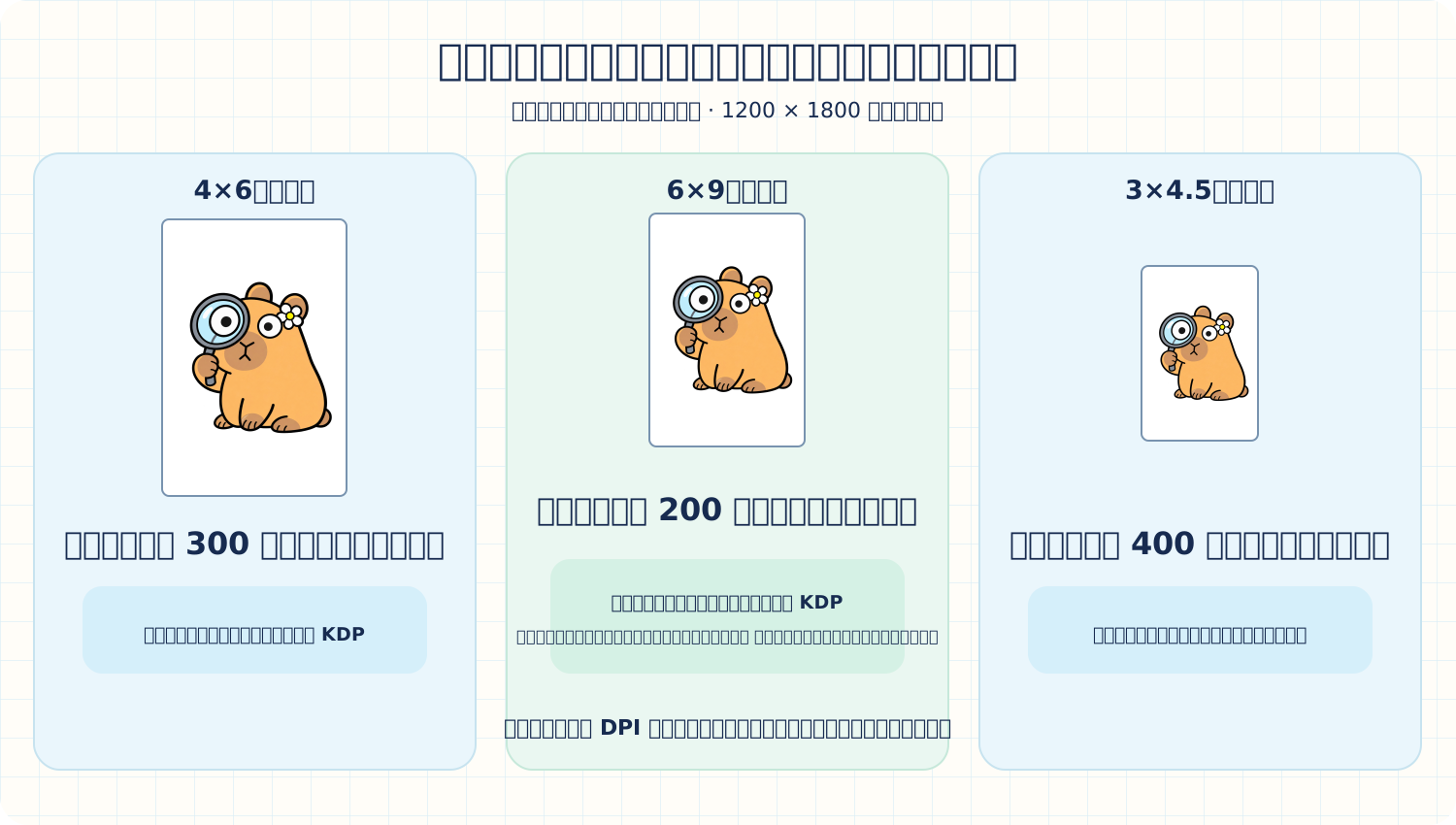
ตัดสินใจว่ารูปภาพจะปรากฏใหญ่แค่ไหนก่อน
ก่อนที่จะวางภาพ ให้ตัดสินใจเกี่ยวกับความกว้างและความสูงที่แท้จริงบนหน้าที่พิมพ์ เปรียบเทียบจำนวนพิกเซลในแต่ละทิศทางกับมิติข้อมูลนั้น เครื่องมือตรวจ DPI ของ Lalabb สามารถช่วยคุณป้อนพิกเซลต้นทางและขนาดตำแหน่งที่ต้องการได้
หากความละเอียดที่ใช้งานจริงต่ำกว่า 300 DPI ให้วางรูปภาพให้เล็กลงหรือค้นหาแหล่งที่มาที่มีพิกเซลมากขึ้น คงอัตราส่วนภาพเดิมไว้ การยืดความกว้างและความสูงอย่างอิสระสามารถบิดเบือนได้
คำนวณ DPI ตามขนาดใช้งานจากภาพต้นฉบับ
ทั้งสามแถวใช้ต้นฉบับขนาด 1200 × 1800 พิกเซลเหมือนกันโดยคงสัดส่วนไว้ แบ่งพิกเซลแนวนอนตามความกว้างที่วาง และพิกเซลแนวตั้งตามความสูงที่วาง
| ขนาดตำแหน่ง | การคำนวณความกว้าง | การคำนวณความสูง | ผลลัพธ์ |
|---|---|---|---|
| 3 × 4.5 นิ้ว | 1200 ÷ 3 = 400 | 1800 ÷ 4.5 = 400 | ประมาณ 400 จุดต่อนิ้ว |
| 4×6 นิ้ว | 1200 ÷ 4 = 300 | 1800 ÷ 6 = 300 | ประมาณ 300 จุดต่อนิ้ว |
| 6×9 นิ้ว | 1200 ÷ 6 = 200 | 1800 ÷9 = 200 | ประมาณ 200 จุดต่อนิ้ว |
ตรวจเส้นบางและระยะตัดตกด้วย
เส้นละเอียดในตารางหรือภาพประกอบอาจหายไปในการพิมพ์แม้ว่าจะดูเป็นที่ยอมรับบนหน้าจอก็ตาม KDP ระบุความหนาเส้นขั้นต่ำสำหรับงานพิมพ์ 0.75 pt (ประมาณ 0.3 มม.) พอยต์ (pt) เป็นหน่วยที่ใช้วัดขนาดตัวอักษรและความหนาเส้น
หากงานภาพประกอบหรือพื้นหลังต้องพิมพ์จนสุดขอบ ให้ตรวจสอบการตัดตกแยกกัน ระยะตัดตกคือส่วนของภาพที่ขยายออกไปนอกแนวตัด เพื่อไม่ให้เหลือแถบสีขาว ตัวอย่างเช่น KDP ระบุหน้า PDF เนื้อในขนาด 6.125 × 9.25 นิ้วสำหรับหนังสือขนาด 6 × 9 นิ้วที่มีการตัดตก ตัวเลขนั้นอธิบายหน้า PDF ทั้งหมด ไม่ใช่ DPI ของแต่ละภาพ
ตรวจสอบข้อกำหนดไฟล์ KDP ด้วย
KDP จำกัดขนาดไฟล์ที่อัพโหลดไว้ที่ 650 MB นั่นคือขีดจำกัดของ KDP ไม่ใช่ขีดจำกัดของเครื่องมือ Lalabb
KDP ไม่ได้ตั้งค่า DPI ของรูปภาพสูงสุดคงที่ แต่แนะนำไม่เกินประมาณ 600 DPI เพื่อให้สามารถจัดการไฟล์ได้ การเพิ่มจำนวนไม่สามารถสร้างรายละเอียดที่ขาดหายไปจากต้นฉบับได้
ขั้นตอนที่แนะนำ
- เลือกขนาดการตัดขอบของหนังสือและพื้นที่ที่แต่ละภาพจะใช้
- ตรวจสอบขนาดพิกเซลของภาพต้นฉบับแต่ละภาพ และเปรียบเทียบกับตำแหน่งนั้นใน เครื่องมือตรวจ DPI
- สำหรับรูปภาพที่มีความละเอียดไม่พอ ให้ค้นหาต้นฉบับที่ใหญ่กว่าหรือวางไว้ให้เล็กลง
- หลังจากสร้าง PDF เนื้อในแล้ว ให้ตรวจสอบตำแหน่ง การครอบตัด ข้อความ และบรรทัดใน KDP ตัวอย่างก่อนพิมพ์
รายการตรวจสอบก่อนใส่ภาพลงในหนังสือ
แยกขนาดหน้าและขนาดตำแหน่งจริงของรูปภาพออกจากกัน
หากงานภาพประกอบถึงขอบหน้าให้อ่าน วิธีเตรียมระยะตัดตกภายใน KDP
- ฉันได้บันทึกทั้งขนาดการตัดหนังสือที่เสร็จแล้ว รวมถึงความกว้างและความสูงของแต่ละภาพหรือไม่
- ฉันตรวจสอบความกว้างและความสูงของภาพต้นฉบับเป็นพิกเซลหรือไม่
- ฉันคำนวณ DPI ที่มีประสิทธิผลในทั้งสองทิศทางหรือไม่
- ฉันรักษาสัดส่วนของรูปภาพและตรวจสอบพื้นที่ว่างหรือการครอบตัดหรือไม่
- ฉันได้ทดสอบเส้นบางและข้อความขนาดเล็กตามขนาดการพิมพ์จริงหรือไม่
- หากงานภาพประกอบไปถึงขอบ ฉันจะตรวจสอบระยะตัดตกแยกกันหรือไม่
- ฉันได้ตรวจสอบ PDF เนื้อในที่เสร็จสมบูรณ์ใน KDP ตัวอย่างก่อนพิมพ์ หรือไม่
ข้อผิดพลาดทั่วไป
- การใช้ขนาดหนังสือทั้งเล่มสำหรับภาพทุกภาพ: หากภาพเต็มเพียงบางส่วนของหน้า ให้ใช้ขนาดที่วางไว้จริง
- การยืดภาพโดยไม่คำนึงถึงอัตราส่วนภาพ: ปรับตำแหน่งและพื้นที่โดยรอบ แทนที่จะบิดเบือนภาพ
- การสร้างหน้าแบบจรดขอบโดยไม่มีระยะตัดตก: ตรวจสอบขนาดหน้า PDF เนื้อในและอาร์ตเวิร์คที่อยู่นอกเส้นตัด
การแก้ไขปัญหา
มีแถบสีขาวที่ขอบหน้าใน KDP ตัวอย่างก่อนพิมพ์
ขั้นแรกตัดสินใจว่างานภาพประกอบจะต้องถึงขอบหรือไม่ หากจำเป็น ให้ตรวจสอบว่าคุณได้เลือกการตัดตกใน KDP และหน้า PDF เนื้อในและอาร์ตเวิร์กแบบขยายมีขนาดที่ต้องการ
เส้นบางๆ หายไปหรือขาดหายบนปรู๊ฟ
ตรวจสอบน้ำหนักเส้นในอาร์ตเวิร์กต้นฉบับ สร้างหน้าตัวแทนหนึ่งหน้าโดยมีบรรทัดที่ชัดเจนขึ้น และทดสอบอีกครั้งในขนาดจริง
แบบอักษรเปลี่ยนหรืออักขระหายไปใน PDF
อาจไม่ได้ฝังฟอนต์ไว้ในไฟล์ ให้ส่งออก PDF โดยฝังฟอนต์ แล้วตรวจอีกครั้งในตัวอย่างก่อนพิมพ์ของ KDP
ค่า DPI สูงพอ แต่ภาพยังดูเบลอ
ภาพต้นฉบับอาจไม่คมชัดอยู่แล้วหรืออาจสูญเสียรายละเอียดไปในระหว่างการขยายหรือบีบอัดก่อนหน้านี้ ตรวจสอบตามขนาดตำแหน่งที่ต้องการ ค้นหาแหล่งที่มาที่คมชัดกว่าหรือวางไว้ให้เล็กลง จากนั้นทดสอบหน้าตัวแทน
ภาพดูยืดออกหลังจากที่ฉันวาง
ตรวจสอบว่าคุณได้ขยายความกว้างและความสูงแยกกันหรือไม่ คงอัตราส่วนภาพดั้งเดิม ปรับขนาดภาพหรือระยะขอบโดยรอบ และตรวจสอบบุคคลและรูปร่างทรงกลมใน PDF ใหม่
สิ่งที่ Lalabb ช่วยได้—และสิ่งที่คุณต้องตรวจสอบ
เครื่องมือตรวจ DPI ช่วยเปรียบเทียบขนาดพิกเซลของรูปภาพกับขนาดที่ต้องการพิมพ์ คุณยังคงต้องตัดสินใจเกี่ยวกับตำแหน่งหน้ากระดาษจริง ตรวจสอบระยะตัดตกและระยะขอบ และตรวจสอบ PDF สุดท้ายตามข้อกำหนดของ KDP Lalabb ไม่สามารถรับประกันการตรวจสอบหรือการอนุมัติสิ่งพิมพ์ของ KDP
คู่มือนี้เชื่อมต่อกับเครื่องมือ Lalabb อย่างไร
เลือกขนาดภาพที่วางไว้ จากนั้นใช้เครื่องมือตรวจ DPI เพื่อประเมินความละเอียดที่มีประสิทธิภาพ จัดเรียงงานภาพประกอบที่เตรียมไว้ลงในหน้าเนื้อในใน สตูดิโอหนังสือ สุดท้าย ตรวจสอบตำแหน่งและการครอบตัดใน KDP ตัวอย่างก่อนพิมพ์
คำถามที่พบบ่อย
การหมุนรูปภาพ 90 องศาเปลี่ยนจำนวนพิกเซลหรือไม่
ไม่ จำนวนพิกเซลยังคงเท่าเดิม ทิศทางการสลับความกว้างและความสูง ตรวจสอบอีกครั้งกับความกว้างและความสูงที่จะครอบครองหลังจากการหมุน
การแสดงตัวอย่าง KDP โดยไม่มีคำเตือนรับประกันผลลัพธ์ที่พิมพ์หรือไม่
ไม่ ตัวอย่างก่อนพิมพ์ ช่วยตรวจจับปัญหาการวางตำแหน่ง การครอบตัด และปัญหาไฟล์พื้นฐาน แต่ไม่สามารถแสดงสีหรือเส้นที่ละเอียดมากบนกระดาษได้ทั้งหมด สำหรับหนังสือสำคัญ ให้ตรวจสอบสำเนาปรู๊ฟที่พิมพ์ออกมาเมื่อเป็นไปได้
งานภาพประกอบสีจะพิมพ์เป็นสีหรือไม่หากฉันเลือกหมึกสีดำ
ไม่ ด้วยการพิมพ์ขาวดำ ภาพพิมพ์อาร์ตสีเป็นขาวดำ ตรวจสอบตัวเลือกหมึกอีกครั้งหากสีมีความสำคัญ
ฉันสามารถเชื่อถือหมายเลข 300 DPI ในคุณสมบัติไฟล์เพียงอย่างเดียวได้หรือไม่
ไม่ เปรียบเทียบความกว้างและความสูงเป็นพิกเซลกับขนาดเป็นนิ้วที่รูปภาพจะปรากฏจริง การเปลี่ยนเฉพาะหมายเลขข้อมูลเมตาไม่สามารถเพิ่มรายละเอียดได้
หากรูปภาพยาวครึ่งหน้า ฉันควรใช้ขนาดหนังสือทั้งหมดหรือไม่
ไม่ ใช้ความกว้างและความสูงของรูปภาพที่วางไว้เอง รูปภาพที่วางขนาด 4 × 6 นิ้วในหนังสือขนาด 6 × 9 นิ้วจะถูกประเมินที่ขนาด 4 × 6 นิ้ว
จะเกิดอะไรขึ้นถ้า DPI แนวนอนและแนวตั้งแตกต่างกัน?
ตรวจสอบทั้งสองอย่าง การขาดแคลนพิกเซลในทิศทางใดทิศทางหนึ่งอาจทำให้ภาพดูนุ่มนวลหรือยืดออกได้ ปรับตำแหน่งโดยคงสัดส่วนเดิมไว้
การขยายแหล่งที่มาจาก 300 DPI เป็น 600 DPI จะทำให้คมชัดขึ้นหรือไม่
การเพิ่มการตั้งค่าเอาต์พุตหรือจำนวนพิกเซลเพียงอย่างเดียวไม่สามารถสร้างรายละเอียดที่ขาดหายไปจากแหล่งที่มาได้ ตรวจสอบความคมชัดและขนาดตำแหน่งที่แท้จริงก่อนที่จะสร้างไฟล์ขนาดใหญ่โดยไม่จำเป็น
ภาพประกอบที่มีเส้นบางจำเป็นต้องตรวจสอบที่แตกต่างจากภาพถ่ายหรือไม่
ตรวจสอบขนาดพิกเซลทั้งสองและดูว่าเส้นยังคงอยู่ในขนาดที่พิมพ์หรือไม่ KDP ให้คำแนะนำเกี่ยวกับน้ำหนักเส้น ดังนั้นให้พิมพ์หน้าตัวแทนและมองหาเส้นที่ขาดหรือขาดหายไป
ขนาดหน้าที่เผื่อตัดตกและ DPI ของรูปภาพคือการคำนวณเดียวกันหรือไม่
ไม่ ระยะตัดตก เปลี่ยนขนาดหน้า PDF เนื้อในทั้งหมดรอบๆ ส่วนตัดแต่ง DPI อธิบายพิกเซลของรูปภาพตามขนาดที่คุณวางไว้ ตรวจสอบแยกกันสำหรับงานภาพประกอบแบบขอบถึงขอบ
ฉันสามารถใช้หมายเลข KDP เหล่านี้กับโรงพิมพ์อื่นโดยไม่เปลี่ยนแปลงได้หรือไม่
ไม่ การวัด KDP และขีดจำกัดการอัปโหลดในที่นี้จะอธิบาย KDP ตรวจสอบกฎความละเอียดของภาพ รูปแบบ และขนาดหน้าปัจจุบันของโรงพิมพ์อื่น และทดสอบผลลัพธ์
ลองตอนนี้

ขั้นตอนการทำหนังสือ
- สร้างเนื้อหา
- เตรียมไฟล์
- จัดเรียงหน้า
- สตูดิโอหนังสือ
- สตูดิโอปก
- การตรวจสอบขั้นสุดท้าย
2. เตรียมไฟล์ — ขั้นตอนปัจจุบัน
เมื่อกำหนดขนาดและตำแหน่งของภาพแล้ว ให้จัดเรียงหน้าหนังสือ