 LalabbTools
Så gör du en PDF med inlagan till en målarbok
Ordna JPG- och PNG-bilder i Book Studio, välj om baksidorna ska vara tomma och granska den färdiga PDF-inlagan.
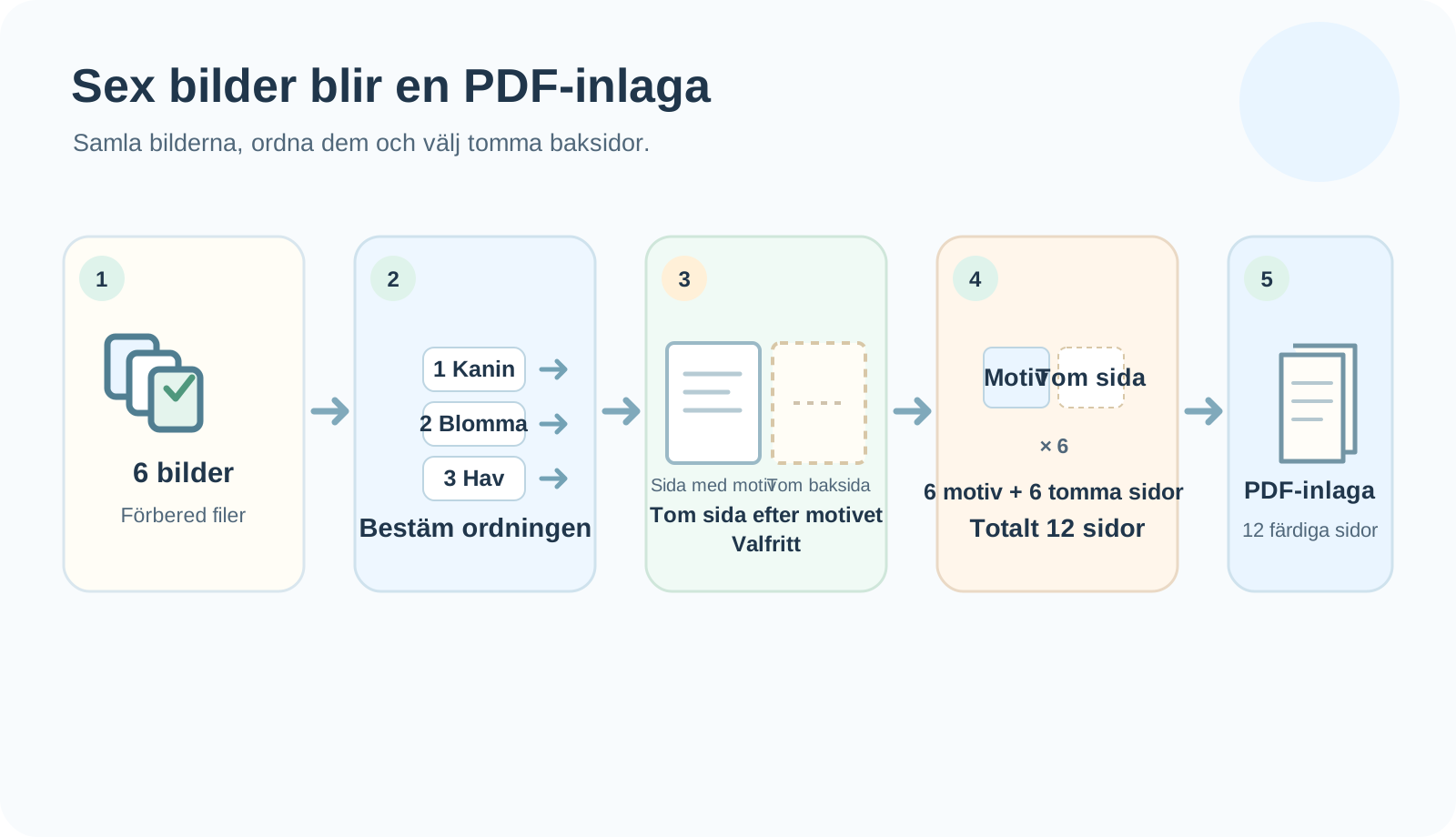
Förbered bilderna och lägg dem i rätt ordning. Lägg bara in en tom sida efter varje motiv om du vill ha ensidigt tryckta målarbilder. Skapa sedan inlagans PDF i Book Studio och öppna filen för att kontrollera både motivens ordning och de tomma sidorna. Omslaget görs separat.
Vem är guiden för?
För dig som har färdiga målarbilder och vill ordna dem i rätt sidföljd till en PDF-inlaga.
Förbered bildfilerna och bestäm ordningen
Se till att varje ritning är en separat JPG eller PNG. Om flera ritningar finns på ett bildblad, separera dem först.
Namn som 01-kanin och 02-blomma kan hjälpa till när du organiserar. Filnamn är användbara ledtrådar, men bekräfta och ställ in den slutliga bokordningen i Book Studio.
För att separera ritningar från ett ark, använd Bildbladsdelare
Jämför två upplägg med sex motiv
Föreställ dig att du har en teckning var och en av en kanin, blomma, hav, rymd, dinosaurie och skog.

| Val | Sidor i detta exempel | Vad ska man tänka på |
|---|---|---|
| Teckningar efter varandra | 6 ritsidor | motivet fortsätter utan tomma sidor |
| En tom sida efter varje ritning | 6 ritsidor + 6 tomma sidor = 12 sidor | Baksidan av varje ritning är tom; det totala antalet sidor ökar |
Dessa siffror är ett exempel med sex ritningar. Framsidan eller andra sidor kommer att ändra det slutliga antalet. Kontrollera utgivarens aktuella sidantal och filkrav separat.
Blanka baksidor ändrar också det slutliga antalet sidor. Du kommer att behöva den räkningen igen när du förbereder ett omslag med en rygg, så spela in det efter att du har avslutat den inre PDF-filen.
När behövs tomma baksidor?
Du kan välja en tom baksida om du vill ha baksidan av varje teckning tom eller inte vill ha nästa scen direkt bakom den. Om du vill att ritningar ska följa varandra, lämna alternativet avstängt.
Att lägga till en tom sida eliminerar inte genomslag eller markörutfall. Resultatet beror på papper och färgverktyg. Om det spelar någon roll, testa en representativ sida med det material du förväntar dig att använda.
Bygg boken i Book Studio
- Välj en bokstorlek i Book Studio och lägg till dina förberedda JPG- eller PNG-ritningar.
- Ordna ritningslistan. Kontrollera den första och sista ritningen också.
- Välj om du vill lägga tomma sidor bakom ritningar och notera det visade slutliga antalet sidor.
- Skapa och ladda ner PDF-inlaga. Öppna den och inspektera varje sida för ordning, saknad motiv och positionen för tomma sidor.
Checklista innan du skapar PDF-filen
Lita inte bara på filnamn. Kontrollera både Book Studio-sidlistan och den nedladdade PDF-filen.
Om en liten bok kan göra färgområden trånga, läs Förbered en liten målarbok för tryck
- Ritar varje en separat JPG eller PNG?
- Kontrollerade jag en representativ ritning för skärpa vid utskriftsstorlek?
- Inspekterade jag de första och sista posterna i Book Studios sidlista?
- Beslutade jag mig för tomma baksidor och kollade det ökade antalet sidor?
- Stöder min valda tryckeri den här bokstorleken och antalet sista sidor?
- Öppnade jag den sparade inre PDF-filen från början till slut?
- Förbereder jag främre och bakre omslaget separat från insidan?
Vanliga misstag
- Att lita på filnamn som bevis på sidordning: inspektera den faktiska Book Studio-listan och den exporterade PDF-filen.
- Aktivera tomma baksidor utan att kontrollera det ökade sidantalet: granska den slutliga summan och det avsedda arrangemanget.
- Att förvänta sig en tom baksida för att förhindra utfall av markörer: det är ett val av sidlayout. Testa pappers- och färgverktygen separat.
Felsökning
Jag öppnade projektet igen, men bilder saknas eller behöver länkas om.
Kontrollera att originalbildfilerna fortfarande finns på din enhet. Länka om dem i Book Studio och inspektera sidlistan. Exportera inte den slutliga PDF-filen förrän filanslutningarna är korrekta.
Tomma sidor visades på fel ställen.
Kontrollera ritordning och alternativet "tom sida efter ritning". Inspektera även inställningen för sista sidan. Testa med några representativa ritningar tills sekvensen är rätt.
PDF-filen har mer vitt utrymme runt ritningar än jag förväntade mig.
En oöverensstämmelse mellan bild- och sidförhållande kan skapa marginaler. Jämför den valda bokstorleken med källbilden, förbered bilderna för den sidformen och generera en ny PDF.
En ritning saknas i den exporterade PDF-filen.
Hitta den saknade källan i Book Studios sidlista och se till att den är länkad. Länka om det sparade originalet om det behövs, bekräfta beställningen och ladda sedan ner en ny PDF.
Mitt slutliga antal sidor uppfyller inte tryckeriets krav.
Räkna de faktiska sidorna i PDF-filen, inklusive tomma baksidor och framsida. Kontrollera tryckeriets nuvarande gränser för din storlek och utskriftsalternativ, justera layouten och exportera igen.
Vanliga frågor
Kan en bok innehålla både JPG- och PNG-teckningar?
Ja. Book Studio accepterar båda. Se till att alla filer öppnas och visas på den avsedda sidan.
Hur kan jag ändra ritordning efter att jag skapat PDF-filen?
Ändra ordningen i ditt Book Studio-projekt och exportera en ny PDF. Behåll originalbilderna och projektfilerna tillsammans med PDF:en för framtida redigeringar.
Kan jag använda ett bildblad som innehåller flera ritningar som separata sidor?
Om varje ritning ska vara en egen sida, dela upp arket i separata bilder först. Kontrollera sedan deras beställning i Book Studio.
Varför blir sex teckningar med en tom sida efter varje 12 sidor?
Sex ritsidor plus sex tomma sidor totalt 12. Framsida eller andra sidor kommer att ändra det färdiga antalet.
Kommer en tom baksida att stoppa markörer att visa fram till nästa ritning?
En tom sida ändrar layouten; det förhindrar inte att bläck har utfall ut eller att papper tränger igenom. Testa en representativ sida med de planerade pappers- och färgverktygen.
Ingår omslagets fram- och baksida i denna PDF?
Nej. Book Studios PDF-inlaga för målarbok och fram-/bakomslaget är separata filer. Blanda inte in omslag i inlagan. Kontrollera de färdiga bokinställningarna och antalet sidor innan du förbereder ett omslag i Cover Studio, och kontrollera tryckeriets aktuella omslagskrav.
Kan jag hoppa över tomma sidor bakom ritningarna?
Ja. Blanka ryggar är valfria. Om du vill ha ritningar i sekvens, lämna dem ute. Testa papper och färgmaterial separat om genomskinlighet är ett problem.
Kan jag använda samma ritfil på två sidor?
Om du upprepar en ritning, inspektera båda placeringarna i sidlistan. Om upprepningen var oavsiktlig, ta bort den extra sidan, exportera en ny PDF och inspektera den från början till slut.
Ska jag kontrollera omslagsryggens bredd igen efter att ha sparat den inre PDF-filen?
Ja. Att lägga till tomma sidor eller andra sidor kan ändra det slutliga antalet invändiga sidor. Innan du flyttar till Cover Studio, bekräfta PDF-sidantal och bokinställningar och jämför med tryckeriets omslagsmall.
Prova nu
Bokskapande flöde
- Skapa innehåll
- Förbered filer
- Samla sidor · steg 3
- Book Studio · steg 4
- Cover Studio
- Slutkontroll
Steg 3–4: samla sidorna och arrangera dem till en inre PDF i Book Studio.
Efter att ha kontrollerat den inre PDF-filen och det sista antalet sidor, förbered omslaget i Cover Studio.