 LalabbTools
Lägg till en QR-kod i en tryckt bok
Välj en hållbar, öppen webbadress, placera QR-koden på en sida eller baksidan och prova den i verklig tryckstorlek.
Välj en webbadress som läsaren kan öppna utan att logga in. Skapa en statisk QR-kod och placera bilden på en boksida eller i omslagets baksida. Lämna fri yta runt koden och prova ett tryckt exemplar i verklig storlek med minst två mobiler. Adressen som är inbyggd i en tryckt statisk QR-kod kan inte ändras i efterhand.
Vem är guiden för?
För dig som vill länka läsaren från en tryckt bok till offentligt extramaterial.
Vad ska QR-koden öppna?
Bestäm först vilken offentlig sida koden ska öppna. Undvik länkar som kräver inloggning eller som snart upphör att fungera.
| Syfte i boken | Lämplig destination |
|---|---|
| Bonusmaterial eller fil att ladda ned | En offentlig sida som går att öppna utan konto |
| Ljud eller video | En offentlig sida med tydliga uppspelningsanvisningar |
| Kontakt eller återkoppling | En fungerande offentlig kontaktsida |
Placera QR-koden på en innersida
På en innersida behöver QR-koden luft omkring sig och god kontrast mot bakgrunden. Lägg inte text eller motiv för nära kodens fria yta.
För att samla in dina färdiga sidor i en inlaga, öppna Book Studio
Placera QR-koden på baksidan
På baksidan behöver koden dessutom hållas borta från streckkod och andra tryckkrav. Lägg in den i din omslagsbild och kontrollera det färdiga omslaget.
För att kontrollera det färdiga omslaget mot bokinställningar, öppna Cover Studio
Från länk till fungerande skanning
Skapa koden i QR Designer, placera den i layouten och prova den med en riktig telefon. Verktyget lägger inte automatiskt in koden i boken.
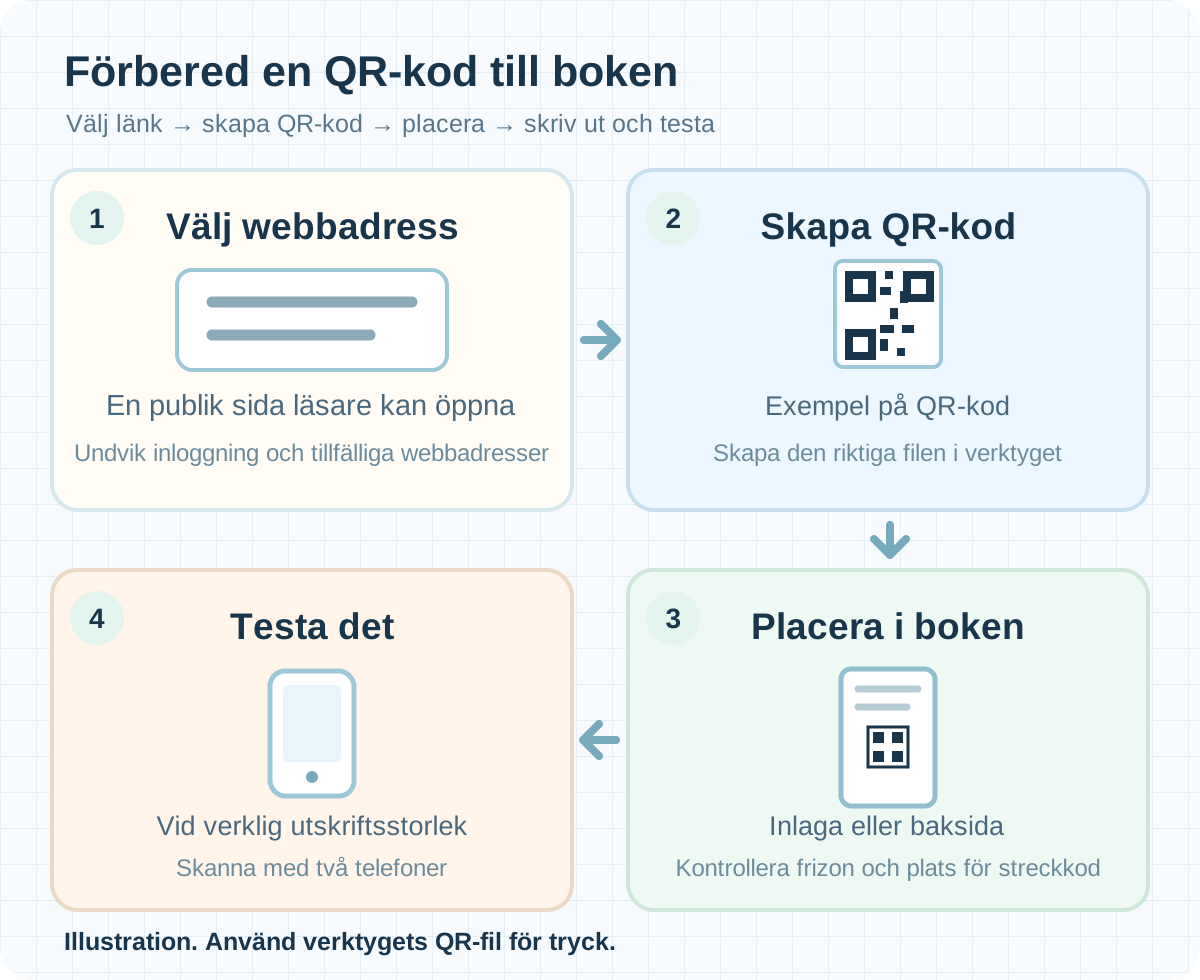

Skriv ut och testa i verklig storlek
Skriv ut en provsida i den storlek koden får i boken. Skanna den med minst två telefoner och kontrollera att rätt länk öppnas.
- Skanna QR-koden med telefonens kamera.
- Kontrollera att rätt slutlig sida öppnas.
- Prova med en annan telefon.
- Finns fri yta på alla sidor om koden i det färdiga trycket?
- Är de små rutorna tydliga i verklig storlek?
- Går koden att skanna med den första telefonen?
- Öppnas rätt adress?
- Fungerar det även med en annan telefon?
- Kan en läsare utan konto se sidan?
- Ligger koden utanför ISBN-streckkodens reserverade område?
En sista kontroll före tryck
Gör en sista kontroll av länk, placering, kontrast och fri yta innan du skickar filen till tryck.
Begränsningar
- QR Designer tar emot högst 2 000 byte som indata.
- PNG-exportens 512, 768 eller 1 024 pixlar anger bildens pixelmått. Den fysiska storleken väljer du separat i sidans eller omslagets layout.
Vanliga misstag
- Att trycka en tillfällig länk eller en länk som kräver inloggning.
- Att beskära bort den fria ytan runt koden eller lägga andra motiv för nära.
- Att bara kontrollera koden på skärmen i stället för att skriva ut och skanna den i verklig storlek.
Felsökning
Telefonen kan inte läsa den tryckta koden.
Kontrollera kontrast, skärpa och fri yta runt koden. Skriv ut den slutliga filen i tänkt storlek och prova igen.
Koden öppnar fel sida.
Jämför adressen i QR-filen med bilden som ligger i bokfilen. Skapa en ny kod med rätt adress och exportera layouten på nytt.
Länken fungerar för mig men inte för andra.
Prova adressen utloggad på en annan enhet. Om du byter adress behöver du även skapa en ny QR-kod.
Koden blir suddig eller beskuren i PDF-filen.
Jämför originalbild och PDF, justera placeringen och lämna mer fri yta. Exportera och provtryck igen.
QR-koden krockar med ISBN-streckkoden.
Flytta QR-koden från det reserverade streckkodsområdet och skapa ett nytt omslag. Kontrollera båda i KDP:s förhandsvisning.
Vanliga frågor
Måste en tryckt bok ha en QR-kod?
Nej. Använd en kod när den leder till något som ger läsaren ett tydligt mervärde. Skriv gärna vad länken öppnar.
Kan en QR-kod ersätta ISBN-streckkoden?
Nej. De har olika syften. Håll QR-koden utanför det reserverade området för ISBN-streckkoden på omslaget.
Kan jag ändra QR-kodens adress efter tryck?
Inte i själva trycket. Om du äger adressen kan du ibland ändra vart den leder, men det är ingen funktion i QR Designer. Kontrollera adressen före tryck.
Kan jag använda en lång webbadress?
Ja, inom verktygets gräns. En längre adress kan ge en tätare kod, så välj gärna en kort och stabil länk och provskanna i tryckt storlek.
Kan koden länka till en sida som kräver inloggning?
Det går, men undvik det om inte alla läsare har ett konto. Testa länken utloggad på en annan enhet.
Hur stor ska QR-koden vara i millimeter?
Det finns inget mått som fungerar för alla böcker och telefoner. Skriv ut koden i tänkt storlek och prova att skanna den. 30 mm är bara ett testexempel.
Varför behövs en fri yta runt koden?
Den fria ytan hjälper kameran att känna igen kodens gräns. Behåll fyra modulers fritt utrymme på varje sida även efter beskärning.
Ska jag använda PNG eller SVG?
Välj efter ditt redigeringsprogram. Book Studio och Cover Studio tar emot färdiga sidor som JPG eller PNG. Exportera sedan och testa koden igen.
Bestämmer en export på 1 024 pixlar tryckstorleken?
Nej. Pixelbredd och fysisk storlek är olika saker. Bestäm storleken i layouten och testa en riktig utskrift.
Kan jag ha flera QR-koder i samma bok?
Ja, om de har olika syften. Märk dem tydligt och testa varje tryckt kod.
Räcker det att koden går att skanna på skärmen?
Nej. Trycket kan göra den mindre eller mjukare. Skriv ut i verklig storlek och prova med flera telefoner.
Lägger Lalabb in koden i boken åt mig?
Nej. QR Designer skapar bilden. Du placerar den själv i sidans eller omslagets layout före PDF-exporten.
Prova själv
Från idé till färdig bok
- Skapa innehåll
- Förbered filer
- Ordna sidor
- Book Studio
- Cover Studio
- Slutkontroll
Välj länk, skapa QR-koden och placera den i sidans eller omslagets layout.
Granska inlagan och omslaget och testa sedan en utskrift med flera telefoner.