 LalabbTools
Когда внутреннему блоку книги на KDP нужны вылеты под обрез?
Узнайте, когда изображению нужен вылет под обрез и как он меняет размеры страниц PDF.
Вылеты под обрез нужны, если фон или иллюстрация должны доходить до края страницы. Если всё содержимое находится внутри белых полей, можно подготовить макет без вылетов. Когда вылеты нужны хотя бы на одной странице, задайте соответствующие размеры для всего PDF внутреннего блока и проверьте актуальные параметры KDP перед загрузкой.
Что такое вылеты под обрез?
Вылет под обрез — это часть изображения или фона за линией окончательной обрезки страницы. Благодаря ему после подрезки не остаётся белой полосы по краю. Готовая книга не становится больше: лишняя область срезается.
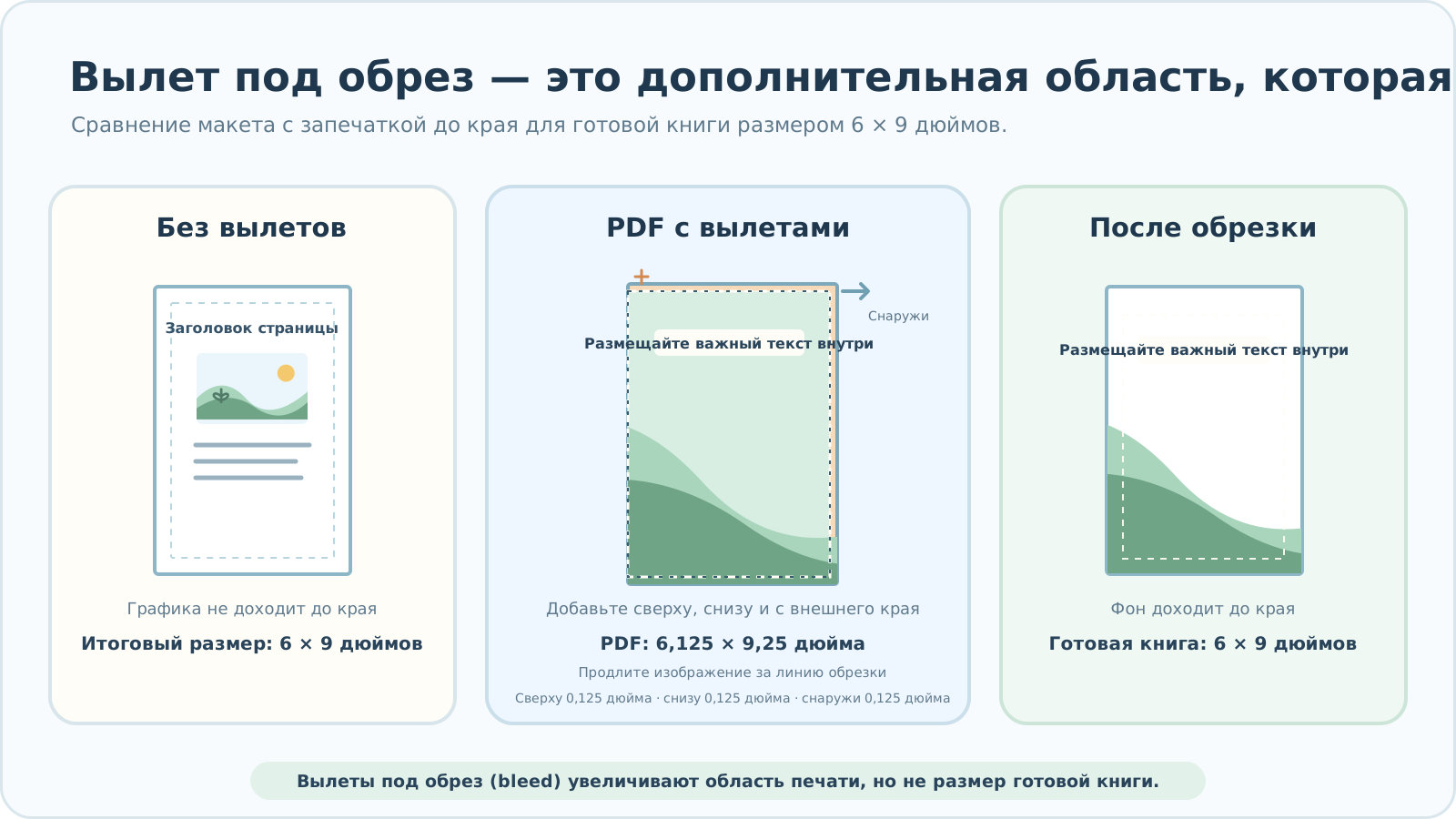

Когда нужны вылеты под обрез, а когда нет
Требования KDP гласят: если хотя бы одна страница требует вылетов под обрез (вылетов), весь файл с основным блоком книги должен быть подготовлен с учетом этих параметров. Для обложки действуют иные правила; не применяйте к ней указанные здесь параметры для внутреннего блока.
| Оформление страницы | Нужны ли вылеты? |
|---|---|
| Цвет фона, фотография или иллюстрация доходят до края страницы | Вылеты под обрез необходимы. |
| Часть полностраничного изображения касается верхнего, нижнего или внешнего края | Вылеты под обрез необходимы. |
| Весь текст и графика находятся внутри белых полей | Возможно использование макета без вылетов под обрез. |
Конечный формат (после обрезки) отличается от размера страницы в PDF
Формат после обрезки — это размер книги после завершения всех производственных операций. PDF-файл с вылетами под обрез должен иметь дополнительные 0,125 дюйма (ок. 3,2 мм) сверху, снизу и с внешнего края (но не со стороны корешка). Таким образом, PDF-файл оказывается на 0,125 дюйма шире и на 0,25 дюйма выше готовой страницы.
| Книга формата 6 × 9 дюймов | Одна страница PDF (внутренний блок) |
|---|---|
| Без вылетов под обрез | 6 × 9 дюймов |
| С вылетами под обрез | 6,125 × 9,25 дюйма |
Графический элемент или фон, которые должны доходить до края, должны продолжаться за линию обрезки — в зону вылетов. Недостаточно просто увеличить размер страницы PDF, оставив графику в исходных границах. Формат 6 × 9 дюймов приведен в качестве примера; Ознакомьтесь с актуальными параметрами KDP для выбранного формата обрезного размера, типа бумаги, чернил и допустимого количества страниц. Загрузите файл PDF с внутренним блоком, подготовленным с учетом вылетов под обрез (вылетов).
Разграничивайте вылеты под обрез и зону безопасного размещения
Вылет под обрез (вылет) — это внешняя область, которая может быть срезана при подрезке блока. Зона безопасного размещения подразумевает расположение текста, лиц и других важных элементов ближе к центру страницы. Фон может заходить на вылет под обрез, тогда как ключевые элементы должны находиться на удалении от линии обреза.
KDP требует наличия внешнего поля шириной не менее 0,25 дюйма (без учета вылетов) или 0,375 дюйма (с учетом вылетов). Важные элементы лучше размещать с запасом, превышающим минимально допустимые значения. Размер внутреннего поля (у корешка) зависит от общего количества страниц. На данном этапе сосредоточьтесь на том, чтобы ключевые элементы не заходили на линию обреза; расчет полных размеров полей описан в отдельном руководстве.
Оценивайте каждую страницу индивидуально, даже если фон белый
Белый цвет бумаги сам по себе не определяет необходимость использования вылетов под обрез. Если небольшая иллюстрация расположена в центре страницы с белым фоном, вылеты могут не потребоваться. Однако, если линия или часть изображения доходят до края страницы, этот элемент следует продлить за линию обреза — даже на белом фоне.
Если хотя бы одна страница внутреннего блока имеет дизайн «от края до края», все страницы PDF-файла должны быть подготовлены с учетом вылетов. Это не означает, что важные элементы на страницах с простым оформлением нужно смещать в зону внешних полей.
Для внутреннего поля (у корешка) действуют иные правила. См. Размер внутреннего поля KDP в зависимости от количества страниц
Подготавливайте внутренний блок последовательно
- Выберите итоговый обрезной размер и параметры печати KDP.
- Проверьте, должны ли какие-либо изображения или элементы фона доходить до края страницы.
- При необходимости подготовьте весь PDF-файл внутреннего блока с учетом размеров под обрез. Например, для книги формата 6 × 9 дюймов размер каждой страницы PDF должен составлять 6,125 × 9,25 дюйма.
- Изображения, занимающие всю страницу (от края до края), должны выходить за пределы линий обрезки сверху, снизу и с внешнего края. Важный текст и элементы оформления должны располагаться внутри этих границ.
- Экспортируйте PDF-файл, затем проверьте фактический размер страницы и ее края.
- Выберите соответствующую настройку вылетов в KDP и проверьте, как выполняется обрезка, а также просмотрите предупреждения для каждой страницы в инструменте предварительного просмотра (Print Previewer).
На что обратить внимание в Book Studio
В настройках книги в Book Studio есть опция «Добавить вылеты» (Использовать вылеты). При ее включении к ширине страницы PDF добавляется 0,125 дюйма, а к высоте — 0,25 дюйма; изображение при этом растягивается на всю страницу. Если эта опция отключена, размер страницы PDF соответствует конечному формату книги (после обрезки). Если пропорции изображения отличаются от пропорций страницы, заполнение страницы может привести к обрезке части изображения. Сама по себе эта настройка не гарантирует безопасное размещение элементов или одобрение файла системой KDP. Обязательно самостоятельно проверьте скачанный PDF-файл и просмотрите его в инструменте предварительного просмотра KDP.
Контрольный список перед экспортом PDF
Проверяйте как размер экспортированной страницы, так и фактическую область, занимаемую изображением, а не просто факт включения опции вылетов.
Чтобы проверить итоговый макет внутреннего блока и обложку вместе, см. Финальная проверка перед публикацией
- Записал ли я конечный формат книги и параметры печати KDP?
- Есть ли на какой-либо странице фон или изображение, которые должны доходить до края листа?
- Если требуются вылеты, имеют ли все страницы внутреннего блока PDF одинаковый размер с учетом вылетов?
- Выходят ли изображения, занимающие всю страницу, за пределы линий обрезки сверху, снизу и с внешнего края?
- Расположены ли важный текст, лица и линии с достаточным отступом от внешнего края (в пределах допустимой зоны)?
- Открывал ли я первую, среднюю и последнюю страницы PDF в реальном размере (масштабе 100%)?
- Соответствуют ли друг другу настройка вылетов в KDP и размеры страниц загруженного PDF-файла?
Устранение неполадок
KDP сообщает, что размер страницы PDF указан неверно.
Различайте итоговый формат страницы (после обрезки) и размер страницы в PDF. Для внутреннего блока формата 6 × 9 дюймов с вылетами под обрез требуются страницы PDF размером 6,125 × 9,25 дюйма. Убедитесь, что настройки вылетов в KDP соответствуют файлу, а затем подготовьте исправленный PDF.
Важные элементы оформления или текст выглядят обрезанными в окне предварительного просмотра (Print Previewer).
Вылеты могут быть обрезаны. Сдвиньте важные элементы ближе к центру страницы. Сравните исходное изображение с PDF, чтобы понять, не произошло ли обрезки при размещении фона в Book Studio. Загрузите исправленный PDF и проверьте его снова.
Я начал работу без вылетов, но обнаружил страницу с изображением «в край» (от края до края).
Переместите этот элемент дизайна в пределы безопасных полей или переделайте весь PDF внутреннего блока с учетом вылетов. Не смешивайте в одном файле страницы с вылетами и страницы без них.
Размеры PDF верны, но по краю видна тонкая белая полоса.
Возможно, вы увеличили размер страницы, но оставили фон заканчивающимся на линии обреза. Продлите исходное изображение на область вылетов, экспортируйте файл заново и проверьте его в окне предварительного просмотра.
Добавление вылетов у внутреннего края (у корешка) привело к смещению страницы.
В KDP вылеты для внутреннего блока предусматриваются сверху, снизу и с внешнего края, но не у внутреннего края (у корешка). Проверьте макет левой и правой страниц, а также размеры PDF, и уберите лишнее расширение у внутреннего края.
Чем может помочь Lalabb — и что нужно проверить вам
Lalabb помогает подготовить PDF внутреннего блока с учетом формата вашей книги и настроек вылетов. Это не гарантирует одобрение со стороны Amazon KDP, точный физический формат обрезки, соблюдение допусков при печати или итоговое качество печати. Перед отправкой файла ознакомьтесь с актуальными требованиями KDP и результатами проверки в инструменте Print Previewer.
Проверены рекомендации KDP
Официальные рекомендации KDP по формату обрезки и полям под обрез (вылетам) проверены 29 сентября 2026 г.
KDP: Настройка формата обрезки, вылетов под обрез и внутренних полей
Типичные ошибки
- Экспорт файла в итоговом формате обрезки, хотя для внутреннего блока требуются вылеты под обрез.
- Увеличение размеров PDF без вывода графики или фона за линию обрезки.
- Размещение важного текста или лиц людей слишком близко к краю, который может быть обрезан.
- Выбор в KDP настройки вылетов под обрез, не соответствующей параметрам PDF-файла.
- Отправка файла без предварительной проверки в инструменте Print Previewer.
Частые вопросы
Нужны ли вылеты под обрез, если ни одно изображение не доходит до края страницы?
Если весь текст и графика находятся внутри белых полей, можно подготовить внутренний блок без вылетов под обрез. Сначала убедитесь, что фоновые элементы или изображения не должны печататься «в край» (навылет).
Если вылеты под обрез нужны только для одной страницы, нужно ли менять размер всего внутреннего блока?
Да. Для KDP, если вылеты под обрез требуются хотя бы для одной страницы, необходимо подготовить PDF-файл всего внутреннего блока с учетом этих полей. Не используйте разные форматы страниц в одном файле.
Достаточно ли просто увеличить размер страницы PDF, чтобы добавить вылеты под обрез?
Нет. Изображения и фоновые элементы, расположенные «в край», также должны выходить за линию обрезки в зону вылетов под обрез.
Перемещает ли Book Studio текст в безопасную зону при включении параметров вылета под обрез?
Нет. Эта опция меняет размеры страницы PDF и расположение изображений; вам необходимо проверить расположение важного текста и графики как в исходном файле, так и в экспортированном PDF.
Можно ли использовать эти параметры вылета под обрез для внутреннего блока при оформлении обложки?
Нет. Приведенные здесь размеры относятся к внутреннему блоку для KDP. Ознакомьтесь с актуальными требованиями типографии именно к обложке, а не просто копируйте параметры внутреннего блока.
Включаются ли вылеты под обрез автоматически при экспорте PDF из Canva?
Не обязательно. Названия приложения и формата PDF недостаточно. Сравните итоговый формат обрезки с фактическим размером страницы PDF и убедитесь, что графика, занимающая всю страницу, выходит за линию обрезки.
Нужно ли продлевать графику до края страницы, если она по большей части белая?
Нет, если на этой странице нет графики или фона, доходящих до края. Однако, если на другой странице внутреннего блока требуются вылеты, сохраняйте единообразие размеров страниц PDF во всем файле.
Увеличится ли размер готовой книги из-за вылетов под обрез?
Нет. Формат обрезки измеряется после резки. Вылеты — это дополнительное поле, которое может быть срезано, поэтому не размещайте в этой зоне важные элементы контента.
Если предупреждение о вылетах исчезло, можно ли пропустить дальнейшие проверки?
Нет. Проверяйте важный контент и графику у краев страницы в инструменте предварительного просмотра (Print Previewer), даже если предупреждений нет. Если важен физический результат, также следуйте процедуре проверки пробных оттисков, установленной типографией.
Попробуйте прямо сейчас
Сначала определитесь, нужны ли вам вылеты под обрез. Используйте инструмент «Проверка DPI» отдельно для оценки качества графики в печатном размере.
Процесс создания книги
- Создание контента
- Подготовка файлов
- Сборка страниц
- Book Studio
- Cover Studio
- Финальная проверка
Выберите формат обрезного размера и определитесь с вылетами под обрез (вылетами) на этапе подготовки файлов.
Соберите страницы, экспортируйте PDF-файл с основным блоком книги в Book Studio и проверьте его в KDP Print Previewer.