 LalabbTools
Какое разрешение изображений нужно для книги на KDP?
Рассчитайте разрешение по фактическому размеру изображения на странице, а не по формату всей книги.
KDP требует не менее 300 DPI при фактическом размере изображения на бумаге. Формат книги 6 × 9 дюймов не означает, что каждое изображение занимает все 6 × 9 дюймов. Измерьте его ширину и высоту на странице и сопоставьте обе величины с размерами исходного файла в пикселях.
Для кого это руководство?
Для тех, кто готовит иллюстрации для книги KDP или решает, какого размера изображение можно разместить на печатной странице.
Одно и то же изображение в трех разных размерах размещения
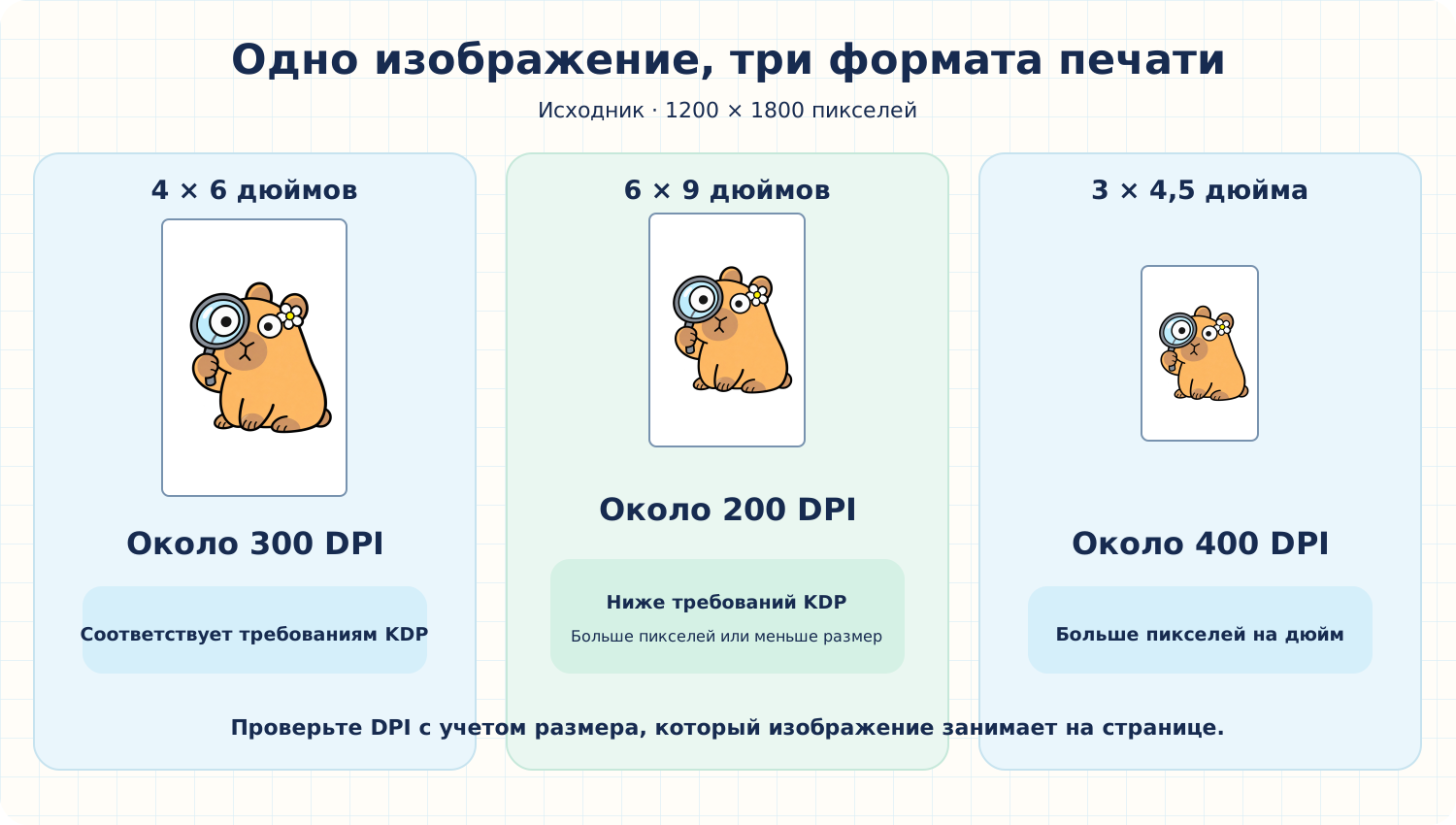
В приведенном ниже примере для сравнения используется одна утвержденная иллюстрация капибары размером 1200 × 1800 пикселей. Меняется только занимаемая ею площадь в книге, а сам исходный файл изображения остается неизменным.
При размере 4 × 6 дюймов разрешение составляет около 300 DPI, что соответствует требованиям KDP. Если увеличить это же изображение до 6 × 9 дюймов, разрешение упадет примерно до 200 DPI. При размещении в формате 3 × 4,5 дюйма оно достигнет примерно 400 DPI.
Например, иллюстрацию, которая будет размещена в книге формата 6 × 9 дюймов с размером изображения 4 × 6 дюймов, следует проверять именно для размера 4 × 6 дюймов. Чтобы заполнить всю страницу, используйте исходное изображение большего размера.
Сначала определите, какого размера будет изображение
Перед размещением изображения определите его фактическую ширину и высоту на печатной странице. Сравните количество пикселей по каждой стороне с этими размерами. Инструмент «Проверка DPI» от Lalabb поможет вам ввести исходное количество пикселей и планируемый размер размещения.
Если эффективное разрешение ниже 300 DPI, уменьшите размер изображения или найдите исходный файл с большим количеством пикселей. Сохраняйте исходное соотношение сторон; изменение ширины и высоты независимо друг от друга может привести к искажению изображения.
Рассчитайте эффективное разрешение (DPI) исходного изображения
Во всех трех строках используется одно и то же исходное изображение размером 1200 × 1800 пикселей с сохранением пропорций. Разделите количество пикселей по горизонтали на ширину размещения, а количество пикселей по вертикали — на высоту размещения.
| Размер размещения | Расчет ширины | Расчет высоты | Результат |
|---|---|---|---|
| 3 × 4,5 дюйма | 1200 ÷ 3 = 400 | 1800 ÷ 4,5 = 400 | Около 400 DPI |
| 4 × 6 дюймов | 1200 ÷ 4 = 300 | 1800 ÷ 6 = 300 | Около 300 DPI |
| 6 × 9 дюймов | 1200 ÷ 6 = 200 | 1800 ÷ 9 = 200 | Около 200 DPI |
Также проверьте тонкие линии и вылеты под обрез
Тонкие линии в таблицах или иллюстрациях могут исчезнуть при печати, даже если на экране они выглядят нормально. KDP устанавливает минимальную толщину печатной линии 0,75 пт (около 0,3 мм). Пункт (сокращенно pt) — это единица измерения, используемая для шрифтов и толщины линий.
Если изображение или фон должны доходить до самого края страницы, проверьте параметры вылетов отдельно. Вылеты — это выход изображения за линию обреза, предотвращающий появление белой полосы после подрезки. Например, для книги формата 6 × 9 дюймов с вылетами KDP требует, чтобы страница PDF с внутренним содержанием имела размер 6,125 × 9,25 дюйма. Этот размер относится ко всей странице PDF, а не к разрешению (DPI) отдельного изображения.
Ознакомьтесь также с требованиями KDP к файлам
KDP ограничивает размер загружаемого файла 650 МБ. Это ограничение самой платформы KDP, а не инструмента Lalabb.
KDP не устанавливает жесткого верхнего предела разрешения (DPI) для изображений, но рекомендует не превышать 600 DPI, чтобы размер файлов оставался приемлемым. Увеличение этого показателя не добавит детализации, которой нет в исходном изображении.
Практический порядок действий
- Выберите формат (обрезной размер) книги и определите место, которое будет занимать каждое изображение.
- Проверьте размеры исходных изображений в пикселях и сравните их с параметрами размещения с помощью инструмента «Проверка DPI».
- Если характеристик изображения недостаточно, найдите исходник большего размера или уменьшите размер изображения при размещении.
- После создания PDF-файла с основным содержанием книги проверьте размещение, обрезку, текст и линии в инструменте KDP Print Previewer.
Контрольный список перед размещением изображений в книге
Различайте размер страницы и фактический размер изображения в месте его размещения.
Если изображение доходит до края страницы, см. Подготовка вылетов для внутреннего блока в KDP
- Указал ли я обрезной формат готовой книги, а также ширину и высоту каждого размещенного изображения?
- Проверил ли я ширину и высоту исходного изображения в пикселях?
- Рассчитал ли я эффективное разрешение (DPI) по обеим осям?
- Сохранил ли я пропорции изображения и проверил ли наличие пустых областей или нежелательной обрезки?
- Проверил ли я, как выглядят тонкие линии и мелкий текст в реальном размере печати?
- Если изображение доходит до края страницы, проверил ли я отдельно наличие вылетов?
- Проверил ли я готовый PDF-файл с внутренним блоком книги в инструменте KDP Print Previewer?
Распространенные ошибки
- Использование полного формата книги для каждого изображения: если изображение занимает лишь часть страницы, используйте его фактический размер в макете.
- Растягивание изображения без сохранения пропорций: вместо искажения изображения скорректируйте его размещение и окружающее пространство.
- Создание макета «в край» без вылетов: проверьте размер страницы в PDF-файле и наличие изображения за линией обреза.
Устранение неполадок
В KDP Print Previewer у края страницы видна белая полоса.
Сначала определите, должно ли изображение доходить до края. Если да, убедитесь, что в KDP выбрана опция вылетов, а страница PDF-файла и расширенное изображение имеют требуемые размеры.
Тонкие линии исчезают или прерываются в пробном экземпляре.
Проверьте толщину линий в исходном файле. Создайте одну тестовую страницу с более четкими линиями и снова проверьте ее в реальном размере.
Шрифты меняются или символы исчезают в PDF-файле.
Возможно, шрифты не были внедрены в файл. Экспортируйте PDF с внедренными шрифтами, а затем снова проверьте его в инструменте KDP Print Previewer.
Разрешение (DPI) достаточно высокое, но изображение все равно выглядит размытым.
Возможно, исходное изображение изначально нечеткое или потеряло детализацию при предыдущем увеличении или сжатии. Проверьте его в том размере, в котором оно будет размещено в книге. Найдите более четкий исходный файл или уменьшите размер изображения, а затем протестируйте страницу с этим элементом.
После размещения изображение выглядит растянутым.
Проверьте, не изменяли ли вы ширину и высоту по отдельности. Сохраняйте исходное соотношение сторон, корректируйте размер изображения или окружающие поля, а также проверяйте, как выглядят люди и округлые формы в готовом PDF-файле.
Чем может помочь Lalabb — и что вам нужно проверить самостоятельно
Инструмент «Проверка DPI» помогает сравнить пиксельные размеры изображения с размером, запланированным для печати. Вам все равно необходимо определить фактическое местоположение изображения на странице, проверить вылеты и поля, а также убедиться, что итоговый PDF-файл соответствует требованиям KDP. Lalabb не гарантирует успешное прохождение проверки KDP или одобрение публикации.
Как это руководство связано с инструментами Lalabb
Определите размер изображения на странице и оцените его эффективное разрешение с помощью инструмента «Проверка DPI». Разместите подготовленные изображения на страницах внутреннего блока в Book Studio. Наконец, проверьте расположение и обрезку в KDP Print Previewer.
Частые вопросы
Меняется ли количество пикселей при повороте изображения на 90 градусов?
Нет. Количество пикселей остается прежним; меняются местами ширина и высота. Сравните параметры с шириной и высотой, которые изображение будет занимать после поворота.
Гарантирует ли отсутствие предупреждений в предварительном просмотре KDP качество печатного результата?
Нет. Функция предварительного просмотра помогает выявить проблемы с расположением, обрезкой и базовыми параметрами файла, но не позволяет точно оценить, как на бумаге будут выглядеть цвета или очень тонкие линии. Если речь идет о важной книге, по возможности изучите распечатанный пробный экземпляр.
Будут ли цветные изображения напечатаны в цвете, если я выберу печать черными чернилами?
Нет. При черно-белой печати цветные изображения воспроизводятся в черно-белом варианте. Если для вас важна цветопередача, проверьте настройки печати.
Можно ли полагаться только на показатель 300 DPI в свойствах файла?
Нет. Сравните ширину и высоту в пикселях с размером в дюймах, который изображение будет иметь при печати. Изменение лишь одного параметра в метаданных не добавит изображению детализации.
Если изображение занимает половину страницы, нужно ли указывать полный размер страницы книги?
Нет. Используйте фактические размеры (ширину и высоту) размещенного изображения. Если изображение размером 4 × 6 дюймов помещено в книгу формата 6 × 9 дюймов, оцениваться оно будет как изображение 4 × 6 дюймов.
Что делать, если значения DPI по горизонтали и вертикали различаются?
Проверьте оба показателя. Недостаток пикселей в любом из направлений может привести к тому, что изображение будет выглядеть размытым или растянутым. Скорректируйте размещение, сохраняя исходные пропорции.
Станет ли изображение четче, если увеличить его разрешение с 300 до 600 DPI?
Простое изменение настроек вывода или увеличение количества пикселей не позволит создать детали, отсутствующие в исходном файле. Прежде чем создавать файл избыточно большого размера, проверьте фактическую четкость изображения и его размер при размещении.
Нужно ли проверять иллюстрации с тонкими линиями иначе, чем фотографии?
Проверяйте как размеры в пикселях, так и то, сохраняется ли видимость линий при печати. KDP дает рекомендации по толщине линий, поэтому распечатайте образец страницы и проверьте, нет ли прерывистых или исчезнувших линий.
Одинаково ли рассчитываются размеры страницы с учетом вылетов под обрез и разрешение изображения (DPI)?
Нет. Наличие вылетов под обрез меняет полные размеры страницы PDF-файла относительно линии обреза. DPI определяет количество пикселей изображения в том размере, в котором вы его размещаете. Для изображений, занимающих всю страницу (от края до края), проверяйте эти параметры отдельно.
Можно ли использовать эти параметры KDP без изменений при печати в другой типографии?
Нет. Указанные здесь параметры измерений и ограничения на загрузку относятся именно к KDP. Ознакомьтесь с актуальными требованиями другой типографии к разрешению изображений, формату и размеру страниц, а также протестируйте результат.
Попробуйте прямо сейчас

Процесс создания книги
- Создание контента
- Подготовка файлов
- Сборка страниц
- Book Studio (Инструмент для создания блока книги)
- Cover Studio (Инструмент для создания обложки)
- Финальная проверка
2. Подготовка файлов — текущий этап
После того как размер и расположение изображений определены, соберите страницы.