 LalabbTools
Как подготовить раскраску в мини-формате
Проверьте линии, детали и удобство раскрашивания на пробной странице в реальном размере.
Сначала выберите формат книги и распечатайте самый детализированный рисунок в натуральную величину. Попробуйте раскрасить самые мелкие элементы теми инструментами, которыми будут пользоваться читатели. Расширьте или упростите неудобные участки и проведите повторную проверку, вместо того чтобы просто уменьшать все рисунки в одинаковой пропорции.
Что меняется при уменьшении формата страницы?
Мини-раскраска меньше обычной полноразмерной раскраски; единого стандарта для мини-формата не существует. На странице меньшего размера промежутки между лепестками или повторяющимися элементами узора могут стать слишком узкими для раскрашивания.
На примере показан насыщенный узор слева и более свободное пространство для раскрашивания справа (после удаления части деталей). Это не означает, что каждый рисунок обязательно нужно упрощать.
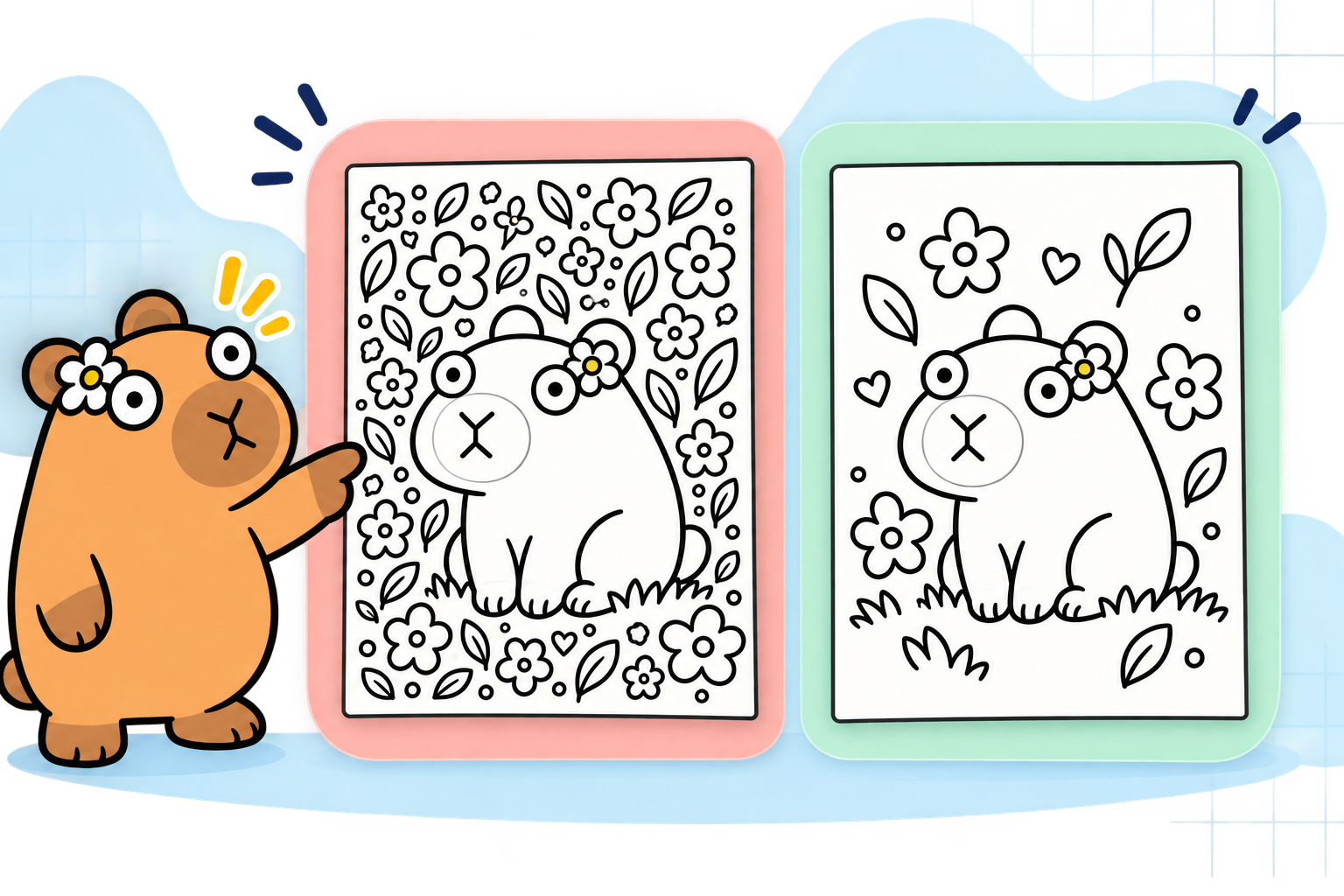
На что обратить внимание при работе с небольшим форматом страницы
| Обратите внимание на | Возможная проблема при малом размере | Попробуйте сначала |
|---|---|---|
| Мелкие лепестки и повторяющиеся детали | Отдельные участки сложно закрасить | Удалите несколько самых мелких декоративных элементов |
| Близко расположенные линии | Границы между участками становятся нечеткими | Увеличьте расстояние между линиями |
| Подписи, расположенные близко к рисунку | Текст и рисунок создают ощущение тесноты | Сократите текст подписи или измените его расположение |
Сопоставьте возраст читателя и инструменты для раскрашивания
Возраст сам по себе не определяет пригодность рисунка. Опыт и конкретный инструмент для раскрашивания — более важные показатели. Попробуйте раскрасить одну и ту же страницу тонким цветным карандашом и толстым мелком, чтобы понять, достаточно ли велики участки и расстояния между линиями.
| Вариант использования | Проверка | Возможная корректировка |
|---|---|---|
| Толстый мелок или маркер | Можно ли закрасить небольшой участок, не выходя за контур? | Увеличьте участки или удалите детали |
| Страница с текстом и QR-кодом | Можно ли прочитать текст и отсканировать код в печатном размере? | Распечатайте и проверьте текст и QR-код в реальном размере |
| Рисунок с тонкими линиями | Сохраняется ли целостность линий и различимость участков? | Скорректируйте линии и интервалы, затем распечатайте снова |
Сначала протестируйте самый сложный рисунок
- Выберите формат книги и самый детализированный (насыщенный элементами) рисунок.
- Разместите его на странице и распечатайте пробный экземпляр. Отключите автоматическое масштабирование («По размеру страницы») и выберите печать в реальном размере (100%).
- Закрасьте небольшой участок тем инструментом (карандашом, мелком или маркером), которым будут пользоваться читатели.
- Увеличьте толщину линий или уберите только те детали, которые постоянно вызывают трудности. Снова протестируйте исправленное изображение в том же размере.
- Когда результат на этой странице вас устроит, используйте её как образец для проверки остальных страниц.
Протестируйте с использованием того инструмента для раскрашивания, который будут применять читатели
Разным инструментам требуется разное пространство. Если предполагается использование инструментов с толстым стержнем, тестируйте именно ими, а не только тонким карандашом.
Пробная печать дома позволяет оценить удобство размера и раскрашивания, но не гарантирует точного соответствия бумаге и качеству печати, которые обеспечит типография.
Контрольный список перед тиражированием на все страницы
Даже если пробный образец оказался удачным, поищите исключения в остальной части книги.
Чтобы расположить рисунки по страницам, читайте Как создать PDF-раскраску
- Предлагает ли типография такой компактный формат обрезки при выбранных вами параметрах печати?
- Распечатал ли я самый сложный рисунок в реальном размере (100%)?
- Попробовал ли я раскрасить самые мелкие участки тем инструментом, который предназначен для читателей?
- Отметил ли я линии, которые прерывались или сливались?
- Если на странице есть текст или QR-код, проверил ли я их читаемость или сканируемость на распечатке?
- Распечатал ли я исправленный рисунок повторно в том же размере?
- Проверил ли я порядок страниц и поля в итоговом PDF-файле?
Распространенные ошибки при создании мини-книжек
- Тестирование только уменьшенной версии иллюстрации, созданной для книги большого формата: остаются слишком мелкие детали и перегруженные линиями участки.
- Оценка только по изображению на экране (с увеличением): распечатайте страницу в реальном размере, чтобы оценить удобство раскрашивания.
- Тестирование только самого простого рисунка: самая насыщенная деталями страница может оказаться неудобной для раскрашивания.
- Использование только одного тонкого карандаша: у читателя, использующего более толстый инструмент, впечатления могут быть иными.
- Неверный расчет итогового количества страниц после добавления пустых листов или вводных материалов: сверьтесь с техническими возможностями типографии.
Устранение неполадок
Пробный отпечаток меньше, чем я ожидал.
Проверьте, не включена ли в настройках печати функция «Подогнать под размер страницы» (По размеру страницы) или автоматическое масштабирование. Распечатайте снова в реальном размере (100%) и сравните полученный отпечаток с планируемым размером страницы.
Я постоянно выхожу за границы самых мелких областей при раскрашивании.
Возьмите реальный инструмент для раскрашивания и отметьте неудобные для работы участки. Удалите лишние повторяющиеся элементы или увеличьте расстояние между близко расположенными линиями в этих местах, затем проведите повторный тест.
Некоторые напечатанные линии прерываются или выглядят бледными.
Проверьте толщину линий и разрешение изображения в исходном файле. Отметьте проблемные зоны на отпечатке в реальном размере, сделайте линии более четкими в исходном файле и сравните с новым пробным отпечатком.
Инструкции трудно читать в книге малого формата.
Проверьте размер и длину текста, а также расстояние от него до иллюстрации в исходном файле. Прочитайте текст на отпечатке в реальном размере; при необходимости увеличьте шрифт или разбейте текст на части, затем проведите повторный тест.
Иллюстрация обрезается по краям в итоговом PDF-файле.
Сравните пропорции исходного изображения с размером страницы книги и его расположением в Book Studio. Сдвиньте важные элементы ближе к центру или переделайте исходную страницу под нужный размер, затем экспортируйте новый PDF-файл.
Возможности Lalabb
После доработки и проверки иллюстраций выберите формат книги в Book Studio и объедините страницы (в формате JPG или PNG) в PDF-файл внутреннего блока. Book Studio не увеличивает автоматически мелкие детали для раскрашивания и не оценивает, насколько удобно будет раскрашивать страницу.
Вы можете отдельно использовать инструмент «Проверка DPI», чтобы сопоставить количество пикселей с планируемым размером печати, но этот результат не заменит реальную проверку раскрашивания.
Если вы планируете публикацию через KDP
Убедитесь, что KDP поддерживает выбранный вами формат обрезного листа для используемых бумаги и чернил. KDP рекомендует проверять пробный экземпляр перед публикацией. Lalabb не гарантирует качество физической печати или одобрение со стороны KDP. Параметры KDP проверены 29 сентября 2026 года.
Частые вопросы
Существует ли единый стандартный размер для мини-раскрасок?
Нет. Выберите формат, предлагаемый вашей типографией, а затем проверьте, удобно ли раскрашивать иллюстрацию в этом конкретном размере.
Нужно ли распечатывать каждый рисунок перед уменьшением страниц?
Начните с самого сложного и показательного рисунка. Используйте полученный результат для оценки остальных изображений и протестируйте дополнительные страницы, которые кажутся перегруженными деталями.
Что проверить в первую очередь, если пробный отпечаток оказался слишком маленьким?
Проверьте настройки автоматического уменьшения или опцию «По размеру страницы» (По размеру страницы) в диалоговом окне печати. Распечатайте изображение в реальном размере (или со 100% масштабом) и сравните его с планируемым форматом книги.
Будет ли Book Studio автоматически увеличивать мелкие детали для раскрашивания?
Нет. Измените размер мелких деталей и интервалы между линиями в исходном изображении. Используйте Book Studio для сборки подготовленных страниц в книгу выбранного формата.
Если рисунок удобно раскрашивать тонким цветным карандашом, подойдет ли для него толстый маркер?
Необязательно. Заполняйте самые мелкие участки тем инструментом, которым действительно будут пользоваться читатели, и при необходимости корректируйте линии или детали.
Всегда ли книга меньшего формата лучше подходит для юных читателей?
Нет. Такую книгу, возможно, удобнее носить с собой, но мелкие детали в ней сложнее раскрашивать. Выберите предполагаемого читателя и инструмент для рисования, а затем протестируйте самый насыщенный деталями рисунок.
Будут ли тонкие линии выглядеть так же после уменьшения рисунка?
Не всегда. Расположенные рядом линии могут слиться, а тонкие — стать неразличимыми. Скорректируйте оригинал и снова распечатайте его в реальном размере.
Если QR-код считывается с экрана, достаточно ли этого для страницы небольшого формата?
Нет. Экран и бумага — это разные вещи. Распечатайте QR-код в том размере, в каком он будет в книге, и считайте его с помощью нескольких разных телефонов.
Можно ли выбрать любое количество страниц для мини-книги?
Доступное количество страниц зависит от вашего принтера, а также от сочетания формата обрезки, типа бумаги и чернил. При подсчете страниц внутреннего блока учитывайте пустые обороты и вступительные страницы.
Можно ли не проверять остальные страницы, если пробная страница выглядит хорошо?
Пробная страница — это только начало. Протестируйте страницы с высокой плотностью линий или большим объемом текста, а также проверьте порядок и расположение элементов во всем готовом PDF-файле.
Попробуйте прямо сейчас

Процесс создания книги
- Создание контента
- Подготовка файлов
- Сборка страниц
- Book Studio
- Cover Studio
- Финальная проверка
Проверьте и скорректируйте изображения в процессе подготовки файлов.
Когда изображения готовы, соберите страницы в Book Studio и создайте PDF-файл с основным блоком книги.