 LalabbTools
Как собрать PDF для раскраски
Упорядочите рисунки, при необходимости добавьте пустые обороты и соберите внутренний блок в Book Studio.
Подготовьте рисунки в формате JPG или PNG, расположите их в нужном порядке и добавьте пустую страницу после каждого рисунка, если это предусмотрено макетом. Создайте в Book Studio PDF-файл с внутренним блоком (страницами книги, а не обложкой). Откройте полученный PDF-файл и проверьте порядок рисунков и расположение пустых страниц.
Для кого это руководство?
Когда изображения для раскраски готовы, следующий этап — расположить страницы в порядке просмотра и объединить их в один PDF-файл. Пустые страницы на обороте добавлять необязательно. Прежде чем собирать книгу целиком, протестируйте макет на нескольких примерах рисунков.
Подготовка отдельных файлов изображений и определение их порядка
Убедитесь, что каждый рисунок сохранен в отдельном файле JPG или PNG. Если на одном листе размещено несколько рисунков, сначала разделите их.
Имена файлов, например «01-кролик» и «02-цветок», помогут при сортировке. Хотя названия файлов служат полезными ориентирами, окончательный порядок страниц следует задать и проверить непосредственно в Book Studio.
Для разделения рисунков, размещенных на одном листе, используйте Инструмент для разделения листов с изображениями («Разделение листа с изображениями»)
Сравнение двух вариантов макета на примере шести рисунков
Представьте, что у вас есть по одному рисунку с изображением кролика, цветка, океана, космоса, динозавра и леса.
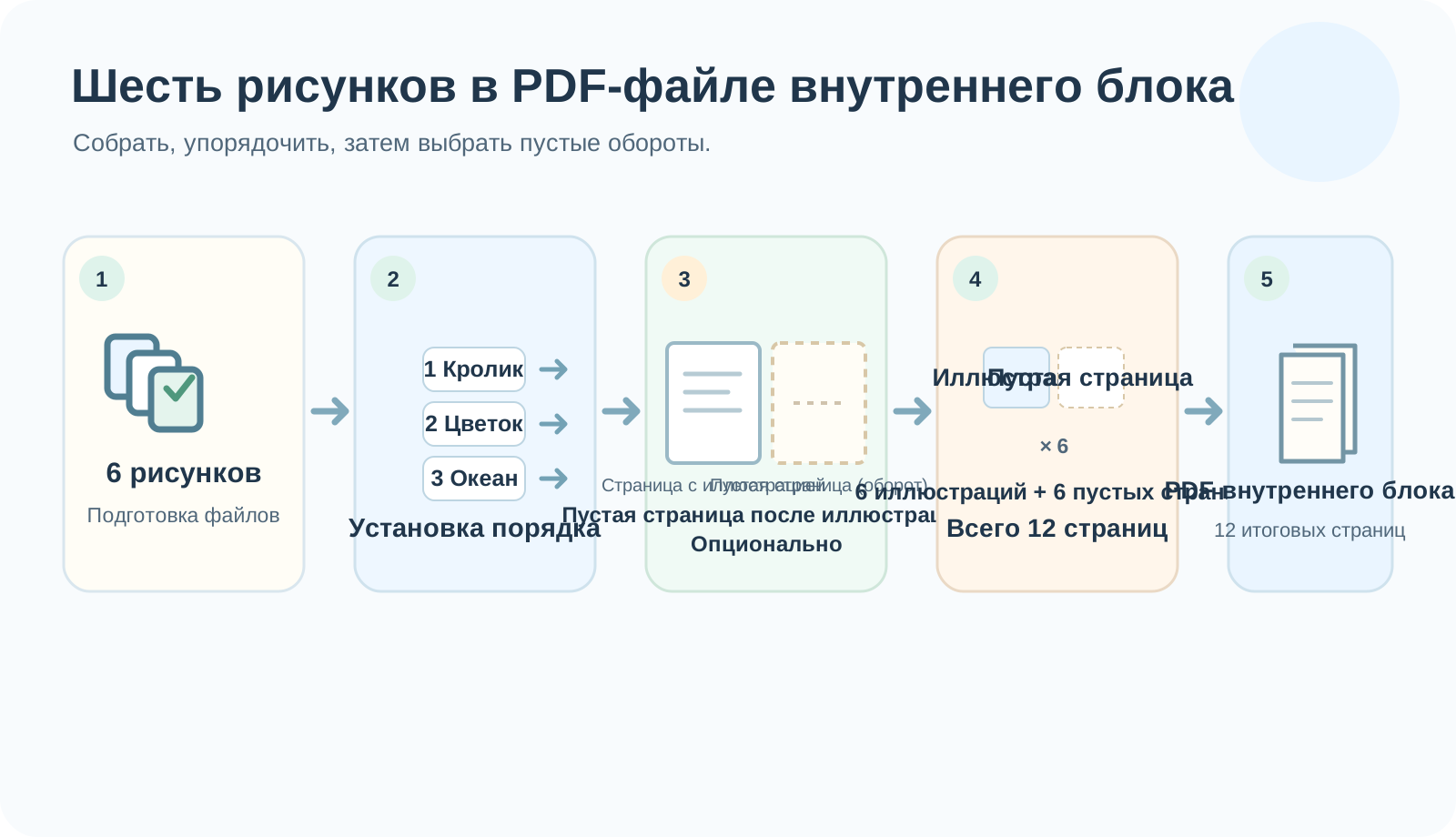

| Выбор | Страницы в этом примере | Что следует учесть |
|---|---|---|
| Рисунки идут друг за другом | 6 страниц с рисунками | Изображения следуют непрерывно, без пустых страниц |
| Пустая страница после каждого рисунка | 6 страниц с рисунками + 6 пустых страниц = 12 страниц | Оборотная сторона каждого рисунка остается пустой; общее количество страниц увеличивается |
Эти цифры приведены для примера с шестью рисунками. Вступительные или дополнительные страницы изменят итоговое количество. Уточните актуальные требования издателя к объему и файлам.
Пустые оборотные страницы также влияют на итоговое количество страниц. Это число понадобится вам при создании обложки с корешком, поэтому запишите его после завершения подготовки PDF-файла внутреннего блока.
Когда стоит добавлять пустые оборотные страницы?
Пустую оборотную страницу можно выбрать, если вы хотите, чтобы обратная сторона рисунка оставалась чистой, или не хотите, чтобы следующий рисунок располагался непосредственно за ним. Если вы хотите, чтобы рисунки шли друг за другом, не выбирайте эту опцию.
Добавление пустой страницы не предотвращает просвечивание или протекание чернил (например, от маркеров). Результат зависит от качества бумаги и инструментов для раскрашивания. Если это важно, проведите тест на пробной странице с использованием тех материалов, которыми планируете пользоваться.
Создание в Book Studio
- Выберите формат книги в Book Studio и добавьте подготовленные рисунки в формате JPG или PNG.
- Упорядочите список рисунков. Проверьте также первый и последний рисунки.
- Выберите, нужно ли размещать пустые страницы после рисунков, и обратите внимание на отображаемое итоговое количество страниц.
- Создайте и скачайте PDF-файл с внутренним блоком книги. Откройте его и проверьте каждую страницу: правильность порядка, наличие всех изображений и расположение пустых страниц.
Контрольный список перед созданием PDF
Не полагайтесь только на имена файлов. Сверьте список страниц в Book Studio со скачанным PDF-файлом.
Если из-за малого формата книги места для раскрашивания может оказаться недостаточно, ознакомьтесь с информацией Подготовка мини-раскраски
- Каждый рисунок сохранен как отдельный файл JPG или PNG?
- Проверил(а) ли я четкость одного из рисунков при печати в реальном размере?
- Проверил(а) ли я первую и последнюю позиции в списке страниц Book Studio?
- Принял(а) ли я решение насчет пустых оборотных сторон страниц и учел(ла) ли увеличение общего количества страниц?
- Поддерживает ли выбранная типография этот формат книги и итоговое количество страниц?
- Просмотрел(а) ли я сохраненный PDF-файл с внутренним блоком от начала до конца?
- Готовлю ли я обложку (лицевую и заднюю части) отдельно от внутреннего блока?
Распространенные ошибки
- Доверие именам файлов при проверке порядка страниц: сверяйте фактический список в Book Studio и экспортированный PDF-файл.
- Включение пустых оборотных сторон без учета увеличения общего количества страниц: проверяйте итоговое число страниц и задуманное расположение.
- Ожидание, что пустая оборотная сторона предотвратит просвечивание маркера: это вопрос верстки. Протестируйте бумагу и инструменты для раскрашивания отдельно.
Устранение неполадок
Я снова открыл проект, но изображения отсутствуют или требуют восстановления связи с файлами.
Убедитесь, что исходные файлы изображений по-прежнему находятся на вашем устройстве. Восстановите связь с ними в Book Studio и проверьте список страниц. Не экспортируйте итоговый PDF-файл, пока связи с файлами не будут корректно настроены.
Пустые страницы появились не там, где нужно.
Проверьте порядок рисунков и настройку «пустая страница после рисунка». Также проверьте настройки для последней страницы. Проведите тестирование на нескольких типичных рисунках, чтобы добиться правильной последовательности.
В PDF-файле вокруг рисунков больше свободного пространства, чем я ожидал.
Несоответствие соотношения сторон изображения и страницы может привести к появлению полей. Сравните выбранный формат книги с исходным изображением, подготовьте изображения под этот формат страницы и создайте новый PDF-файл.
Один из рисунков отсутствует в экспортированном PDF-файле.
Найдите отсутствующий исходный файл в списке страниц Book Studio и убедитесь, что связь с ним установлена. При необходимости восстановите связь с сохраненным оригиналом, подтвердите порядок страниц и создайте новый PDF-файл.
Итоговое количество страниц не соответствует требованиям типографии.
Подсчитайте фактическое количество страниц в PDF-файле, включая пустые обороты и начальные страницы (предисловие, титульный лист и т. д.). Проверьте текущие ограничения типографии для выбранного формата и параметров печати, скорректируйте макет и выполните экспорт заново.
Частые вопросы
Может ли одна книга содержать рисунки в форматах JPG и PNG одновременно?
Да. Book Studio поддерживает оба формата. Убедитесь, что каждый файл открывается и отображается на нужной странице.
Как изменить порядок рисунков после создания PDF-файла?
Измените порядок в проекте Book Studio и экспортируйте новый PDF-файл. Сохраните исходные изображения и файлы проекта вместе с PDF-файлом для внесения изменений в будущем.
Можно ли использовать один лист с несколькими рисунками, разбив их на отдельные страницы?
Если каждый рисунок должен располагаться на отдельной странице, сначала разделите лист на отдельные изображения. Затем проверьте их порядок в Book Studio.
Почему шесть рисунков, за каждым из которых следует пустая страница, превращаются в 12 страниц?
Шесть страниц с рисунками плюс шесть пустых страниц дают в сумме 12. Вступительные или другие дополнительные страницы изменят итоговое количество.
Предотвратит ли пустая страница на обороте просвечивание маркеров на следующий рисунок?
Пустая страница меняет макет, но не предотвращает растекание чернил или просвечивание бумаги. Протестируйте пробную страницу, используя выбранную бумагу и инструменты для раскрашивания.
Включены ли передняя и задняя обложки в этот PDF-файл?
Нет. PDF-файл с внутренним блоком раскраски и файлы обложек (передней и задней) — это разные документы. Не объединяйте обложки с внутренним блоком. Перед созданием обложки в Cover Studio проверьте настройки готовой книги и количество страниц, а также уточните актуальные требования типографии к обложке.
Можно ли не делать пустые страницы после рисунков?
Да. Пустые страницы на обороте не обязательны. Если вы хотите, чтобы рисунки шли друг за другом, их можно убрать. Если вас беспокоит просвечивание, протестируйте бумагу и материалы для раскрашивания отдельно.
Можно ли использовать один и тот же файл рисунка на двух страницах?
Если вы дублируете рисунок, проверьте оба его размещения в списке страниц. Если дублирование произошло случайно, удалите лишнюю страницу, экспортируйте новый PDF-файл и проверьте его от начала до конца.
Нужно ли заново проверять ширину корешка обложки после сохранения PDF-файла с внутренним блоком?
Да. Добавление пустых или других страниц может изменить итоговое количество страниц внутреннего блока. Прежде чем переходить к Cover Studio, уточните количество страниц в PDF и настройки книги, а затем сверьте их с шаблоном обложки от типографии.
Попробуйте прямо сейчас
Процесс создания книги
- Создание контента
- Подготовка файлов
- Сборка страниц — этап 3
- Book Studio — этап 4
- Cover Studio
- Финальная проверка
Этапы 3–4: сборка страниц и их компоновка в PDF-файл внутреннего блока в Book Studio.
После проверки PDF-файла внутреннего блока и итогового количества страниц подготовьте обложку в Cover Studio.