 LalabbTools
Как подготовить QR-код для печатной книги
Выберите постоянную общедоступную ссылку и проверьте QR-код на бумаге в фактическом размере.
Выберите общедоступный URL-адрес, который читатели смогут открыть без авторизации, создайте статический QR-код и разместите его изображение в макете страницы или задней обложки. Оставьте вокруг кода свободное пространство и протестируйте печать в реальном размере книги, используя несколько разных телефонов. Адрес, зашифрованный в напечатанном статическом QR-коде, изменить невозможно.
Для кого это руководство?
Для авторов, желающих предоставить читателям доступ к дополнительным материалам или информационной странице.
На какой ресурс должен вести QR-код из книги?
QR-код может вести к бонусным материалам, аудио- или видеоинструкциям либо странице контактов, доступной после прочтения книги. Используйте адрес, который любой человек сможет открыть на телефоне и который вы планируете поддерживать в рабочем состоянии.
Инструмент создания QR-кодов преобразует введенный вами адрес в статический QR-код. Зашифрованный адрес нельзя изменить после печати, поэтому обязательно проверьте его перед использованием.
| Назначение в книге | Целевая страница (куда ведет код) |
|---|---|
| Дополнительные материалы или файл для скачивания | Общедоступная страница, которую читатели могут открыть без учетной записи |
| Аудио или видео | Общедоступная страница с четкими инструкциями по воспроизведению |
| Контактная информация или обратная связь | Рабочая общедоступная страница для связи |
Размещение QR-кода на внутренней странице
Оставьте свободное пространство со всех сторон, не перегружая QR-код графикой или текстом. Темные модули на светлом фоне легче распознать.
Подготовьте QR-код и краткое пояснение к нему как часть готового изображения страницы (в формате PNG или JPG), а затем разместите эту страницу в блоке книги.
Чтобы собрать готовые страницы в блок книги, откройте Book Studio
Размещение QR-кода на задней обложке
Подготовьте изображение задней обложки с уже размещенным QR-кодом. Cover Studio не добавляет QR-код автоматически; убедитесь, что на готовом макете обложки он не обрезан и читаем.
Чтобы проверить готовую обложку на соответствие параметрам книги, откройте Cover Studio
От целевой страницы до реального сканирования
«Конструктор QR-кодов» принимает URL-адрес, короткий текст, адрес электронной почты или данные Wi-Fi и экспортирует файлы в форматах PNG и SVG. Настройка «защитной зоны» со значением 4 (рекомендуемое) — это отправная точка.
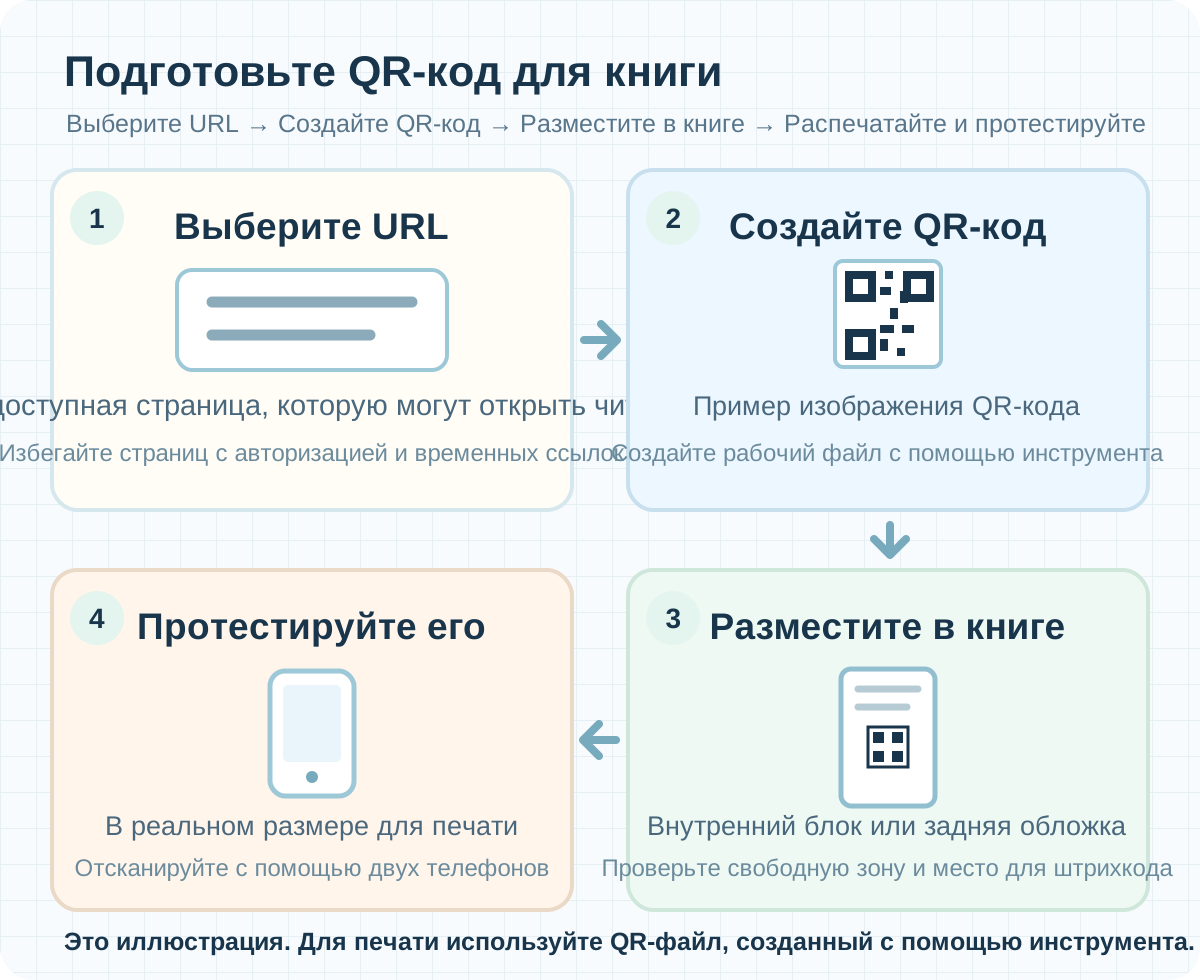

Распечатайте и протестируйте код в реальном размере.
Недостаточно того, чтобы QR-код четко выглядел на экране. Распечатайте его в том месте и того размера, которые запланированы для книги, а затем отсканируйте с помощью двух разных телефонов.
Например, если QR-код в книге будет размером 30 мм, распечатайте пробу того же размера — 30 мм. Это пример проверки, а не универсальный минимальный размер для всех книг и типографий.
- Отсканируйте QR-код камерой телефона.
- Убедитесь, что он открывает нужную целевую страницу.
- Повторите проверку с другим телефоном.
- Есть ли свободное пространство вокруг QR-кода на странице или обложке?
- Четко ли различимы отдельные модули (точки) кода при печати в реальном размере?
- Считывает ли его первый телефон?
- Открывает ли он нужный целевой адрес?
- Дает ли другой телефон такой же результат?
- Может ли читатель без учетной записи просмотреть целевую страницу?
- Не перекрывает ли код место, отведенное под штрихкод ISBN на задней обложке?
Проверьте еще раз перед отправкой в печать.
На задней обложке размещайте QR-код вдали от зоны штрихкода, требуемой издателем или типографией. «Конструктор QR-кодов» создает код, но не разрабатывает целевую страницу и не гарантирует качество печати или одобрение макета издательством.
Ограничения
- «Конструктор QR-кодов» принимает до 2000 байт входных данных.
- Параметры экспорта в PNG (512, 768 и 1024 пикселя) определяют размеры изображения. Физический размер кода на странице или обложке вы выбираете отдельно при верстке макета.
Типичные ошибки
- Печать кода, ведущего на временную страницу или страницу, требующую авторизации.
- Обрезка «тихой зоны» или размещение других графических элементов слишком близко к ней.
- Проверка только на экране вместо печати и сканирования в реальном размере.
Решение проблем
Камера не считывает распечатанный QR-код.
Проверьте, не слились ли мелкие элементы кода и не была ли обрезана «охранная зона» (пустое поле вокруг кода). Увеличьте контрастность, распечатайте итоговый файл в нужном размере и попробуйте отсканировать снова.
QR-код считывается, но открывается не та страница.
Сравните закодированный URL-адрес с изображением QR-кода, размещенным на странице или обложке; возможно, там осталась старая версия. Переименование файла не меняет сам код. Сгенерируйте новый QR-код с правильным адресом и обновите макет.
Код открывается на моем телефоне, но не открывается у других.
Проверьте, доступна ли ссылка только для авторизованных пользователей. Попробуйте открыть ее, выйдя из аккаунта или используя другое устройство. Если вы меняете адрес, нужно сгенерировать и новый QR-код.
QR-код стал размытым или обрезанным в PDF-файле.
Сравните исходный макет и PDF-файл по размеру, четкости и свободному пространству вокруг QR-кода. Исправьте размещение, экспортируйте новый PDF-файл и выполните пробную печать в реальном размере.
QR-код перекрывает штрихкод ISBN на задней стороне обложки KDP.
Оставьте свободным место для штрихкода ISBN, переместите QR-код и пересоберите обложку. Проверьте оба элемента в KDP Previewer. QR-код не заменяет штрихкод ISBN.
Частые вопросы
Обязательно ли размещать QR-код в печатной книге?
Нет. Используйте его, если есть веская причина направить читателей за пределы книги. Добавьте краткую подпись, поясняющую, что открывается по ссылке, чтобы читатели могли решить, стоит ли сканировать код.
Может ли QR-код заменить штрихкод ISBN?
Нет. У них разные функции. Дополнительный QR-код можно разместить на задней стороне обложки KDP, но он не должен заходить в зону, отведенную для штрихкода ISBN. Проверьте расположение обоих элементов на готовой обложке.
Можно ли изменить адрес, зашифрованный в QR-коде, после печати книги?
В уже напечатанном статическом QR-коде — нет. Если вы контролируете сам URL, то можете управлять тем, куда он ведет, независимо от кода (это не функция «Конструктор QR-кодов»). Проверяйте зашифрованный адрес перед печатью.
Можно ли закодировать длинный URL?
В пределах допустимого лимита — да, но большой объем данных делает узор QR-кода более плотным. Для печати небольшого кода лучше использовать короткий и постоянный URL, который вы сможете поддерживать. Распечатайте и протестируйте выбранный вариант в реальном размере.
Можно ли дать ссылку на файл, требующий авторизации?
Этого лучше избегать, если только у всех читателей нет необходимой учетной записи. Ссылка может открываться у вас, но блокироваться у других. Проверьте доступность, выйдя из системы, или рассмотрите вариант использования общедоступной информационной страницы.
Какого размера (в миллиметрах) должен быть QR-код при печати?
Единого минимального размера, подходящего для любой книги, принтера и телефона, не существует. Выберите нужный размер, распечатайте код и отсканируйте его. Приведенный здесь пример (30 мм) — это лишь тестовый вариант, а не гарантия успеха.
Зачем вокруг QR-кода нужно свободное пространство?
Так называемая «охранная зона» помогает камере определить границы кода. Стандартный QR-код требует наличия свободного пространства шириной в четыре модуля с каждой стороны. Сохраняйте этот отступ при размещении или кадрировании файла.
Какой формат лучше использовать для книги: PNG или SVG?
Выбирайте формат, исходя из вашего рабочего процесса редактирования. «Конструктор QR-кодов» позволяет экспортировать файлы в обоих форматах, однако готовые изображения страниц или обложек, загружаемые в Book Studio или Cover Studio, должны быть в формате JPG или PNG. Если вы используете SVG в другом редакторе, экспортируйте финальное изображение в поддерживаемом формате и снова протестируйте его сканированием.
Автоматически ли устанавливаются размер печати или разрешение (DPI) при экспорте изображения шириной 1024 пикселя?
Нет. Это ширина изображения QR-кода в пикселях. Физический размер вы выбираете отдельно при оформлении книги, а затем проверяете результат печати.
Можно ли разместить в одной книге несколько QR-кодов?
Да, если у них разные цели. Обозначьте назначение каждого кода и протестируйте каждый напечатанный экземпляр. Старайтесь не размещать рядом похожие на вид коды.
Можно ли пропустить этап проверки пробного оттиска, если QR-код считывается с экрана?
Это не рекомендуется. При печати код может стать меньше или менее четким. Сделайте пробную печать в реальном размере и отсканируйте код разными телефонами; физический пробный оттиск от типографии служит дополнительной проверкой.
Разместит ли Lalabb QR-код на страницах или обложке книги за меня?
Нет. «Конструктор QR-кодов» создает изображение QR-кода. Вы сами размещаете его в макете страницы или обложки. Book Studio позволяет собрать готовые страницы в формате JPG или PNG, а Cover Studio — проверить готовый макет задней обложки на соответствие параметрам книги.
Попробуйте прямо сейчас
Процесс создания книги
- Создание контента
- Подготовка файлов
- Сборка страниц
- Book Studio
- Cover Studio
- Финальная проверка
На этапе подготовки файлов выберите назначение, создайте QR-код и подготовьте изображение страницы или обложки, содержащее этот код.
Проверьте внутренние страницы в Book Studio, а заднюю обложку — в Cover Studio. В завершение протестируйте печать в реальном размере с помощью камер телефонов.