 LalabbTools
Como preparar um minilivro de colorir
Teste o desenho mais detalhado no tamanho real do livro pequeno e abra espaço apenas nas áreas de colorir que ficarem apertadas.
Escolha primeiro o tamanho do livro e imprima o desenho mais detalhado nesse tamanho real. Experimente os menores espaços com os materiais que os leitores usarão para colorir. Amplie ou simplifique as áreas desconfortáveis e teste novamente, em vez de reduzir todos os desenhos da mesma forma.
O que muda em uma página menor?
Um minilivro de colorir é menor que um livro de colorir grande comum; não existe um único tamanho padrão. Em uma página menor, os espaços entre pétalas ou enfeites repetidos do mesmo desenho podem ficar estreitos demais para colorir.
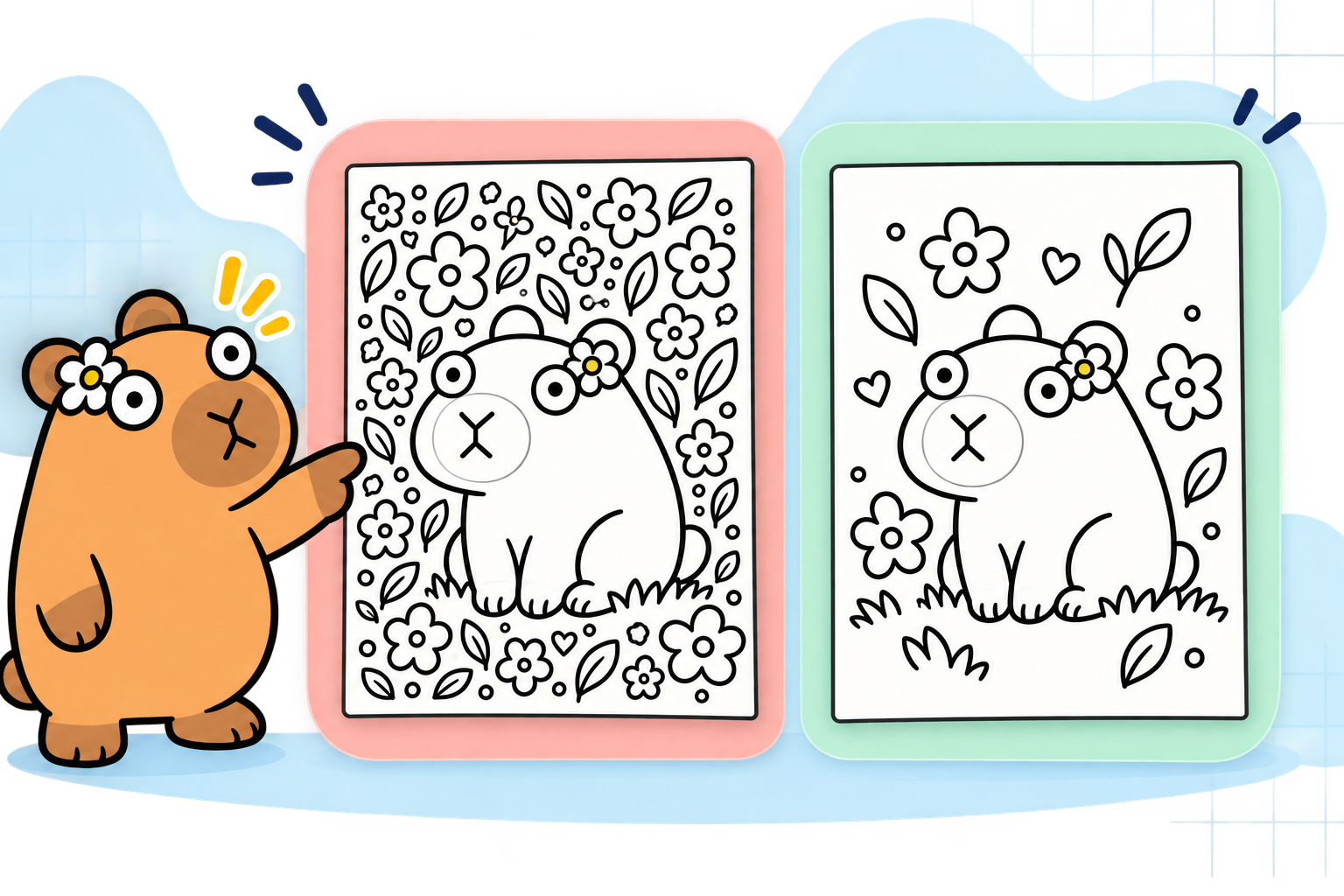
O exemplo mostra detalhes apertados à esquerda e áreas mais espaçosas após remover alguns detalhes à direita. Isso não significa que todos os desenhos precisem ser simplificados.
O que examinar em uma página pequena
| Observe | Possível problema no tamanho pequeno | Teste primeiro |
|---|---|---|
| Pétalas pequenas e detalhes repetidos | Fica difícil preencher cada espaço | Remova alguns dos menores enfeites |
| Linhas muito próximas | Os limites entre áreas deixam de ser claros | Aumente o espaço entre as linhas |
| Legendas próximas à arte | Texto e desenho parecem apertados | Encurte ou reposicione a legenda |
Considere o leitor e os materiais de colorir
A idade, sozinha, não determina se um desenho é adequado. A experiência e o material usado para colorir dão pistas mais diretas. Teste a mesma página com lápis de cor fino e giz de cera grosso para ver se há espaço suficiente entre áreas e linhas.
| Situação | Confira | Possível ajuste |
|---|---|---|
| Giz de cera ou canetinha grossa | Dá para preencher um espaço pequeno sem ultrapassar a linha? | Amplie os espaços ou remova detalhes |
| Página com texto e código QR | É possível ler o texto e escanear o código no tamanho impresso? | Imprima e teste o texto e o QR no tamanho real |
| Desenho de linhas finas | As linhas permanecem inteiras e as áreas são distinguíveis? | Ajuste linhas e espaços no original e imprima novamente |
Teste primeiro só o desenho mais complexo
- Escolha o tamanho do livro e o desenho mais cheio de detalhes.
- Coloque-o na página planejada e imprima um teste. Desative a opção automática «Ajustar à página» e confirme o tamanho real ou 100%.
- Pinte uma pequena área usando o lápis, o giz de cera ou a canetinha que os leitores realmente usarão.
- Amplie ou remova somente os detalhes que causam dificuldade repetidamente. Teste a imagem revisada outra vez no mesmo tamanho.
- Quando essa página ficar confortável de colorir, use o mesmo critério para examinar as demais.
Teste com o material que os leitores usarão
Materiais diferentes exigem espaços diferentes. Se espera que usem materiais grossos, teste-os em vez de usar apenas um lápis fino.
Uma prova feita em casa pode revelar problemas de tamanho e conforto ao colorir, mas não garante o papel nem o resultado exato da gráfica final.
Lista de verificação antes de preparar todas as páginas
Mesmo após aprovar a amostra, procure exceções no livro inteiro.
Para organizar os desenhos em páginas, leia Como criar o PDF de um livro de colorir
- A gráfica oferece esse tamanho final pequeno com as opções de impressão escolhidas?
- Imprimi o desenho mais cheio de detalhes no tamanho real ou a 100%?
- Colori os menores espaços com o material que o leitor usará?
- Marquei as linhas que falharam ou se juntaram?
- Se há texto ou código QR, consegui ler ou escanear no papel?
- Imprimi novamente o desenho revisado no mesmo tamanho?
- Conferi a ordem das páginas e as margens no PDF final?
Erros comuns em livros pequenos
- Apenas reduzir uma arte feita para um livro grande: espaços minúsculos e linhas apertadas continuam lá.
- Julgar só pela tela ampliada: imprima no tamanho real para avaliar o espaço de colorir.
- Testar apenas o desenho mais simples: a página mais cheia pode ser a desconfortável.
- Usar só um lápis fino: a experiência de quem usa um material mais grosso pode ser diferente.
- Esquecer a quantidade final de páginas após acrescentar versos em branco ou páginas iniciais: compare-a com as opções da gráfica.
Solução de problemas
A impressão de teste saiu menor do que eu esperava.
Confira se «Ajustar à página» ou outra redução automática está ativada na janela de impressão. Imprima novamente no tamanho real ou a 100% e compare o resultado no papel com o tamanho final pretendido.
Sempre ultrapasso as menores áreas ao colorir.
Use o material de colorir real e marque os espaços desconfortáveis. Remova enfeites repetidos próximos ou afaste as linhas nesses pontos e teste outra vez.
Algumas linhas impressas ficam falhadas ou apagadas.
Examine a espessura das linhas e a resolução da imagem original. Marque as áreas problemáticas em uma impressão no tamanho real, reforce essas linhas no original e compare outra prova.
As instruções ficam difíceis de ler no livro pequeno.
Confira tamanho e extensão do texto e a distância até a arte no original. Leia-o em uma impressão no tamanho real, amplie ou divida o texto e teste novamente.
A arte ficou cortada na borda do PDF final.
Compare as proporções da imagem original com as da página do livro e sua posição no Book Studio. Mova linhas essenciais mais para dentro ou refaça a página original para esse tamanho; depois exporte um novo PDF.
O que o Lalabb pode fazer
Após revisar e testar a arte, escolha o tamanho do livro no Book Studio e reúna páginas JPG ou PNG em um PDF de miolo. O Book Studio não amplia automaticamente espaços pequenos para colorir nem avalia se a página é confortável de pintar.
Você também pode usar o Verificador de DPI para comparar pixels com o tamanho de impressão planejado, mas o resultado dele não substitui um teste real de colorir.
Se planeja publicar pelo KDP
Confira se o KDP oferece o tamanho final com o papel e a tinta escolhidos. O KDP recomenda analisar uma prova antes da publicação. O Lalabb não garante o resultado físico da impressão nem aprovação pelo KDP. Opções do KDP conferidas em 29 de setembro de 2026.
Perguntas frequentes
Existe um tamanho padrão único para minilivros de colorir?
Não. Escolha um tamanho final oferecido pela gráfica e teste se é confortável colorir a arte nesse tamanho exato.
Preciso imprimir todos os desenhos antes de reduzir as páginas?
Comece pelo desenho representativo mais complexo. Use o resultado para examinar os outros e teste as páginas adicionais que ainda parecerem apertadas.
O que verificar primeiro se a impressão de teste sair pequena demais?
Procure redução automática ou «Ajustar à página» na janela de impressão. Imprima no tamanho real ou a 100% e compare com o tamanho final planejado.
O Book Studio amplia automaticamente espaços pequenos para colorir?
Não. Ajuste os espaços pequenos e a distância entre linhas na arte original. Use o Book Studio para reunir as páginas preparadas no tamanho de livro escolhido.
Se um lápis de cor fino funciona, uma canetinha grossa também funcionará?
Não necessariamente. Pinte as menores áreas com o material que os leitores realmente usarão e ajuste linhas ou detalhes se necessário.
Um livro menor é sempre melhor para leitores jovens?
Não. Ele pode ser mais fácil de carregar, mas espaços apertados podem ser mais difíceis de colorir. Defina um leitor e material prováveis e teste o desenho mais cheio de detalhes.
Linhas finas continuam iguais depois de reduzir o desenho?
Nem sempre. Linhas próximas podem se juntar e linhas finas podem desaparecer. Ajuste o original e imprima novamente no tamanho real.
Se um QR é lido na tela, isso basta para uma página pequena?
Não. Tela e papel são diferentes. Imprima o QR no tamanho desejado e teste a leitura com mais de um celular.
Posso escolher qualquer quantidade de páginas para um livro pequeno?
A quantidade permitida depende da gráfica e da combinação de tamanho final, papel e tinta. Inclua versos em branco e páginas iniciais ao conferir o total final do miolo.
Posso deixar de conferir o restante se a página de amostra estiver boa?
A amostra é só o começo. Teste qualquer página com linhas mais densas ou mais texto e examine a ordem e a posição em todo o PDF final.
Experimente agora

Fluxo de criação do livro
- Criar conteúdo
- Preparar arquivos
- Reunir páginas
- Book Studio
- Cover Studio
- Revisão final
Teste e ajuste a arte durante a preparação dos arquivos.
Quando a arte estiver pronta, reúna as páginas no Book Studio e crie o PDF do miolo.