 LalabbTools
Quando o miolo de um livro no KDP precisa de sangria?
Entenda quando a arte precisa chegar à borda, como a sangria altera as dimensões do PDF do miolo e o que conferir no Print Previewer.
Use sangria quando qualquer arte ou fundo do miolo precisar ser impresso até a borda da página. Se todos os textos e desenhos importantes ficarem confortavelmente dentro de margens brancas, um miolo sem sangria pode servir. Quando até uma página precisar de sangria, prepare o PDF inteiro do miolo com as dimensões de sangria e confira as opções atuais do KDP antes do envio.
O que é sangria?
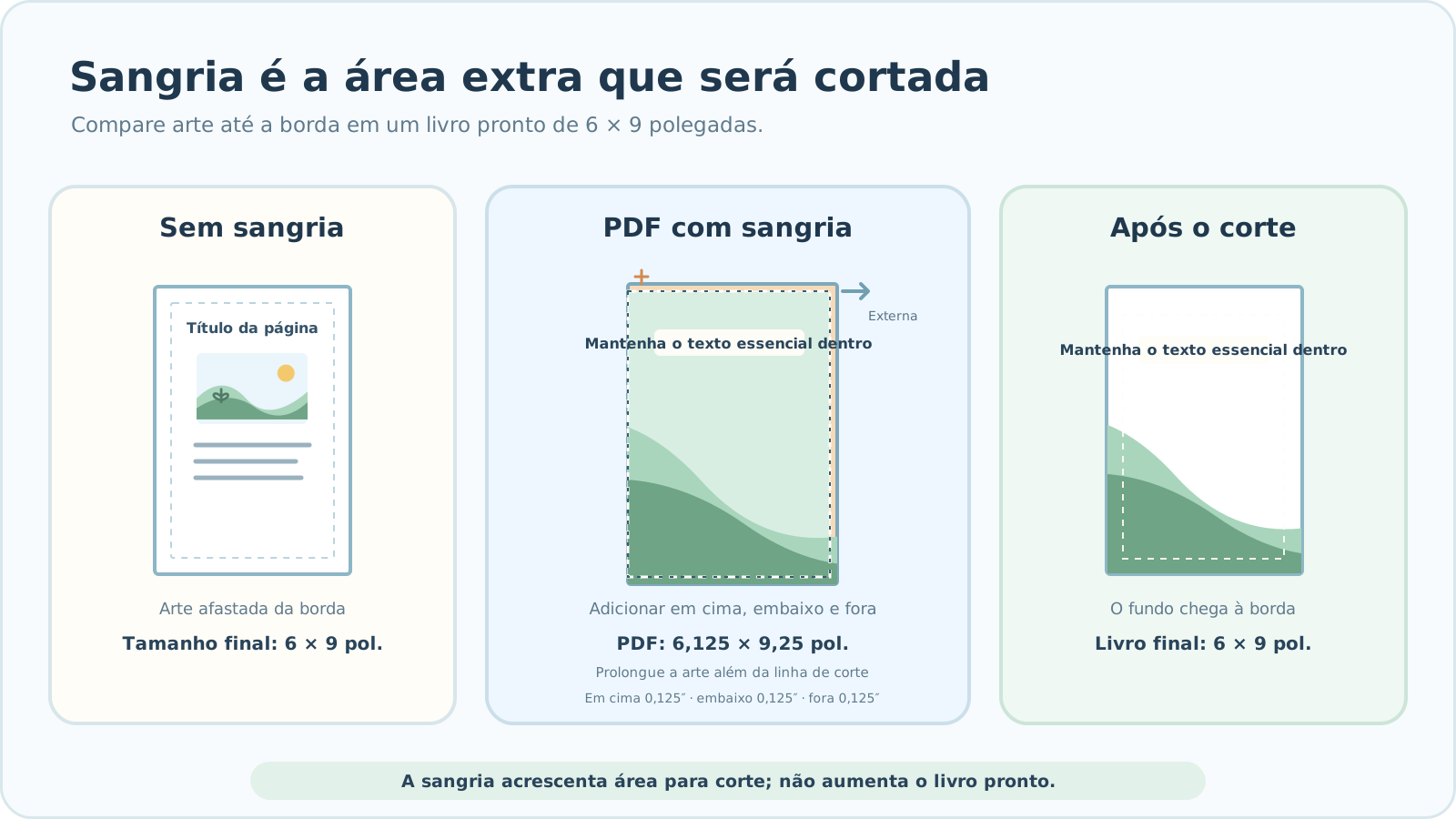
Sangria é a área extra em que a arte ou o fundo ultrapassa o tamanho final para evitar uma faixa branca após o corte do livro. Ela não aumenta o tamanho do livro pronto. A área extra pode ser removida no refilo.

Quando usar sangria e quando não usar
O KDP orienta que o arquivo inteiro do miolo tenha dimensões com sangria se até uma página precisar dela. A sangria da capa segue outras regras; não aplique à capa as medidas de miolo deste guia.
| Projeto da página | Decisão sobre sangria |
|---|---|
| Cor de fundo, foto ou ilustração chega à borda da página | Precisa de sangria. |
| Parte de uma imagem de página inteira toca a borda superior, inferior ou externa | Precisa de sangria. |
| Todo texto e toda arte ficam bem dentro das margens brancas | Um miolo sem sangria pode servir. |
O tamanho final após o corte não é o tamanho da página do PDF
Tamanho final é a medida do livro depois do corte. Um PDF com sangria acrescenta 0,125 polegada (cerca de 3,2 mm) em cima, embaixo e na borda externa, mas não na borda interna da encadernação. Assim, o PDF fica 0,125 polegada mais largo e 0,25 polegada mais alto que a página final.
| Livro de 6 × 9 polegadas | Uma página do PDF do miolo |
|---|---|
| Sem sangria | 6 × 9 polegadas |
| Com sangria | 6,125 × 9,25 polegadas |
A arte ou o fundo que deve chegar à borda precisa continuar além da linha de corte, entrando na área de sangria. Aumentar apenas a página do PDF sem prolongar a arte não basta. O tamanho de 6 × 9 polegadas é um exemplo; confira as opções atuais do KDP para tamanho final, papel, tinta e quantidade permitida de páginas. Envie um miolo com sangria em PDF.
Não confunda sangria com posição segura
A sangria é uma área externa que pode ser cortada. Posicionar com segurança significa manter texto, rostos e outros elementos importantes mais para dentro da página. Um fundo pode atravessar a sangria, enquanto o conteúdo essencial fica afastado da linha de corte.
O KDP exige margem externa mínima de 0,25 polegada sem sangria e 0,375 polegada com sangria. Os elementos importantes ficam mais seguros com espaço além do mínimo. A margem interna da encadernação varia conforme a quantidade de páginas. Por enquanto, mantenha o conteúdo essencial afastado da linha de corte; o cálculo completo das margens está em outro guia.
Avalie também cada página com fundo branco
O papel branco, por si só, não determina a necessidade de sangria. Uma pequena ilustração bem dentro da página branca talvez não precise de arte além da borda. Mas, se uma linha ou parte da imagem alcança a borda, prolongue esse elemento além da linha de corte, mesmo em uma página branca.
Se qualquer página do miolo tiver arte até a borda, mantenha o mesmo tamanho com sangria em todas as páginas do PDF. Isso não significa deslocar o conteúdo importante de páginas simples para a área externa.
A margem interna da encadernação segue outras regras. Veja Margem interna do KDP conforme a quantidade de páginas
Prepare o miolo em sequência
- Escolha o tamanho final e as opções de impressão do KDP.
- Confira se alguma imagem ou fundo precisa chegar à borda.
- Se precisar, crie todo o PDF do miolo com dimensões de sangria. Para um livro de 6 × 9 polegadas, cada página do PDF mede 6,125 × 9,25 polegadas.
- Prolongue a arte até a borda além das linhas de corte superior, inferior e externa. Mantenha textos e desenhos essenciais mais para dentro.
- Exporte o PDF e confira o tamanho real das páginas e as bordas de cada uma.
- Escolha a opção correspondente de sangria no KDP e examine cortes e avisos página por página no Print Previewer.
O que verificar no Book Studio
O Book Studio oferece atualmente a opção «Usar sangria» nas configurações do livro. Ao ativá-la, acrescenta 0,125 polegada à largura e 0,25 polegada à altura da página do PDF e posiciona a arte para preencher a página. Sem ela, a página do PDF tem o tamanho final do livro. Se as proporções da imagem forem diferentes das da página, o preenchimento pode cortar parte da arte. Essa opção, sozinha, não garante uma posição segura nem aprovação no KDP. Examine pessoalmente o PDF baixado e o Print Previewer do KDP.
Lista de verificação antes de exportar o PDF
Confira o tamanho da página exportada e até onde a arte realmente chega, não apenas se a opção de sangria está ativada.
Para conferir juntos o miolo e a capa finais, leia Verificações finais antes da publicação
- Anotei o tamanho final e as opções de impressão do KDP?
- Alguma página tem fundo ou imagem que deve chegar à borda?
- Se preciso de sangria, todas as páginas do PDF do miolo têm o mesmo tamanho com sangria?
- A arte até a borda ultrapassa as linhas de corte superior, inferior e externa?
- Texto, rostos e linhas importantes ficam confortavelmente dentro da margem externa mínima?
- Abri a primeira página, uma do meio e a última no tamanho real?
- A opção de sangria do KDP corresponde às dimensões das páginas do PDF enviado?
Solução de problemas
O KDP informa que o tamanho da página do PDF está errado.
Diferencie o tamanho final do livro do tamanho da página do PDF. Um miolo de 6 × 9 polegadas com sangria usa páginas de PDF de 6,125 × 9,25 polegadas. Confira se a opção de sangria do KDP corresponde ao arquivo e prepare um PDF corrigido.
Arte ou texto importante parece cortado no Print Previewer.
A sangria pode ser removida no corte. Mova o conteúdo essencial mais para dentro. Compare a arte original com o PDF para ver se o preenchimento feito pelo Book Studio cortou algo. Envie o PDF revisado e examine-o outra vez.
Comecei sem sangria, mas encontrei uma página com arte até a borda.
Mova esse desenho para dentro das margens seguras ou refaça todo o PDF do miolo com tamanho de sangria. Não misture no mesmo arquivo uma página com dimensões de sangria e páginas sem sangria.
As dimensões do PDF estão corretas, mas aparece uma linha branca fina na borda.
Talvez você tenha aumentado apenas a página, deixando o fundo terminar na linha de corte. Prolongue a arte original pela área de sangria, exporte novamente e confira no Print Previewer.
Acrescentar sangria na borda interna da encadernação deslocou a página.
A sangria do miolo no KDP vai nas bordas superior, inferior e externa, não na borda interna da encadernação. Revise a disposição das páginas da esquerda e da direita e as dimensões do PDF; remova a extensão interna extra.
Como o Lalabb ajuda e o que você precisa conferir
O Lalabb ajuda a preparar um PDF de miolo usando o tamanho do livro e a configuração de sangria. Ele não garante aprovação pela Amazon KDP, corte físico exato, tolerância da máquina nem qualidade final de impressão. Antes do envio, confira as especificações atuais do KDP e o resultado no Print Previewer.
Orientação do KDP verificada
Orientação oficial do KDP sobre tamanho final e sangria conferida em 29 de setembro de 2026.
Erros comuns
- Exportar no tamanho final do livro mesmo quando o miolo precisa de sangria.
- Aumentar as dimensões do PDF sem prolongar a arte ou o fundo além da linha de corte.
- Colocar texto ou rostos essenciais perto de uma borda que pode ser cortada.
- Escolher no KDP uma opção de sangria que não corresponde ao PDF.
- Enviar sem examinar o arquivo no Print Previewer.
Perguntas frequentes
Preciso de sangria se nenhuma imagem chega à borda da página?
Se todo texto e toda arte ficarem confortavelmente dentro das margens brancas, você pode preparar um miolo sem sangria. Primeiro, confira se algum fundo ou imagem precisa alcançar a borda.
Se só uma página precisa de sangria, preciso redimensionar o miolo inteiro?
Sim. No KDP, se até uma página precisar de sangria, prepare todo o PDF do miolo com essas dimensões. Não misture tamanhos de página no mesmo arquivo.
Aumentar a página do PDF basta para acrescentar sangria?
Não. As imagens e os fundos que chegam à borda também devem ultrapassar a linha de corte e ocupar a área de sangria.
O Book Studio move o texto para uma posição segura quando ativo a sangria?
Não. A opção altera as dimensões da página do PDF e a posição das imagens; você precisa conferir os textos e desenhos importantes no original e no PDF exportado.
Posso usar essas dimensões de sangria do miolo para a capa?
Não. As medidas do exemplo valem para miolos no KDP. Consulte os requisitos atuais e separados da gráfica para capas, sem copiá-las para a capa.
Exportar um PDF do Canva inclui sangria automaticamente?
Não necessariamente. O nome do aplicativo e o fato de ser PDF não bastam. Compare o tamanho final com o tamanho real da página do PDF e confirme que a arte até a borda ultrapassa a linha de corte.
Preciso prolongar a arte até a borda em uma página quase toda branca?
Não, se essa página não tiver arte ou fundo até a borda. Mas, se outra página do miolo exigir sangria, mantenha as dimensões do PDF consistentes em todo o arquivo.
A sangria aumenta o tamanho do livro pronto?
Não. O tamanho final é medido após o corte. A sangria é material extra que pode ser removido; mantenha o conteúdo importante fora dela.
Se o aviso de sangria desaparecer, posso pular as outras verificações?
Não. Examine o conteúdo importante e a arte nas bordas no Print Previewer mesmo sem avisos. Se o resultado físico importar, siga também o processo de prova da gráfica.
Experimente agora
Primeiro decida se precisa de sangria. Use o Verificador de DPI separadamente para avaliar a arte no tamanho de impressão.
Fluxo de criação do livro
- Criar conteúdo
- Preparar arquivos
- Reunir páginas
- Book Studio
- Cover Studio
- Revisão final
Escolha o tamanho final e decida sobre a sangria ao preparar os arquivos.
Reúna as páginas, exporte o PDF do miolo no Book Studio e examine-o no Print Previewer do KDP.