 LalabbTools
Qual DPI as imagens devem ter para um livro no KDP?
Calcule a resolução efetiva a partir do tamanho que cada imagem ocupará na página impressa, não do tamanho do livro inteiro.
O KDP pede imagens com pelo menos 300 DPI no tamanho em que serão impressas. Um livro de 6 × 9 polegadas não faz com que todas as imagens tenham 6 × 9 polegadas: meça o espaço que cada uma ocupa na página. Compare as duas dimensões em pixels com esse espaço.
Para quem é este guia
Para quem prepara desenhos para um livro no KDP ou decide quanto pode ampliar uma imagem existente na página impressa.
A mesma imagem em três tamanhos de colocação
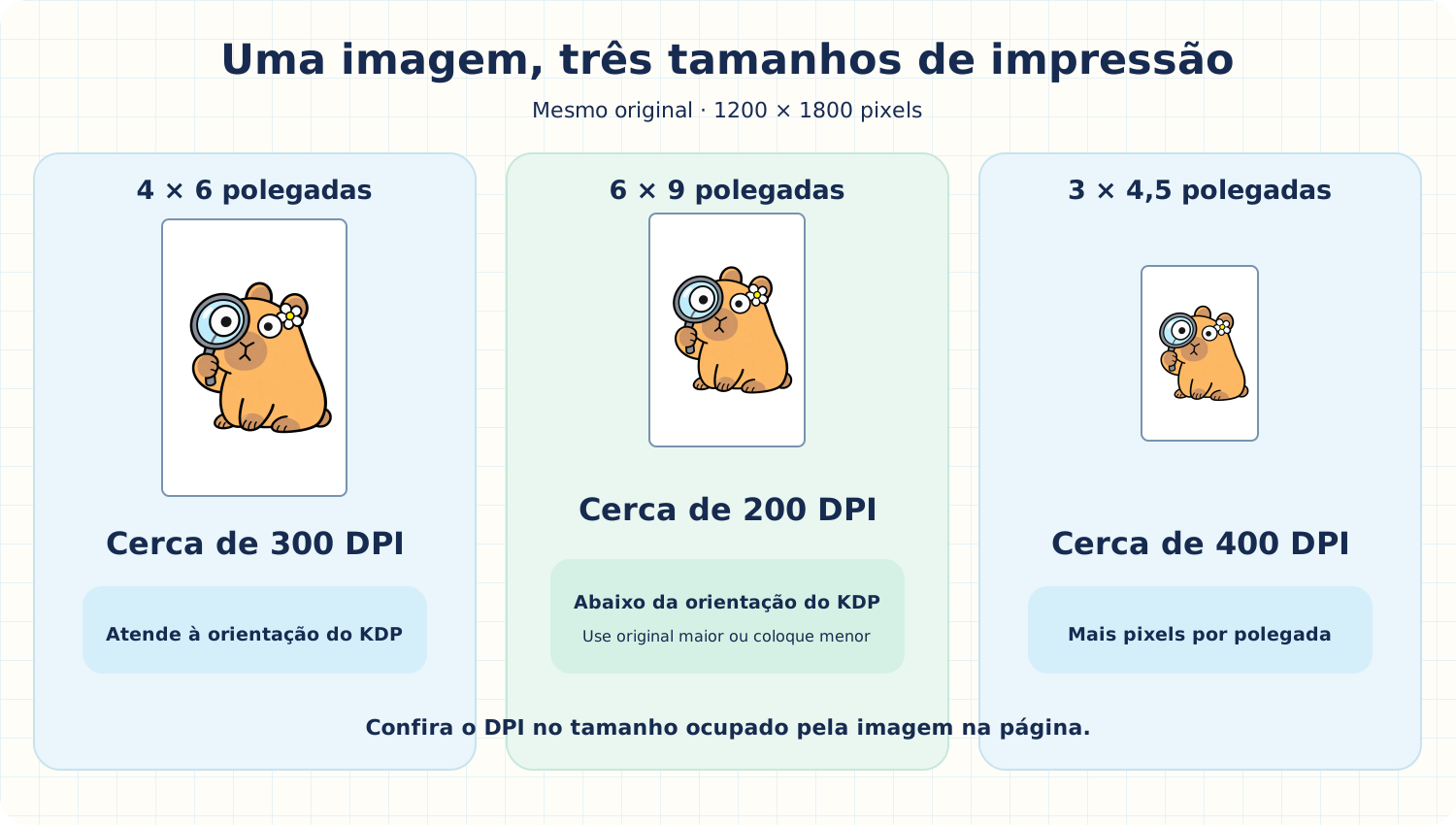
A comparação estática abaixo usa uma única ilustração aprovada de capivara com 1200 × 1800 pixels. Só muda o espaço ocupado no livro; o arquivo de imagem original continua igual.
Em 4 × 6 polegadas, ela tem cerca de 300 DPI e atende à orientação do KDP. Amplie a mesma imagem para 6 × 9 polegadas e o valor cai para cerca de 200 DPI. Coloque-a em 3 × 4,5 polegadas e ela chega a cerca de 400 DPI.
Por exemplo, uma ilustração colocada em 4 × 6 polegadas dentro de um livro de 6 × 9 polegadas deve ser avaliada em 4 × 6 polegadas. Para preencher a página toda, comece com um original maior.
Primeiro, decida o tamanho em que a imagem aparecerá
Antes de colocar a imagem, defina a largura e a altura reais na página impressa. Compare a quantidade de pixels em cada direção com essa medida. O Verificador de DPI do Lalabb ajuda a informar os pixels de origem e o tamanho de colocação planejado.
Se a resolução efetiva ficar abaixo de 300 DPI, use a imagem menor ou procure um original com mais pixels. Preserve a proporção original; esticar largura e altura separadamente pode deformá-la.
Calcule o DPI efetivo de uma imagem de origem
As três linhas usam o mesmo original de 1200 × 1800 pixels, preservando suas proporções. Divida os pixels horizontais pela largura ocupada e os verticais pela altura ocupada.
| Tamanho ocupado | Cálculo da largura | Cálculo da altura | Resultado |
|---|---|---|---|
| 3 × 4,5 pol. | 1200 ÷ 3 = 400 | 1800 ÷ 4,5 = 400 | Cerca de 400 DPI |
| 4 × 6 pol. | 1200 ÷ 4 = 300 | 1800 ÷ 6 = 300 | Cerca de 300 DPI |
| 6 × 9 pol. | 1200 ÷ 6 = 200 | 1800 ÷ 9 = 200 | Cerca de 200 DPI |
Confira também linhas finas e sangria da página
Linhas finas de tabelas ou ilustrações podem desaparecer na impressão mesmo quando parecem boas na tela. O KDP especifica espessura mínima impressa de 0,75 pt (cerca de 0,3 mm). O ponto, abreviado pt, é uma unidade usada para tipos e espessura de linhas.
Se um desenho ou fundo precisa chegar à borda, confira a sangria separadamente. A sangria prolonga a arte além da linha de corte para que o refilo não deixe uma faixa branca. Por exemplo, o KDP especifica uma página de PDF de miolo com 6,125 × 9,25 polegadas para um livro de 6 × 9 polegadas com sangria. Essa medida descreve a página inteira do PDF, não o DPI de uma imagem isolada.
Confira também os requisitos de arquivo do KDP
O KDP limita o arquivo enviado a 650 MB. Esse é um limite do KDP, não de uma ferramenta do Lalabb.
O KDP não estabelece um DPI máximo fixo para imagens, mas recomenda não ultrapassar aproximadamente 600 DPI para manter os arquivos administráveis. Aumentar um número não cria detalhes ausentes no original.
Uma sequência prática
- Escolha o tamanho final do livro e o espaço que cada imagem ocupará.
- Confira as dimensões em pixels de cada imagem original e compare-as com esse espaço no Verificador de DPI.
- Se uma imagem ficar abaixo do necessário, procure um original maior ou coloque-a menor.
- Depois de criar o PDF do miolo, examine a posição, os cortes, o texto e as linhas no Print Previewer do KDP.
Lista de verificação antes de colocar imagens no livro
Separe o tamanho da página do tamanho real ocupado pela imagem.
Se a arte chega à borda da página, leia Como preparar a sangria do miolo para KDP
- Anotei o tamanho final do livro e a largura e altura ocupadas por cada imagem?
- Conferi largura e altura em pixels da imagem original?
- Calculei o DPI efetivo nas duas direções?
- Preservei as proporções da imagem e conferi espaços vazios ou cortes?
- Testei linhas finas e texto pequeno no tamanho real de impressão?
- Se a arte chega à borda, conferi a sangria separadamente?
- Examinei o PDF final do miolo no Print Previewer do KDP?
Erros comuns
- Usar o tamanho do livro inteiro para todas as imagens: se uma imagem ocupa só parte da página, use o tamanho real em que foi colocada.
- Esticar a imagem sem respeitar sua proporção: ajuste a posição e o espaço ao redor em vez de deformá-la.
- Criar uma página com arte até a borda sem sangria: confira o tamanho da página do PDF do miolo e a arte além da linha de corte.
Solução de problemas
Orientação do KDP sobre fontes
Há uma faixa branca na borda da página no Print Previewer do KDP.
Primeiro, decida se a arte precisa alcançar a borda. Se precisar, confira se selecionou sangria no KDP e se a página do PDF do miolo e a arte estendida têm as dimensões exigidas.
Linhas finas desaparecem ou ficam falhadas na prova impressa.
Confira a espessura das linhas no desenho original. Prepare uma página representativa com linhas mais claras e teste-a novamente no tamanho real.
As fontes mudam ou alguns caracteres somem do PDF.
As fontes podem não ter sido incorporadas. Exporte um PDF com fontes incorporadas e confira-o novamente no Print Previewer do KDP.
O DPI é suficiente, mas a imagem ainda parece borrada.
O original talvez já esteja pouco nítido ou tenha perdido detalhes em uma ampliação ou compactação anterior. Examine-o no tamanho em que será colocado. Procure um original mais nítido ou use-o menor e teste uma página representativa.
A imagem parece esticada depois que a coloco na página.
Confira se ampliou a largura e a altura separadamente. Preserve a proporção original, ajuste o tamanho da imagem ou as margens ao redor e examine pessoas e formas redondas no novo PDF.
Como o Lalabb pode ajudar e o que você precisa conferir
O Verificador de DPI ajuda a comparar as dimensões em pixels de uma imagem com o tamanho de impressão pretendido. Você ainda precisa definir o espaço real que ela ocupará na página, verificar sangria e margens e comparar o PDF final com os requisitos do KDP. O Lalabb não garante aprovação na análise nem na publicação do KDP.
Como este guia se conecta às ferramentas do Lalabb
Escolha o tamanho em que a imagem será colocada e use o Verificador de DPI para avaliar a resolução efetiva. Organize os desenhos preparados nas páginas do miolo no Book Studio. Por fim, confira posições e cortes no Print Previewer do KDP.
Perguntas frequentes
Girar uma imagem 90 graus altera sua quantidade de pixels?
Não. A quantidade de pixels permanece igual; largura e altura trocam de direção. Compare novamente com a largura e a altura que ocupará após a rotação.
Uma prévia do KDP sem avisos garante o resultado impresso?
Não. O Print Previewer ajuda a detectar problemas de posição, cortes e arquivos, mas não mostra completamente como as cores ou linhas muito finas ficarão no papel. Para um livro importante, examine uma prova impressa quando possível.
Uma arte colorida será impressa em cores se eu escolher tinta preta?
Não. Na impressão em preto e branco, uma arte colorida sai em preto e branco. Confira a opção de tinta se a cor for importante.
Posso confiar só no número de 300 DPI das propriedades do arquivo?
Não. Compare largura e altura em pixels com o tamanho em polegadas em que a imagem realmente aparecerá. Alterar apenas um número nos metadados não acrescenta detalhes.
Se a imagem ocupa meia página, devo usar o tamanho do livro inteiro?
Não. Use a largura e a altura ocupadas pela própria imagem. Uma imagem colocada em 4 × 6 polegadas em um livro de 6 × 9 polegadas é avaliada em 4 × 6 polegadas.
E se o DPI horizontal e o vertical forem diferentes?
Confira os dois. A falta de pixels em qualquer direção pode deixar a imagem borrada ou distorcida. Ajuste o tamanho ocupado preservando as proporções originais.
Ampliar um original de 300 DPI para 600 DPI o deixa mais nítido?
Aumentar apenas a configuração de saída ou a quantidade de pixels não inventa detalhes ausentes no original. Confira a nitidez real e o tamanho ocupado antes de criar um arquivo desnecessariamente grande.
Ilustrações com linhas finas precisam de outra verificação além das fotos?
Confira as dimensões em pixels e se as linhas resistem à impressão no tamanho escolhido. O KDP orienta sobre a espessura das linhas; imprima uma página representativa e procure trechos falhados ou ausentes.
As dimensões da página com sangria e o DPI da imagem são o mesmo cálculo?
Não. A sangria altera as dimensões da página inteira do PDF do miolo ao redor do tamanho final. O DPI descreve os pixels de uma imagem no tamanho em que ela é colocada. Confira os dois separadamente para arte até a borda.
Posso usar essas medidas do KDP sem alterações em outra gráfica?
Não. As medidas e o limite de envio citados aqui pertencem ao KDP. Confira as regras atuais de resolução, formato e tamanho de página da outra gráfica e teste o resultado.
Experimente agora

Fluxo de criação do livro
- Criar conteúdo
- Preparar arquivos
- Reunir páginas
- Book Studio
- Cover Studio
- Revisão final
2. Preparar arquivos — etapa atual
Depois de definir tamanho e posição das imagens, reúna as páginas.