 LalabbTools
Como criar um código QR para um livro impresso
Escolha um destino público e estável, coloque o QR em uma página ou na quarta capa e teste-o no tamanho real de impressão.
Escolha uma URL pública que os leitores possam abrir sem entrar em uma conta, gere um QR estático e coloque sua imagem na arte da página ou da quarta capa. Deixe espaço vazio ao redor e teste uma impressão no tamanho real do livro com mais de um celular. Um QR estático impresso não permite mudar o endereço codificado nele.
Para quem é este guia
Para criadores de livros que querem direcionar leitores a materiais extras públicos ou a uma página informativa.
O que o QR deve abrir a partir do livro?
Um QR pode levar a materiais extras, instruções em áudio ou vídeo ou uma página de contato após a leitura. Comece com um endereço que qualquer pessoa possa abrir no celular e que você planeje manter.
O Designer de QR codifica o endereço informado em um QR estático. Você não consegue mudar esse endereço dentro do código depois da impressão; portanto, verifique o endereço final antes de usá-lo.
| Finalidade no livro | Destino |
|---|---|
| Material extra ou arquivo para baixar | Página pública que os leitores abram sem conta |
| Áudio ou vídeo | Página pública com instruções claras de reprodução |
| Contato ou comentários | Página pública de contato que funciona |
Colocando um QR em uma página do miolo
Deixe espaço vazio em todos os lados, sem apertar o QR entre arte ou texto. Os módulos escuros sobre fundo claro são mais fáceis de distinguir.
Prepare o QR e sua breve explicação como parte de uma imagem de página JPG ou PNG finalizada; depois inclua essa página no miolo.
Para reunir as páginas prontas em um miolo, abra Book Studio
Colocando um QR na quarta capa
Prepare a imagem da quarta capa com o QR já posicionado. O Cover Studio não o acrescenta automaticamente; confira se não ficou cortado nem ilegível na arte final da capa.
Para comparar a capa final com as configurações do livro, abra Cover Studio
Do destino à leitura real
O Designer de QR aceita URL, texto curto, endereço de e-mail ou dados de Wi-Fi e exporta PNG e SVG. A configuração de margem livre `4 · recomendado` é um ponto de partida.
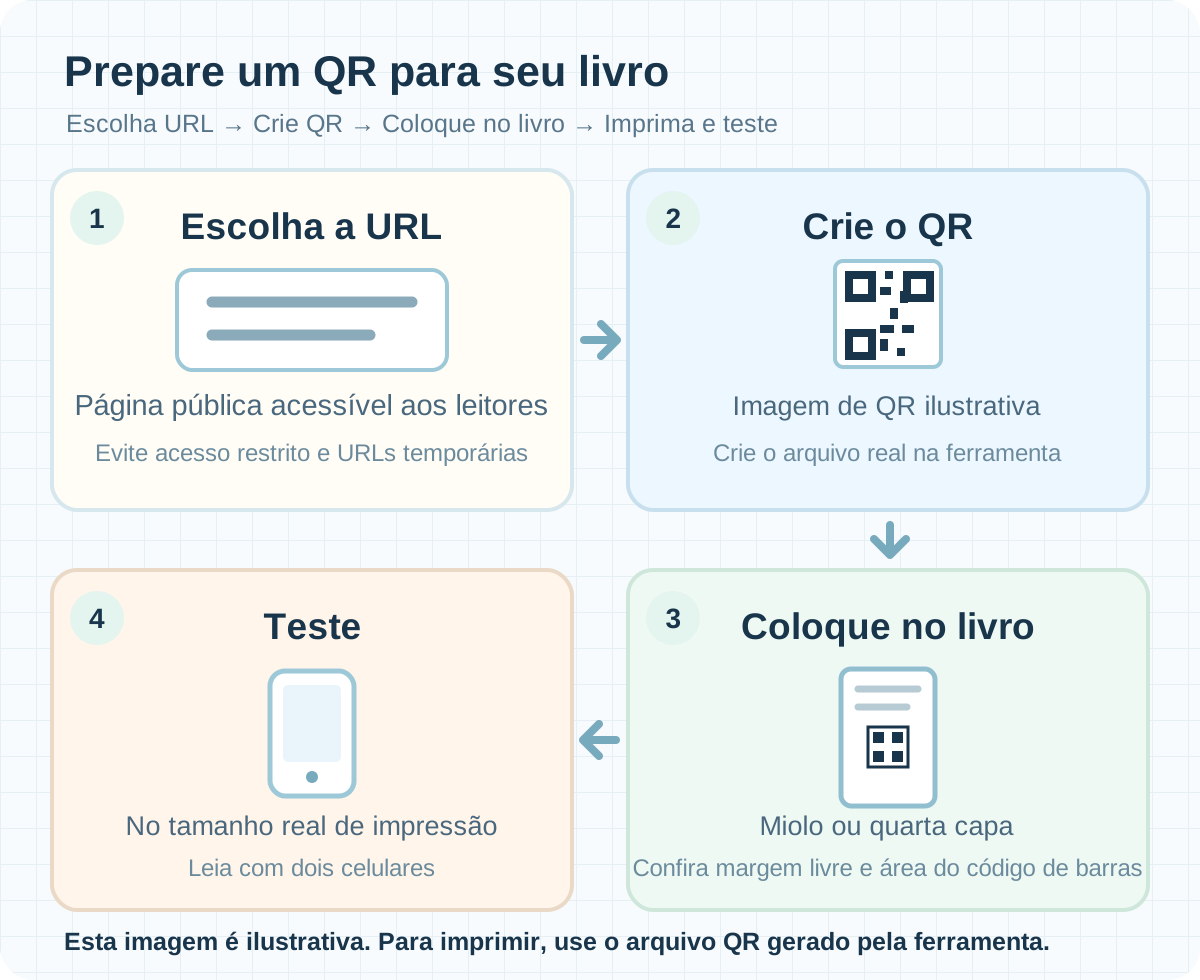

Imprima e teste no tamanho real
Um QR que parece nítido na tela não basta. Imprima-o na posição e no tamanho planejados para o livro; depois teste a leitura com dois celulares diferentes.
Por exemplo, se pretende usar um QR de 30 mm no livro, imprima um teste de 30 mm. É um exemplo de verificação, não um tamanho mínimo universal para todos os livros e gráficas.
- Leia o QR com a câmera de um celular.
- Confirme se ele abre a página final desejada.
- Repita com outro celular.
- Há espaço vazio em todos os lados do QR na página ou capa final?
- Os pequenos módulos ficam distintos no tamanho real de impressão?
- O primeiro celular consegue ler o código?
- O código abre o endereço final desejado?
- Outro celular obtém o mesmo resultado?
- Um leitor sem conta consegue acessar o destino?
- Na quarta capa, o QR evita o espaço reservado ao código de barras ISBN?
Confira uma última vez antes de produzir
Na quarta capa, afaste o QR da área exigida pela editora ou gráfica para o código de barras. O Designer de QR cria o código; não constrói a página vinculada nem garante o resultado da impressão ou aprovação para publicação.
Limitações
- O Designer de QR aceita até 2.000 bytes de entrada.
- As opções de exportação PNG de 512, 768 e 1024 pixels definem as dimensões da imagem. Você escolhe separadamente o tamanho físico na arte da página ou capa.
Erros comuns
- Imprimir um destino temporário ou que exige acesso a uma conta.
- Cortar a margem livre ao redor do QR ou colocar outra arte perto demais.
- Conferir apenas na tela, sem imprimir e testar a leitura no tamanho real.
Solução de problemas
A câmera não consegue ler o QR impresso.
Confira se os módulos pequenos ficaram borrados ou se a margem livre foi cortada. Melhore o contraste, imprima o arquivo final no tamanho planejado e teste novamente.
O QR é lido, mas abre a página errada.
Compare a URL codificada com a imagem do QR realmente colocada na página ou capa; talvez seja uma versão antiga. Renomear o arquivo não muda o código. Gere um novo QR com o endereço correto e refaça a arte.
Abre no meu celular, mas não no de outra pessoa.
Confira se o link está disponível somente para pessoas conectadas à conta. Abra-o sem entrar ou em outro dispositivo. Se mudar o endereço, gere também um novo QR.
O QR ficou borrado ou cortado no PDF.
Compare a arte original com o PDF quanto a tamanho, nitidez e espaço ao redor do QR. Corrija a posição, exporte um novo PDF e teste outra impressão no tamanho real.
O QR se sobrepõe ao código de barras do KDP na quarta capa.
Reserve a área do código de barras ISBN, mova o QR e refaça a capa. Examine ambos no KDP Previewer. Um QR não substitui o código de barras ISBN.
Perguntas frequentes
Um livro impresso é obrigado a incluir QR?
Não. Use um quando houver motivo claro para levar leitores além do livro. Acrescente uma breve legenda dizendo o que ele abre, para que possam decidir se querem escanear.
Um QR pode substituir o código de barras ISBN?
Não. Eles têm finalidades diferentes. Um QR extra pode ficar na quarta capa de um livro no KDP, mas não deve invadir a área reservada ao código de barras ISBN. Confira ambos na capa final.
Posso mudar o endereço do QR depois que o livro for impresso?
Não dentro de um QR estático impresso. Se controlar a URL codificada, você pode administrar separadamente para onde ela aponta; isso não é um recurso do Designer de QR. Verifique o endereço codificado antes da impressão.
Posso codificar uma URL longa?
Sim, dentro do limite de entrada, mas mais conteúdo pode deixar o padrão do QR mais denso. Para um código impresso pequeno, considere uma URL curta e estável que consiga manter. Imprima e teste qualquer opção no tamanho real.
Posso apontar para um arquivo que exige acesso a uma conta?
Evite, a menos que todos os leitores tenham a conta necessária. Pode abrir para você e bloquear outras pessoas. Teste sem entrar e considere uma página informativa pública.
Com quantos milímetros devo imprimir o QR?
Não há um mínimo único que sirva para todo livro, gráfica e celular. Escolha o tamanho planejado, imprima nele e teste a leitura. O exemplo de 30 mm é um caso de teste, não uma garantia.
Por que o QR precisa de espaço branco ao redor?
A margem livre ajuda a câmera a identificar os limites do código. Um QR padrão precisa de quatro módulos de espaço livre em cada lado. Preserve-a ao colocar ou cortar o arquivo.
Devo usar PNG ou SVG no meu livro?
Escolha conforme seu fluxo de edição. O Designer de QR exporta ambos, mas as imagens finais de página ou capa usadas no Book Studio ou Cover Studio devem ser JPG ou PNG. Se usar SVG em outro editor, exporte a arte final em um formato aceito e teste a leitura novamente.
Uma exportação de 1024 pixels define automaticamente o tamanho impresso ou o DPI?
Não. Essa é a largura em pixels da imagem do QR. Você escolhe separadamente o tamanho físico na arte do livro e testa o resultado impresso.
Posso colocar vários códigos QR no mesmo livro?
Sim, se tiverem finalidades distintas. Identifique o destino de cada um e teste cada código impresso. Evite amontoar códigos de aparência semelhante.
Posso pular a prova se o QR é lido na tela?
Não é recomendável. O código pode ficar menor ou menos nítido na impressão. Faça um teste no tamanho real e leia-o com vários celulares; uma prova física da gráfica oferece outra verificação.
O Lalabb coloca o QR nas páginas ou capas por mim?
Não. O Designer de QR cria a imagem do código. Você a coloca separadamente na arte da página ou capa. O Book Studio pode reunir páginas JPG ou PNG prontas, e o Cover Studio ajuda a conferir a arte final da quarta capa com as configurações do livro.
Experimente agora
Fluxo de criação do livro
- Criar conteúdo
- Preparar arquivos
- Reunir páginas
- Book Studio
- Cover Studio
- Revisão final
Durante a preparação dos arquivos, escolha o destino, crie o QR e prepare a imagem da página ou capa que o contém.
Confira as páginas do miolo no Book Studio e a quarta capa no Cover Studio. Por fim, teste uma impressão no tamanho real com câmeras de celulares.