 LalabbTools
Como criar o PDF do miolo de um livro de colorir
Organize desenhos JPG e PNG no Book Studio, escolha se quer versos em branco e examine o PDF final do miolo.
Prepare os desenhos em JPG ou PNG, coloque-os na ordem desejada e acrescente uma página em branco após cada desenho somente se quiser esse arranjo. No Book Studio, crie o PDF do miolo — as páginas internas do livro, sem a capa. Abra o PDF baixado e confira a ordem dos desenhos e a posição das páginas em branco.
Para quem é este guia
Depois de salvar seus desenhos em arquivos, organize as páginas na ordem de leitura e crie um único PDF. Os versos em branco são opcionais. Teste alguns desenhos representativos antes de montar o livro inteiro.
Prepare arquivos separados e defina a ordem
Cada desenho deve estar em um JPG ou PNG separado. Se vários desenhos estiverem na mesma folha de imagem, separe-os primeiro.
Nomes como 01-coelho e 02-flor ajudam na organização. Os nomes dão pistas úteis, mas confira e defina a ordem final do livro no Book Studio.
Para separar os desenhos de uma folha, use Divisor de folha de imagens
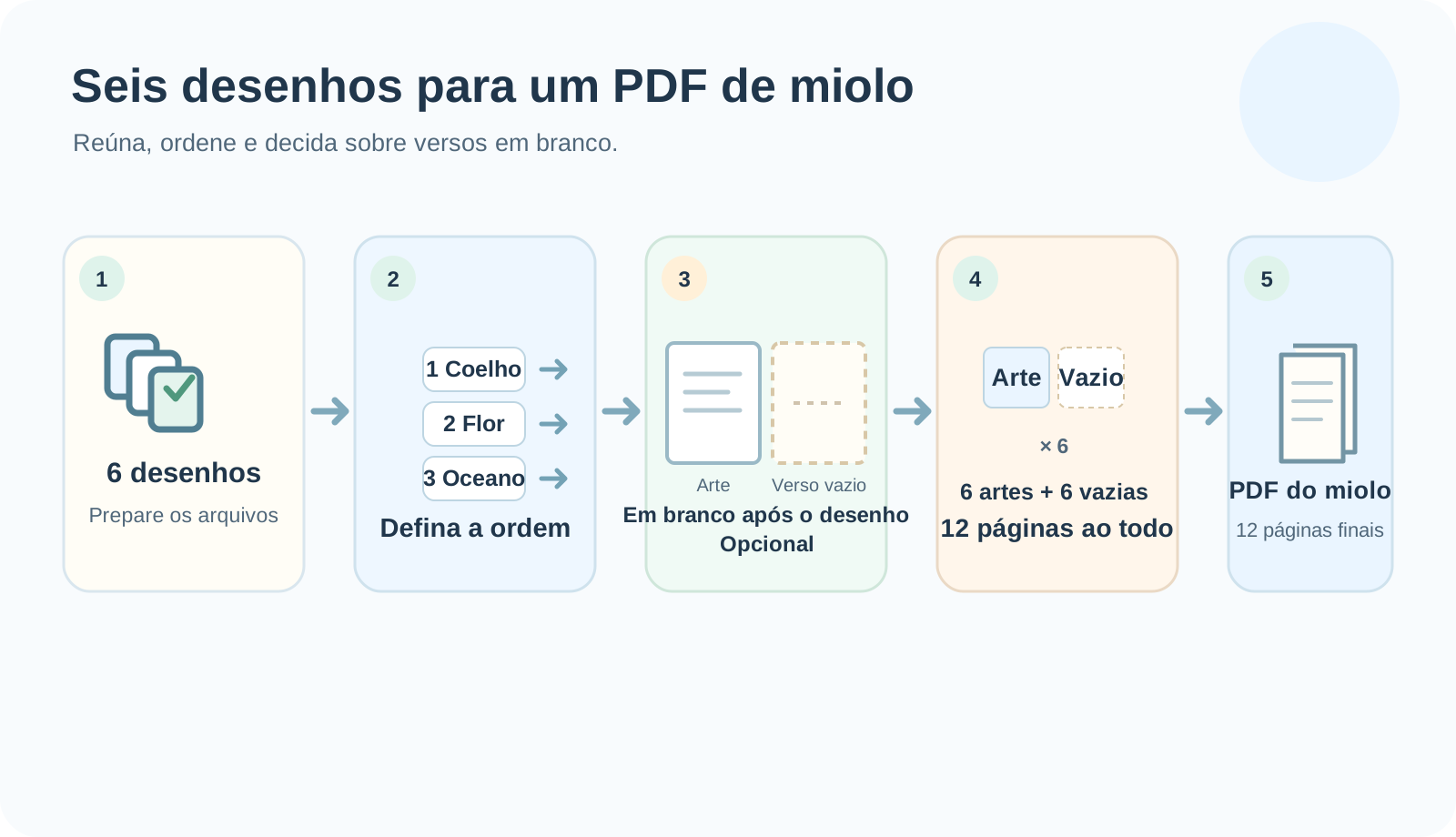
Compare dois arranjos com seis desenhos
Imagine que você tenha um desenho de coelho, flor, oceano, espaço, dinossauro e floresta.

| Opção | Páginas neste exemplo | O que considerar |
|---|---|---|
| Desenhos um após o outro | 6 páginas de desenhos | A arte continua sem páginas em branco |
| Uma página em branco após cada desenho | 6 páginas de desenhos + 6 páginas em branco = 12 páginas | O verso de cada desenho fica em branco; o total de páginas aumenta |
Esses números são apenas um exemplo com seis desenhos. Páginas iniciais ou outras páginas alteram o total final. Confira separadamente os requisitos atuais da editora ou gráfica para quantidade de páginas e arquivos.
Os versos em branco também alteram a quantidade final de páginas. Você precisará desse número novamente ao preparar uma capa com lombada. Anote-o depois de concluir o PDF do miolo.
Quando acrescentar versos em branco?
Você pode deixar o verso de cada desenho vazio ou evitar que a próxima cena fique logo atrás dele. Se preferir desenhos em sequência, deixe essa opção desativada.
Acrescentar uma página em branco não elimina a transparência do papel nem o vazamento de tinta de canetinhas. O resultado depende do papel e do material usado para colorir. Se isso importar, teste uma página representativa com os materiais planejados.
Monte o livro no Book Studio
- Escolha o tamanho do livro no Book Studio e adicione seus desenhos JPG ou PNG preparados.
- Organize a lista de desenhos. Confira também o primeiro e o último.
- Escolha se haverá páginas em branco atrás dos desenhos e anote a quantidade final exibida.
- Crie e baixe o PDF do miolo. Abra-o e examine todas as páginas: ordem, desenhos ausentes e posição das páginas em branco.
Lista de verificação antes de criar o PDF
Não confie apenas nos nomes dos arquivos. Confira a lista de páginas no Book Studio e o PDF baixado.
Se um livro pequeno puder apertar as áreas de colorir, leia Como preparar um minilivro de colorir
- Cada desenho está em um JPG ou PNG separado?
- Conferi a nitidez de um desenho representativo no tamanho de impressão?
- Examinei o primeiro e o último item da lista de páginas do Book Studio?
- Decidi sobre os versos em branco e conferi o aumento no total de páginas?
- A gráfica escolhida aceita esse tamanho de livro e essa quantidade final de páginas?
- Abri o PDF do miolo salvo do começo ao fim?
- Estou preparando a primeira e a quarta capa separadamente do miolo?
Erros comuns
- Confiar nos nomes dos arquivos como prova da ordem: examine a lista real do Book Studio e o PDF exportado.
- Ativar versos em branco sem conferir o aumento de páginas: revise o total final e a organização pretendida.
- Esperar que o verso em branco impeça a tinta de atravessar: essa é uma escolha de organização das páginas. Teste papel e materiais de colorir separadamente.
Solução de problemas
Reabri o projeto, mas as imagens sumiram ou precisam ser vinculadas novamente.
Confira se os arquivos de imagem originais ainda estão no dispositivo. Vincule-os novamente no Book Studio e examine a lista de páginas. Não exporte o PDF final até corrigir as conexões dos arquivos.
As páginas em branco apareceram nos lugares errados.
Confira a ordem dos desenhos e a opção de página em branco após o desenho. Examine também a configuração da última página. Teste com alguns desenhos representativos até a sequência ficar correta.
O PDF tem mais espaço em branco ao redor dos desenhos do que eu esperava.
Diferenças entre as proporções da imagem e da página podem criar margens. Compare o tamanho de livro escolhido com a arte original, prepare as imagens para o formato da página e gere outro PDF.
Um desenho não aparece no PDF exportado.
Localize o original ausente na lista de páginas do Book Studio e confirme se está vinculado. Se necessário, vincule novamente o arquivo salvo, confira a ordem e baixe um novo PDF.
O total final de páginas não atende aos requisitos da gráfica.
Conte as páginas reais do PDF, inclusive versos em branco e páginas iniciais. Confira os limites atuais da gráfica para o tamanho e as opções de impressão escolhidos, ajuste a organização e exporte novamente.
Perguntas frequentes
Posso usar desenhos JPG e PNG no mesmo livro?
Sim. O Book Studio aceita ambos. Confirme se cada arquivo abre e aparece na página desejada.
Como mudar a ordem dos desenhos depois de criar o PDF?
Mude a ordem no projeto do Book Studio e exporte um novo PDF. Guarde os originais e os arquivos do projeto junto com o PDF para futuras alterações.
Posso usar uma folha de imagem com vários desenhos como páginas separadas?
Se cada desenho deve ocupar uma página, divida a folha em imagens separadas antes. Depois, confira a ordem no Book Studio.
Por que seis desenhos com uma página em branco após cada um viram 12 páginas?
São seis páginas de desenhos mais seis páginas em branco, totalizando 12. Páginas iniciais ou outras páginas alteram o total final.
Um verso em branco impede que a canetinha apareça no próximo desenho?
A página em branco muda a organização, mas não impede vazamento de tinta nem transparência do papel. Teste uma página representativa com o papel e os materiais de colorir planejados.
A primeira e a quarta capa fazem parte deste PDF?
Não. O PDF do miolo de livro de colorir do Book Studio e as imagens da primeira e da quarta capa são arquivos separados. Não misture as capas ao miolo. Confira as configurações finais e a quantidade de páginas antes de preparar a capa no Cover Studio, além dos requisitos atuais da gráfica para capas.
Posso deixar de incluir páginas em branco após os desenhos?
Sim. Os versos em branco são opcionais. Se quiser os desenhos em sequência, não os inclua. Teste papel e materiais de colorir separadamente se a transparência for uma preocupação.
Posso usar o mesmo desenho em duas páginas?
Se repetir um desenho, examine as duas posições na lista. Se a repetição foi acidental, remova a página extra, exporte outro PDF e examine-o do começo ao fim.
Devo conferir de novo a largura da lombada após salvar o PDF do miolo?
Sim. Versos em branco e outras páginas podem alterar a contagem final do miolo. Antes de abrir o Cover Studio, confirme a quantidade de páginas e as configurações do livro e compare-as com o modelo de capa da gráfica.
Experimente agora
Fluxo de criação do livro
- Criar conteúdo
- Preparar arquivos
- Reunir páginas · etapa 3
- Book Studio · etapa 4
- Cover Studio
- Revisão final
Etapas 3–4: reúna as páginas e organize-as em um PDF de miolo no Book Studio.
Após conferir o PDF do miolo e o total final de páginas, prepare a capa no Cover Studio.