 LalabbTools
Jak przygotować PDF z wnętrzem kolorowanki
Ułóż rysunki JPG lub PNG w Book Studio, zdecyduj o pustych odwrotach stron i sprawdź gotowy PDF wnętrza.
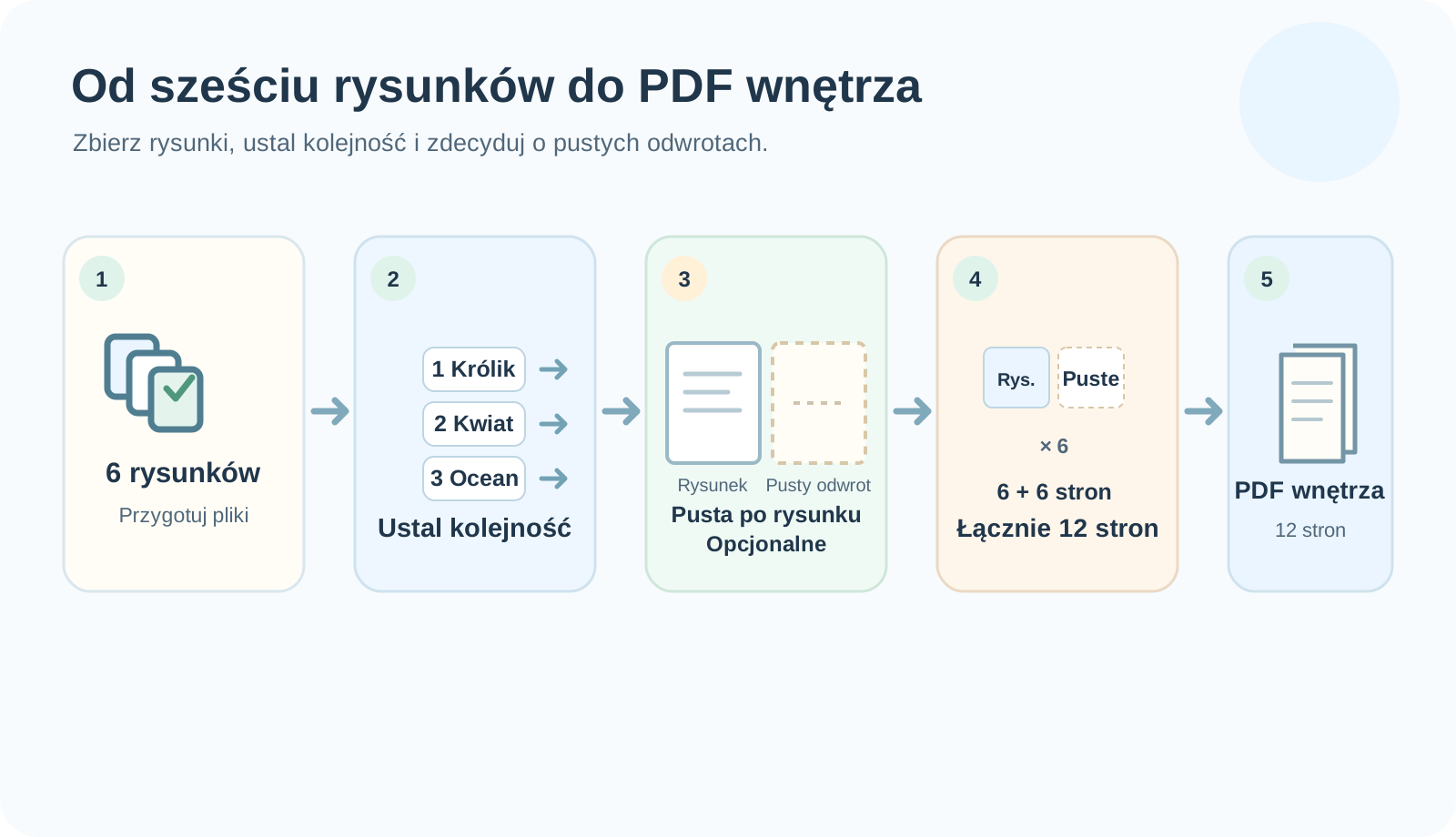
Przygotuj rysunki JPG lub PNG i ustaw je w zamierzonej kolejności. Jeśli chcesz drukować tylko po jednej stronie kartki, dodaj pustą stronę po każdym rysunku. W Book Studio utwórz PDF wnętrza, a następnie otwórz go i sprawdź kolejność ilustracji oraz pustych stron. Okładkę przygotowuje się osobno.
Dla kogo jest ten poradnik?
Gdy grafika do kolorowania znajdzie się już w plikach, następnym zadaniem będzie ułożenie stron w kolejności czytania i utworzenie jednego pliku PDF. Puste odwroty stron są opcjonalne. Przed złożeniem całej książki przetestuj kilka reprezentatywnych rysunków.
Przygotuj osobne pliki obrazów i ich kolejność
Upewnij się, że każdy rysunek jest oddzielnym plikiem JPG lub PNG. Jeżeli na jednym arkuszu obrazu znajduje się kilka rysunków, należy je najpierw oddzielić.
Nazwy takie jak 01-królik i 02-kwiat mogą pomóc w organizacji. Nazwy plików są przydatnymi wskazówkami, ale potwierdź i ustal ostateczną kolejność książek w Book Studio.
Aby oddzielić rysunki od jednego arkusza, użyj Rozdzielacz arkuszy obrazu
Porównaj dwa układy przy użyciu sześciu rysunków
Wyobraź sobie, że masz po jednym rysunku przedstawiającym królika, kwiat, ocean, przestrzeń, dinozaura i las.

| Wybór | Strony w tym przykładzie | Co wziąć pod uwagę |
|---|---|---|
| Rysunki jeden po drugim | 6 stron z rysunkami | Rysunki następują po sobie bez pustych stron |
| Pusta strona po każdym rysunku | 6 stron rysunku + 6 pustych stron = 12 stron | Tył każdego rysunku jest pusty; wzrasta całkowita liczba stron |
Liczby te są przykładem wykorzystującym sześć rysunków. Pierwsza sprawa lub inne strony zmienią ostateczną liczbę. Osobno sprawdź aktualne wymagania wydawcy dotyczące liczby stron i plików.
Puste tyły również zmieniają ostateczną liczbę stron. Będziesz potrzebować tej liczby ponownie, przygotowując okładkę z grzbietem, więc zapisz ją po ukończeniu wewnętrznego pliku PDF.
Kiedy dodać puste odwroty stron?
Możesz wybrać pusty tył, jeśli chcesz, aby rewers każdego rysunku był pusty lub nie chcesz, aby następna scena znajdowała się bezpośrednio za nim. Jeśli chcesz, aby rysunki następowały po sobie, pozostaw tę opcję wyłączoną.
Dodanie pustej strony nie eliminuje prześwitywania ani spadków znaczników. Wynik zależy od papieru i narzędzia do kolorowania. Jeśli to ma znaczenie, przetestuj reprezentatywną stronę z materiałami, których spodziewasz się użyć.
Przygotuj PDF w Book Studio
- Wybierz rozmiar książki w Book Studio i dodaj przygotowane rysunki w formacie JPG lub PNG.
- Uporządkuj listę rysunków. Sprawdź także pierwszy i ostatni rysunek.
- Wybierz, czy za rysunkami mają być umieszczane puste strony i zanotuj wyświetloną końcową liczbę stron.
- Utwórz i pobierz wewnętrzny plik PDF. Otwórz go i sprawdź każdą stronę pod kątem porządku, brakujących grafik i położenia pustych stron.
Lista kontrolna przed utworzeniem pliku PDF
Nie polegaj wyłącznie na nazwach plików. Sprawdź zarówno listę stron Book Studio, jak i pobrany plik PDF.
Jeśli mała książeczka może sprawić, że obszary do kolorowania będą ciasne, przeczytaj Przygotowanie mini kolorowanki
- Czy każdy rysunek jest osobnym plikiem JPG lub PNG?
- Czy sprawdziłem reprezentatywny rysunek pod kątem ostrości w rozmiarze wydruku?
- Czy sprawdziłem pierwszy i ostatni wpis na liście stron Book Studio?
- Czy zdecydowałem się na puste odwroty stron i sprawdziłem zwiększoną ilość stron?
- Czy wybrana drukarnia obsługuje ten rozmiar książki i końcową liczbę stron?
- Czy otworzyłem zapisany plik PDF wnętrza od początku do końca?
- Czy okładkę przednią i tylną przygotowuję oddzielnie od wnętrza?
Typowe błędy
- Ufanie nazwom plików jako dowód kolejności stron: sprawdź rzeczywistą listę Book Studio i wyeksportowany plik PDF.
- Włączanie pustych grzbietów bez sprawdzania zwiększonej liczby stron: sprawdź ostateczną sumę i zamierzony układ.
- Oczekiwanie pustej tylnej strony, aby zapobiec spadnięciu znacznika: jest to wybór układu strony. Przetestuj osobno papier i narzędzia do kolorowania.
Rozwiązywanie problemów
Otworzyłem projekt ponownie, ale brakuje obrazów lub należy je ponownie połączyć.
Sprawdź, czy oryginalne pliki obrazów nadal znajdują się na urządzeniu. Połącz je ponownie w Book Studio i sprawdź listę stron. Nie eksportuj końcowego pliku PDF, dopóki połączenia plików nie będą prawidłowe.
Puste strony pojawiły się w niewłaściwych miejscach.
Sprawdź kolejność rysowania i opcję „pusta strona po narysowaniu”. Sprawdź także ustawienie ostatniej strony. Testuj na kilku reprezentatywnych rysunkach, aż sekwencja będzie prawidłowa.
W pliku PDF jest więcej wolnego miejsca wokół rysunków, niż się spodziewałem.
Niedopasowanie proporcji obrazu i strony może spowodować powstanie marginesów. Porównaj wybrany rozmiar książki z grafiką źródłową, przygotuj obrazy dla tego kształtu strony i wygeneruj nowy plik PDF.
W wyeksportowanym pliku PDF brakuje jednego rysunku.
Znajdź brakujące źródło na liście stron Book Studio i upewnij się, że jest ono połączone. W razie potrzeby ponownie połącz zapisany oryginał, potwierdź kolejność stron, a następnie pobierz nowy plik PDF.
Ostateczna liczba stron nie spełnia wymagań drukarni.
Policz rzeczywiste strony w pliku PDF, łącznie z pustymi tylnymi i przednimi stronami. Sprawdź aktualne ograniczenia drukarni dotyczące rozmiaru i opcji drukowania, dostosuj układ i wyeksportuj ponownie.
Najczęstsze pytania
Czy jedna książka może zawierać zarówno rysunki w formacie JPG, jak i PNG?
Tak. Book Studio akceptuje jedno i drugie. Upewnij się, że każdy plik otwiera się i pojawia na wybranej stronie.
Jak mogę zmienić kolejność rysunków po utworzeniu pliku PDF?
Zmień kolejność w projekcie Book Studio i wyeksportuj nowy plik PDF. Zachowaj oryginalne obrazy i pliki projektu wraz z plikiem PDF do przyszłych edycji.
Czy mogę użyć jednego arkusza obrazu zawierającego kilka rysunków jako oddzielnych stron?
Jeśli każdy rysunek ma stanowić osobną stronę, najpierw podziel arkusz na osobne obrazy. Następnie sprawdź ich kolejność w Book Studio.
Dlaczego sześć rysunków z pustą stroną po każdym daje 12 stron?
Sześć stron rysunków plus sześć pustych stron łącznie 12. Przednia treść lub inne strony zmienią liczbę gotowych prac.
Czy puste odwroty stron zapobiegną prześwitywaniu rysunku?
Pusta strona zmienia układ; nie zapobiega wyciekaniu atramentu ani prześwitywaniu papieru. Przetestuj reprezentatywną stronę, korzystając z zaplanowanego papieru i narzędzi do kolorowania.
Czy w tym pliku PDF znajdują się przednia i tylna okładka?
Nie. Wnętrze książeczki do kolorowania Book Studio w formacie PDF oraz przednia/tylna okładka to osobne pliki. Nie mieszaj osłon z wnętrzem. Przed przygotowaniem okładki w Cover Studio sprawdź ustawienia gotowej książki i liczbę stron, a także sprawdź aktualne wymagania dotyczące okładki Twojej drukarni.
Czy mogę pominąć puste strony za rysunkami?
Tak. Puste odwroty stron są opcjonalne. Jeśli chcesz, aby rysunki były po kolei, pomiń je. Jeśli problemem jest prześwitywanie, przetestuj papier i materiały barwiące oddzielnie.
Czy mogę użyć tego samego rysunku na dwóch stronach?
Jeśli powtarzasz rysunek, sprawdź oba miejsca docelowe na liście stron. Jeśli powtórzenie było przypadkowe, usuń dodatkową stronę, wyeksportuj nowy plik PDF i sprawdź go od początku do końca.
Czy powinienem ponownie sprawdzić szerokość grzbietu okładki po zapisaniu wewnętrznego pliku PDF?
Tak. Dodanie pustych stron lub innych stron może zmienić ostateczną liczbę stron wewnętrznych. Przed przejściem do Cover Studio sprawdź liczbę stron PDF i ustawienia książki i porównaj z szablonem okładki drukarni.
Spróbuj teraz
Przepływ tworzenia książek
- Twórz treści
- Przygotuj pliki
- Zbierz strony · krok 3
- Book Studio · krok 4
- Studio okładkowe
- Kontrola końcowa
Kroki 3–4: zbierz strony i ułóż je w wewnętrzny plik PDF w Book Studio.
Po sprawdzeniu wewnętrznego pliku PDF i końcowej liczby stron przygotuj okładkę w Cover Studio.