 LalabbTools
Jak dodać kod QR do drukowanej książki
Wybierz trwały, publicznie dostępny adres, umieść kod na stronie lub tylnej okładce i przetestuj wydruk.
Wybierz adres URL, który czytelnik otworzy bez logowania. Wygeneruj statyczny kod QR i umieść go na stronie książki lub grafice tylnej okładki. Zostaw wokół kodu wolną przestrzeń i przetestuj wydruk w rzeczywistym rozmiarze co najmniej dwoma telefonami. Adres zapisany w wydrukowanym kodzie statycznym nie może zostać zmieniony.
Dla kogo jest ten poradnik?
Dla twórców książek, którzy chcą połączyć czytelników z publicznymi dodatkami lub stroną informacyjną.
Co powinien otworzyć QR z książki?
Kod QR może prowadzić do dodatkowych materiałów, instrukcji audio lub wideo albo strony kontaktowej po przeczytaniu książki. Zacznij od adresu, który każdy może otworzyć na telefonie i który chcesz zachować.
QR Designer koduje wprowadzony adres w statycznym kodzie QR. Nie można zmienić zakodowanego adresu po wydrukowaniu, dlatego przed użyciem sprawdź ostateczny adres.
| Cel w książce | Miejsce docelowe |
|---|---|
| Materiał bonusowy lub plik do pobrania | Czytelnicy strony publicznej mogą ją otworzyć bez konieczności posiadania konta |
| Dźwięk lub wideo | Strona publiczna z przejrzystymi instrukcjami odtwarzania |
| Kontakt lub opinia | Działająca publiczna strona kontaktowa |
Umieszczenie kodu QR na stronie wewnętrznej
Pozostaw pustą przestrzeń ze wszystkich stron, zamiast zapełniać kod QR grafiką lub tekstem. Ciemne moduły na jasnym tle są łatwiejsze do rozróżnienia.
Przygotuj kod QR i jego krótkie wyjaśnienie jako część gotowego obrazu strony w formacie PNG lub JPG, a następnie umieść tę stronę we wnętrzu.
Aby zebrać gotowe strony do wnętrza, otwórz Pracownia Książki
Umieszczenie kodu QR na tylnej okładce
Przygotuj obraz tylnej okładki z już umieszczonym kodem QR. Cover Studio nie dodaje kodu QR automatycznie; sprawdź, czy nie jest przycięty ani nieczytelny w gotowej okładce.
Aby porównać gotową okładkę z ustawieniami książki, otwórz ją Studio okładkowe
Od miejsca docelowego do prawdziwego skanowania
Projektant QR akceptuje adres URL, krótki tekst, adres e-mail lub szczegóły Wi-Fi i eksportuje pliki PNG i SVG. Punktem wyjścia jest ustawienie „4 · zalecane” strefy cichej.
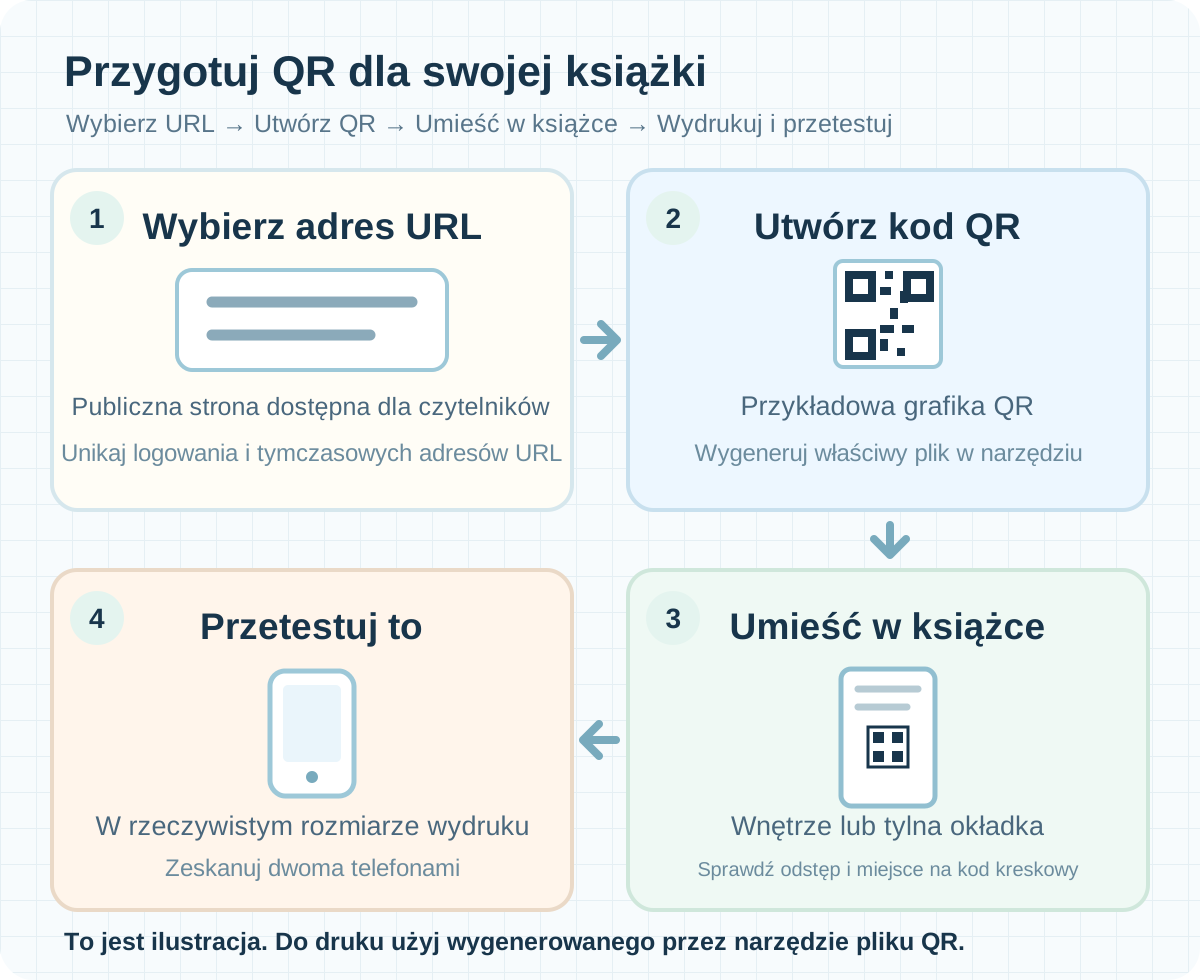

Wydrukuj i przetestuj w rzeczywistym rozmiarze
Kod QR, który wygląda wyraźnie na ekranie, nie wystarczy. Wydrukuj go w miejscu i rozmiarze zaplanowanym dla książki, a następnie zeskanuj dwoma różnymi telefonami.
Na przykład, jeśli planujesz w książce QR 30 mm, wydrukuj test 30 mm. To jest przykład sprawdzania, a nie uniwersalne minimum dla wszystkich książek i drukarni.
- Zeskanuj kod QR aparatem w telefonie.
- Sprawdź, czy otwiera zamierzoną stronę końcową.
- Powtórz z innym telefonem.
- Czy po obu stronach kodu QR na ostatniej stronie lub okładce jest puste miejsce?
- Czy małe moduły różnią się od rzeczywistego rozmiaru wydruku?
- Czy pierwszy telefon to skanuje?
- Czy otwiera zamierzony adres końcowy?
- Czy inny telefon daje taki sam wynik?
- Czy czytelnik bez konta może zobaczyć miejsce docelowe?
- Czy na tylnej okładce unika się zarezerwowanego miejsca na kod kreskowy ISBN?
Sprawdź jeszcze raz przed rozpoczęciem produkcji
Na tylnej okładce kod QR należy trzymać z dala od obszaru kodu kreskowego wymaganego przez wydawcę lub drukarnię. Projektant QR tworzy kod; nie tworzy połączonej strony ani nie gwarantuje wyników drukowania ani zgody na publikację.
Ograniczenia
- Projektant QR akceptuje do 2000 bajtów danych wejściowych.
- Opcje eksportu PNG wynoszące 512, 768 i 1024 pikseli ustawiają wymiary obrazu. Oddzielnie wybierasz jego rozmiar fizyczny na stronie lub okładce.
Częste błędy
- Drukowanie miejsca docelowego tymczasowego lub wymagającego logowania.
- Przycięcie cichej strefy lub umieszczenie innej grafiki zbyt blisko.
- Sprawdzanie tylko na ekranie zamiast drukowania i skanowania w rzeczywistym rozmiarze.
Rozwiązywanie problemów
Aparat nie może odczytać wydrukowanego kodu QR.
Sprawdź, czy małe moduły nie zlały się ze sobą lub czy pusta cicha strefa nie została przycięta. Popraw kontrast, a następnie wydrukuj ostateczny plik w zamierzonym rozmiarze i zeskanuj ponownie.
Kod QR skanuje, ale otwiera niewłaściwą stronę.
Porównaj zakodowany adres URL z obrazem QR faktycznie umieszczonym na stronie lub okładce; może być tam starsza wersja. Zmiana nazwy pliku nie może zmienić kodu. Wygeneruj nowy kod QR z poprawnym adresem i przebuduj grafikę.
Otwiera się na moim telefonie, ale nie u kogoś innego.
Sprawdź, czy tylko zalogowani użytkownicy widzą link. Otwórz go po wylogowaniu się lub na innym urządzeniu. Jeśli zmienisz adres, wygeneruj także nowy kod QR.
Kod QR stał się niewyraźny lub przycięty w pliku PDF.
Porównaj grafikę źródłową i plik PDF pod kątem rozmiaru, przejrzystości i odstępu wokół kodu QR. Napraw położenie, wyeksportuj nowy plik PDF i przetestuj inny wydruk w rzeczywistym rozmiarze.
Kod QR pokrywa się z kodem kreskowym KDP na tylnej okładce.
Zarezerwuj obszar kodu kreskowego ISBN, przesuń kod QR i odbuduj okładkę. Sprawdź oba w przeglądarce KDP. Kod QR nie zastępuje kodu kreskowego ISBN.
Najczęstsze pytania
Czy drukowana książka musi zawierać kod QR?
Nie. Użyj go, jeśli istnieje wyraźny powód, aby wyprowadzić czytelników poza książkę. Dodaj krótką etykietę z informacją, co się otwiera, aby użytkownicy mogli zdecydować, czy zeskanować.
Czy kod QR może zastąpić kod kreskowy ISBN?
Nie. Służą różnym celom. Dodatkowy kod QR może zostać umieszczony na tylnej okładce KDP, nie może jednak naruszać zarezerwowanego miejsca na kod kreskowy ISBN. Sprawdź oba na ostatniej okładce.
Czy mogę zmienić adres QR po wydrukowaniu książki?
Nie wewnątrz drukowanego statycznego kodu QR. Jeśli kontrolujesz zakodowany adres URL, możesz oddzielnie zarządzać miejscami, które ten adres URL wskazuje; to nie jest funkcja QR Designer. Przed drukowaniem sprawdź zakodowany adres.
Czy mogę zakodować długi adres URL?
W ramach limitu wejściowego tak, ale więcej zakodowanej treści może sprawić, że wzór QR będzie gęstszy. W przypadku małego drukowanego kodu rozważ krótki, stabilny adres URL, który możesz utrzymać. Wydrukuj i przetestuj dowolny wybór w rzeczywistym rozmiarze.
Czy mogę utworzyć link do pliku wymagającego logowania?
Unikaj tego, chyba że wszyscy czytelnicy mają wymagane konto. Może się otworzyć dla Ciebie, ale blokować innych. Przetestuj wylogowanie się i rozważ utworzenie publicznej strony informacyjnej.
Jak duży powinien być kod QR na wydruku?
Nie ma jednego minimum, które sprawdziłoby się w przypadku każdej książki, drukarni i telefonu. Wybierz zamierzony rozmiar, wydrukuj w tym rozmiarze i zeskanuj. Przykład 30 mm jest przypadkiem testowym, a nie gwarancją.
Dlaczego kod QR potrzebuje białej przestrzeni wokół niego?
Cicha strefa pomaga kamerze zidentyfikować granicę kodu. Standardowy QR wymaga czterech modułów wolnej przestrzeni z każdej strony. Zachowaj go podczas umieszczania lub przycinania pliku.
Czy w mojej książce powinienem używać formatu PNG czy SVG?
Wybierz dla swojego procesu edycji. Projektant QR eksportuje oba, ale gotowe obrazy stron lub okładek wprowadzone do Book Studio lub Cover Studio muszą być w formacie JPG lub PNG. Jeśli używasz formatu SVG w innym edytorze, wyeksportuj ostateczną grafikę w akceptowanym formacie i przetestuj ją ponownie.
Czy eksport o rozdzielczości 1024 pikseli automatycznie ustawia rozmiar wydruku lub DPI?
Nie. To jest szerokość obrazu QR w pikselach. Wybierasz jego rozmiar fizyczny osobno w okładce książki, a następnie testujesz wydruk.
Czy mogę umieścić kilka kodów QR w jednej książce?
Tak, jeśli mają one różne cele. Oznacz każde miejsce docelowe i przetestuj każdy wydrukowany kod. Unikaj skupiania razem podobnie wyglądających kodów.
Czy mogę pominąć wydruk próbny, jeśli kod skanuje się na ekranie?
Nie jest to zalecane. Kod może być mniejszy lub bardziej miękki w druku. Wykonaj test w rzeczywistym rozmiarze i zeskanuj go wieloma telefonami; Fizyczny wydruk próbny drukarni dodaje kolejny czek.
Czy Lalabb umieści za mnie kod QR na stronach książek lub okładkach?
Nie. Projektant QR tworzy obraz QR. Umieszczasz go osobno w projekcie strony lub okładki. Book Studio może złożyć gotowe strony w formacie JPG lub PNG, a Cover Studio może porównać ukończoną grafikę tylnej okładki z ustawieniami książki.
Spróbuj teraz
Przepływ tworzenia książek
- Twórz treści
- Przygotuj pliki
- Zbierz strony
- Pracownia Książki
- Studio okładkowe
- Kontrola końcowa
Podczas przygotowywania pliku wybierz miejsce docelowe, utwórz kod QR i przygotuj zawierającą go stronę lub obraz okładki.
Sprawdź strony wewnętrzne w Book Studio i tylną okładkę w Cover Studio. Na koniec przetestuj wydruk w rzeczywistym rozmiarze za pomocą aparatów telefonicznych.