 LalabbTools
Slik lager du en PDF til en fargeleggingsbok
Sorter JPG- og PNG-tegningene i Book Studio, velg eventuelle blanke baksider, og gå gjennom den ferdige innholds-PDF-en.
Gjør klar tegningene som JPG eller PNG, og legg dem i riktig rekkefølge. Legg bare inn en blank side etter hver tegning hvis det passer med oppsettet du ønsker. Lag deretter PDF-en med bokens innholdssider i Book Studio. Åpne filen du laster ned, og kontroller rekkefølgen og plasseringen av blanke sider.
Hvem passer guiden for?
Når tegningene er klare, setter du sidene i leserekkefølge og lager én PDF. Blanke baksider er valgfrie. Prøv noen representative tegninger før du setter sammen hele boken.
Forbered separate bildefiler og deres rekkefølge
Sørg for at hver tegning er en separat JPG eller PNG. Hvis flere tegninger er på ett bildeark, skiller du dem først.
Navn som 01-kanin og 02-blomst kan hjelpe mens du organiserer. Filnavn er nyttige signaler, men bekreft og angi den endelige bokrekkefølgen i Book Studio.
For å skille tegninger fra ett ark, bruk Bildearksplitter
Sammenlign to oppsett ved hjelp av seks tegninger
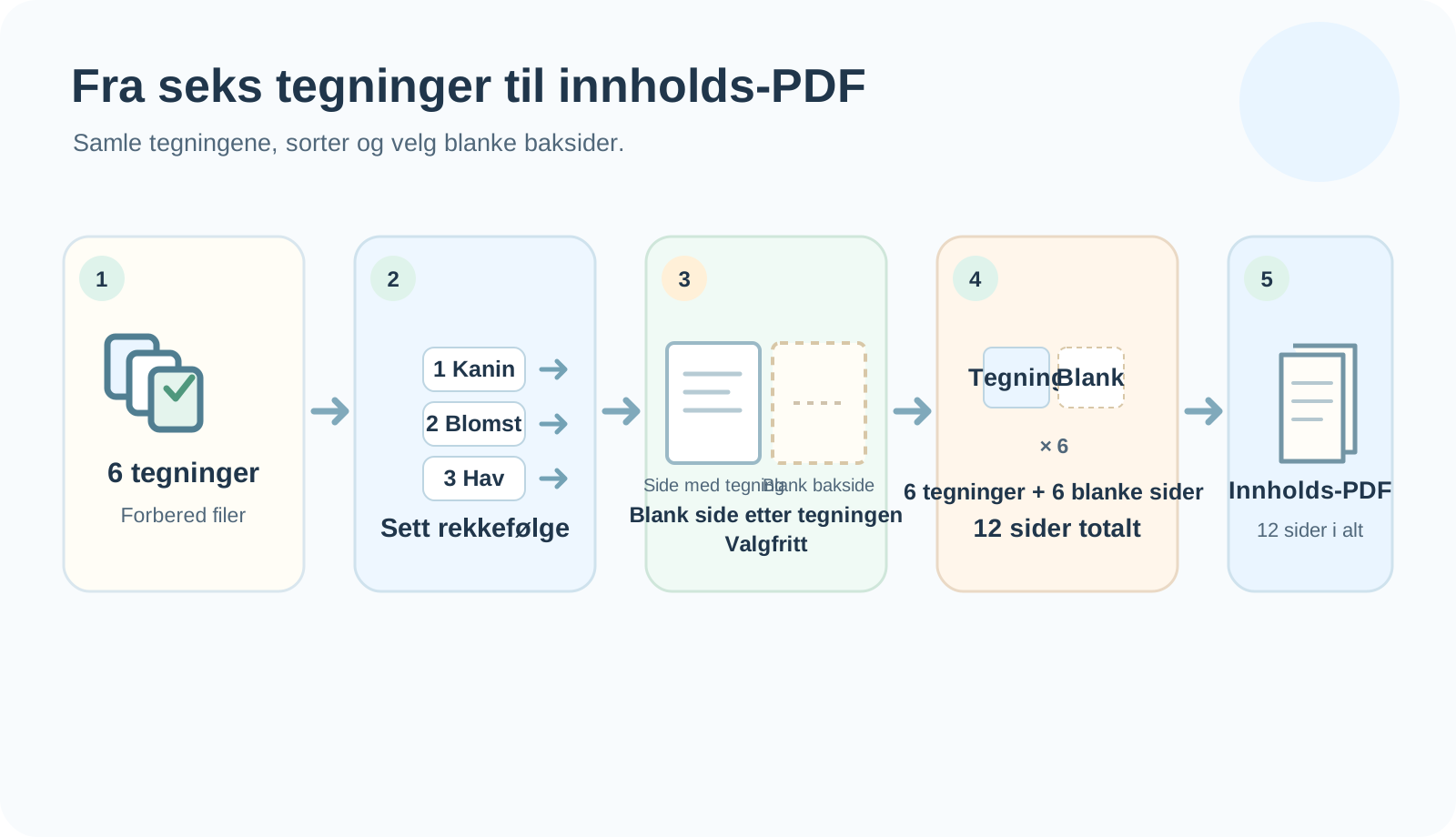
Tenk deg at du har én tegning hver av en kanin, blomst, hav, verdensrom, dinosaur og skog.

| Valg | Sider i dette eksemplet | Hva du bør vurdere |
|---|---|---|
| Tegninger etter hverandre | 6 sider med tegninger | Kunsten fortsetter uten blanke sider |
| En tom side etter hver tegning | 6 sider med tegninger + 6 blanke sider = 12 sider | Baksiden av hver tegning er blank; totalt antall sider øker |
Tallene gjelder bare eksemplet med seks tegninger. En tittelside eller andre ekstra sider endrer totalen. Kontroller utgiverens gjeldende krav til sidetall og filer.
Blanke baksider endrer også det endelig sidetallet. Du trenger den tellingen på nytt når du forbereder et omslag med en bokrygg, så ta det opp etter at du har fullført innholds-PDF-en.
Når bør tegningene ha blanke baksider?
Du kan velge en blank bakside hvis du vil ha baksiden av hver tegning tom eller ikke vil ha neste scene rett bak den. Hvis du vil at tegningene skal følge hverandre, la alternativet være av.
En blank side hindrer ikke at tusj trekker gjennom papiret eller blir synlig på baksiden. Resultatet avhenger av papiret og redskapene. Test en representativ side med materialene som skal brukes.
Bygg den i Book Studio
- Velg en bokstørrelse i Book Studio og legg til dine forberedte JPG- eller PNG-tegninger.
- Ordne listen over tegninger. Sjekk den første og siste tegningen også.
- Velg om du vil sette tomme sider bak tegninger og noter det endelig sidetallet som vises.
- Lag og last ned innholds-PDF-en. Åpne den og kontroller hver side: rekkefølge, manglende tegninger og plasseringen av blanke sider.
Sjekkliste før du oppretter PDF-en
Ikke stol på filnavn alene. Sjekk både Book Studio-sidelisten og den nedlastede PDF-en.
Hvis en liten bok kan gjøre fargeleggingsområder trange, les Forbereder en liten fargeleggingsbok
- Er hver tegning lagret som en egen JPG- eller PNG-fil?
- Sjekket jeg en representativ tegning for skarphet ved trykkstørrelse?
- Inspiserte jeg de første og siste oppføringene i Book Studios sideliste?
- Bestemte jeg meg for blanke baksider og sjekket det økte sidetallet?
- Støtter min valgte skriver denne bokstørrelsen og endelig sidetall?
- Åpnet jeg den lagrede innholds-PDF-en fra begynnelse til slutt?
- Klargjør jeg front- og baksiden av omslaget separat fra innholdet?
Vanlige feil
- Å stole på filnavn alene: kontroller den faktiske sidelisten i Book Studio og den eksporterte PDF-en.
- Slå på blanke baksider uten å sjekke det økte sidetallet: gjennomgå den endelige totalen og tiltenkte arrangement.
- Å tro at en blank bakside hindrer gjennomslag fra tusj: det er et valg av sideoppsett. Test papir og fargeleggingsredskaper separat.
Feilsøking
Jeg åpnet prosjektet på nytt, men bilder mangler eller må kobles på nytt.
Sjekk at de originale bildefilene fortsatt er på enheten. Koble dem på nytt i Book Studio og inspiser sidelisten. Ikke eksporter den endelige PDF-filen før filtilkoblingene er riktige.
Tomme sider dukket opp på feil steder.
Sjekk tegningsrekkefølgen og alternativet "tom side etter tegning". Inspiser også innstillingen for siste side. Test med noen få representative tegninger til rekkefølgen er riktig.
PDF-en har mer hvit plass rundt tegninger enn jeg forventet.
Et misforhold mellom bilde- og sideforhold kan skape marger. Sammenlign den valgte bokstørrelsen med kildeillustrasjonen, klargjør bildene for den sideformen og generer en ny PDF.
En tegning mangler i den eksporterte PDF-filen.
Finn den manglende kilden i Book Studios sideliste og sørg for at den er koblet til. Koble den lagrede originalen på nytt om nødvendig, bekreft rekkefølgen og last ned en ny PDF.
Mitt endelig sidetall samsvarer ikke med trykkeriets krav.
Tell de faktiske sidene i PDF-en, inkludert blanke baksider og innledende sider. Sjekk trykkeriets gjeldende grenser for størrelse og trykkvalg, juster oppsettet og eksporter igjen.
Ofte stilte spørsmål
Kan én bok inneholde både JPG- og PNG-tegninger?
Ja. Book Studio godtar begge deler. Sørg for at hver fil åpnes og vises på den tiltenkte siden.
Hvordan kan jeg endre tegningsrekkefølge etter å ha opprettet PDF-en?
Endre rekkefølgen i Book Studio-prosjektet ditt og eksporter en ny PDF. Behold originalbildene og prosjektfilene sammen med PDF-en for fremtidige redigeringer.
Kan jeg bruke ett bildeark som inneholder flere tegninger som separate sider?
Hvis hver tegning skal være sin egen side, del først arket i separate bilder. Sjekk deretter rekkefølgen deres i Book Studio.
Hvorfor blir seks tegninger med en blank side etter hver til 12 sider?
Seks sider med tegninger pluss seks blanke sider totalt 12. Forside eller andre sider vil endre det ferdige antallet.
Hindrer en blank bakside at tusj trekker gjennom til neste tegning?
En tom side endrer oppsettet; det forhindrer ikke blekk som trekker gjennom papiret eller papirgjennomslag. Test en representativ side med det planlagte papiret og fargeleggingsverktøyene.
Er forsiden og baksiden inkludert i denne PDF-filen?
Nei. Book Studios PDF med innholdssidene og filene med for- og bakside er separate. Ikke legg omslaget inn blant innholdssidene. Fastsett bokinnstillinger og sidetall før du lager omslaget i Cover Studio, og kontroller trykkeriets omslagskrav.
Kan jeg hoppe over tomme sider bak tegningene?
Ja. Blanke baksider er valgfrie. La dem være ute hvis tegningene skal komme rett etter hverandre. Test papir og redskaper separat hvis gjennomslag er et problem.
Kan jeg bruke samme tegnefil på to sider?
Hvis du gjentar en tegning, inspiser begge plasseringene i sidelisten. Hvis gjentagelsen var tilfeldig, fjern den ekstra siden, eksporter en ny PDF og inspiser den fra begynnelse til slutt.
Bør jeg sjekke omslagsryggens bredde på nytt etter å ha lagret innholds-PDF-en?
Ja. Å legge til blanke sider eller andre sider kan endre det endelige antallet indre sider. Før du flytter til Cover Studio, bekreft PDF-sidetallet og bokinnstillingene og sammenlign med trykkeriets omslagsmal.
Prøv det nå
Fra idé til ferdig bok
- Lag innhold
- Gjør filene klare
- Samle sidene
- Book Studio
- Cover Studio
- Sluttkontroll
Trinn 3–4: samle sidene og ordne dem til en innholds-PDF i Book Studio.
Etter å ha sjekket innholds-PDF-en og det endelig sidetallet, klargjør du omslaget i Cover Studio.