 LalabbTools
Slik lager du en QR-kode til en trykt bok
Velg en stabil, offentlig adresse, plasser QR-koden på en side eller baksiden av omslaget, og test den i faktisk trykkstørrelse.
Velg en offentlig nettadresse som leserne kan åpne uten innlogging. Lag en statisk QR-kode, og plasser bildet på en side eller i omslaget. La det være god fri plass rundt koden, og test et prøvetrykk i bokens faktiske størrelse med mer enn én telefon. Adressen i en trykt, statisk QR-kode kan ikke endres etterpå.
Hvem passer guiden for?
For deg som lager en bok og vil gi leserne tilgang til offentlig ekstramateriale eller en informasjonsside.
Hva skal QR-en åpne fra boken?
En QR kan føre til bonusmateriell, lyd- eller videoinstruksjoner, eller en kontaktside etter at noen har lest boken. Start med en adresse alle kan åpne på en telefon og som du forventer å opprettholde.
QR Designer koder adressen du skriver inn i en statisk QR. Du kan ikke endre den kodede adressen etter utskrift, så kontroller den endelige adressen før du bruker den.
| Formål i boken | Målside |
|---|---|
| Bonusmateriale eller en nedlastbar fil | En offentlig side lesere kan åpne uten en konto |
| Lyd eller video | En offentlig side med tydelige avspillingsinstruksjoner |
| Kontakt eller tilbakemelding | En fungerende offentlig kontaktside |
Plasser QR-koden på en innholdsside
La det være fri plass på alle fire sider av QR-koden. Ikke legg tekst eller illustrasjoner tett inntil. Mørke ruter på lys bakgrunn er lettere for kameraet å skille.
Forbered QR-en og dens korte forklaring som en del av et ferdig PNG- eller JPG-sidebilde, og plasser deretter siden i innholdet.
For å samle de ferdige sidene dine til et innhold, åpne Book Studio
Plasser QR-koden på baksiden av omslaget
Forbered baksidebildet med QR-en allerede plassert. Cover Studio legger ikke til QR automatisk; sjekk at den verken er beskåret eller uleselig i det ferdige omslagsbildet.
Åpne for å kontrollere det ferdige omslaget mot bokinnstillingene Cover Studio
Fra nettadresse til skanning av prøvetrykket
QR Designer tar imot en nettadresse, kort tekst, e-postadresse eller Wi-Fi-informasjon og eksporterer PNG og SVG. Valget «4 · anbefalt» for frisonen er et resultatspunkt.
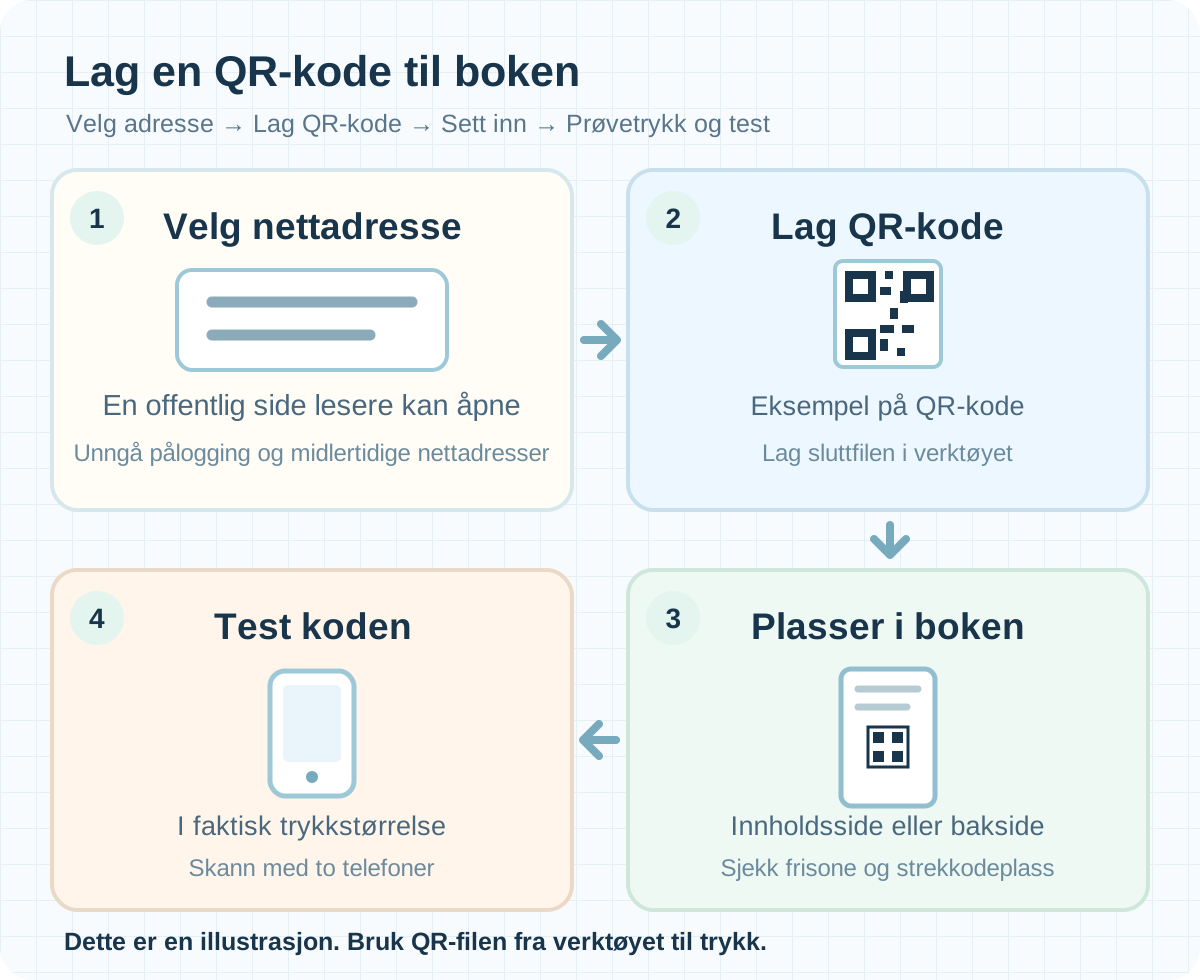

Skriv ut og test den i den faktiske størrelsen
En QR som ser tydelig ut på skjermen er ikke nok. Skriv den ut på stedet og størrelsen som er planlagt for boken, og skann den deretter med to forskjellige telefoner.
Hvis du for eksempel planlegger en 30 mm QR i boken, skriv ut en 30 mm test. Dette er et eksempel for kontroll, ikke et universelt minimum for alle bøker og skrivere.
- Skann QR-en med et telefonkamera.
- Bekreft at den åpner den tiltenkte målsiden.
- Gjenta med en annen telefon.
- Er det tom plass på hver side av QR-en på siste side eller omslag?
- Er de små rutene tydelig atskilt i faktisk trykkstørrelse?
- Skanner den første telefonen den?
- Åpner den den tiltenkte endelige adressen?
- Får en annen telefon samme resultat?
- Kan en leser uten konto se destinasjonen?
- På en bakside, unngår den den reserverte ISBN-strekkodeplassen?
Sjekk en gang til før produksjon
På en bakside holder du QR-en unna strekkodeområdet som kreves av utgiveren eller trykkeriet. QR Designer lager koden; den bygger ikke den koblede siden eller garanterer trykkresultater eller publiseringsgodkjenning.
Begrensninger
- QR Designer godtar opptil 2000 byte med input.
- PNG-eksportalternativene på 512, 768 og 1024 piksler angir bildedimensjoner. Du velger separat den fysiske størrelsen i side- eller omslagsbilde.
Vanlige feil
- Skriver ut en midlertidig destinasjon eller en som krever pålogging.
- Beskjære bort frisonen eller plassere annen kunst for nærme.
- Sjekker kun på en skjerm i stedet for utskrift og skanning i faktisk størrelse.
Feilsøking
Kameraet kan ikke lese den utskrevne QR-en min.
Sjekk om små moduler er uskarpe sammen eller om den tomme frisonen ble beskåret. Forbedre kontrasten, skriv ut den endelige filen i den tiltenkte størrelsen og skann på nytt.
QR-en skanner, men åpner feil side.
Sammenlign den kodede URL-en og QR-bildet som faktisk er plassert på siden eller omslaget; en eldre versjon kan være der. Å gi nytt navn til en fil kan ikke endre koden. Generer en ny QR med riktig adresse og bygg illustrasjonen på nytt.
Den åpnes på telefonen min, men ikke for noen andre.
Sjekk om bare påloggede brukere kan se linken. Åpne den mens du er avlogget eller på en annen enhet. Hvis du endrer adressen, generer du også en ny QR.
QR-en ble uskarp eller beskåret i PDF-en.
Sammenlign kildegrafikken og PDF-en for størrelse, klarhet og plass rundt QR-en. Fiks plasseringen, eksporter en ny PDF, og test en annen utskrift i faktisk størrelse.
QR-en overlapper KDP-strekkoden på baksiden.
Reserver ISBN-strekkodeområdet, flytt QR-en og bygg om omslaget. Inspiser begge i KDP Previewer. En QR erstatter ikke ISBN-strekkoden.
Ofte stilte spørsmål
Må en trykt bok inkludere en QR?
Nei. Bruk en når det er en klar grunn til å lede leserne utover boken. Legg til en kort etikett som sier hva den åpner, slik at de kan bestemme om de skal skanne.
Kan en QR erstatte ISBN-strekkoden?
Nei. De tjener forskjellige formål. En ekstra QR kan plasseres på en KDP-bakside, men den må ikke invadere den reserverte ISBN-strekkodeplassen. Sjekk begge i det siste omslaget.
Kan jeg endre QR-adressen etter at boken er skrevet ut?
Adressen i selve den trykte, statiske QR-koden kan ikke endres. Hvis du eier nettadressen, kan du styre hvor den leder videre, men det er ikke en funksjon i QR Designer. Kontroller adressen før trykking.
Kan jeg kode en lang URL?
Innenfor inngangsgrensen, ja, men mer kodet innhold kan gjøre QR-mønsteret tettere. For en liten trykt kode bør du vurdere en kort, stabil URL du kan vedlikeholde. Skriv ut og test alle valg i faktisk størrelse.
Kan jeg koble til en fil som krever pålogging?
Unngå det med mindre alle lesere har den nødvendige kontoen. Det kan åpne for deg, men blokkere andre. Test avlogget og vurder en offentlig informasjonsside.
Hvor stor bør QR-koden være i millimeter?
Det er ikke et enkelt minimum som fungerer for hver bok, skriver og telefon. Velg ønsket størrelse, skriv ut i den størrelsen og skann den. 30 mm-eksemplet her er et testtilfelle, ikke en garanti.
Hvorfor trenger en QR et mellomrom rundt seg?
Stillesonen hjelper et kamera med å identifisere kodegrensen. En standard QR trenger fire moduler med fri plass på hver side. Ta vare på den når du plasserer eller beskjærer filen.
Bør jeg bruke PNG eller SVG for boken min?
Velg format etter redigeringsmåten. QR Designer eksporterer både PNG og SVG, men ferdige side- og omslagsbilder til Book Studio eller Cover Studio må være JPG eller PNG. Bruker du SVG i et annet program, må du eksportere sluttfilen i et støttet format og teste skanningen på nytt.
Stiller en eksport på 1024 piksler trykkstørrelsen eller DPI automatisk?
Nei. Det er QR-bildebredden i piksler. Du velger den fysiske størrelsen separat i bokillustrasjonen, og tester deretter det trykte resultatet.
Kan jeg legge inn flere QR-er i en bok?
Ja, hvis de har forskjellige formål. Merk hver destinasjon og test hver utskrevne kode. Unngå å samle koder som ligner på hverandre.
Kan jeg hoppe over et prøveeksemplar hvis QR-en skanner på skjermen?
Det anbefales ikke. Koden kan være mindre eller mykere på trykk. Gjør en test i faktisk størrelse og skann den med flere telefoner; en skrivers fysiske prøvetrykk legger til en ny kontroll.
Vil Lalabb plassere QR-en på boksider eller omslag for meg?
Nei. QR Designer lager QR-bildet. Du plasserer den i side- eller omslagsdesignet separat. Book Studio kan sette sammen ferdige JPG- eller PNG-sider, og Cover Studio kan sjekke ferdig baksidebilde mot bokinnstillinger.
Prøv det nå
Fra idé til ferdig bok
- Lag innhold
- Gjør filene klare
- Samle sidene
- Book Studio
- Cover Studio
- Sluttkontroll
Under forberedelse av filen, velg destinasjonen, lag QR-en og klargjør siden eller forsidebildet som inneholder det.
Sjekk innholdssider i Book Studio og en bakside i Cover Studio. Til slutt test en utskrift i faktisk størrelse med telefonkameraer.