 LalabbTools
인쇄책용 QR 코드 만들기
책 안쪽 페이지나 뒷표지에 넣을 QR을 만들고 실제 크기로 확인합니다.
누구나 열 수 있는 오래 사용할 주소를 정하고 QR을 만든 뒤, 페이지나 표지 이미지에 넣어 실제 인쇄 크기로 여러 휴대전화에서 확인하세요.
이런 분께 도움이 됩니다
책에서 독자를 공개 자료나 안내 페이지로 연결하고 싶은 분을 위한 안내입니다.
책에서 QR로 무엇을 보여줄까요?
추가 자료, 오디오·영상 안내, 문의 페이지처럼 책을 읽은 뒤 필요한 정보를 연결할 수 있습니다. 먼저 휴대전화에서 누구나 열 수 있고 오래 사용할 주소를 정하세요.
QR Designer는 입력한 주소를 코드 안에 담는 정적 QR을 만듭니다. 인쇄한 뒤 코드 안의 주소를 바꿀 수 없으므로, 최종 주소를 확인한 다음 사용하세요.
| 책에 넣는 목적 | 연결할 곳 |
|---|---|
| 추가 자료나 내려받을 파일 | 독자가 계정 없이 열 수 있는 공개 안내 페이지 |
| 오디오나 영상 자료 | 재생 방법이 분명한 공개 페이지 |
| 연락이나 의견 보내기 | 사용할 수 있는 공개 문의 페이지 |
내지에 QR을 넣으려면
QR 주변에는 다른 그림이나 글자를 붙이지 말고 빈 공간을 남겨 주세요. 어두운 코드와 밝은 배경처럼 서로 잘 구분되는 색을 쓰면 읽기 쉽습니다.
QR과 짧은 안내 문구를 한 장의 PNG 또는 JPG 이미지로 준비하면 책 안쪽 페이지에 넣을 수 있습니다.
준비한 페이지를 책 안쪽에 모으려면 Book Studio
뒷표지에 QR을 넣으려면
QR이 들어간 뒷표지 이미지를 먼저 준비하세요. QR을 표지에 자동으로 넣는 기능은 아니므로, 완성한 표지 이미지에서 코드가 잘리지 않고 읽히는지 확인해야 합니다.
완성한 표지 이미지를 책 크기에 맞춰 확인하려면 Cover Studio
주소부터 실제 스캔까지 한눈에 보기
QR Designer는 URL, 짧은 문구, 이메일 주소 또는 Wi-Fi 정보를 입력받아 PNG와 SVG 파일을 만듭니다. 주변 여백은 `4 · 권장` 설정부터 시작할 수 있습니다.
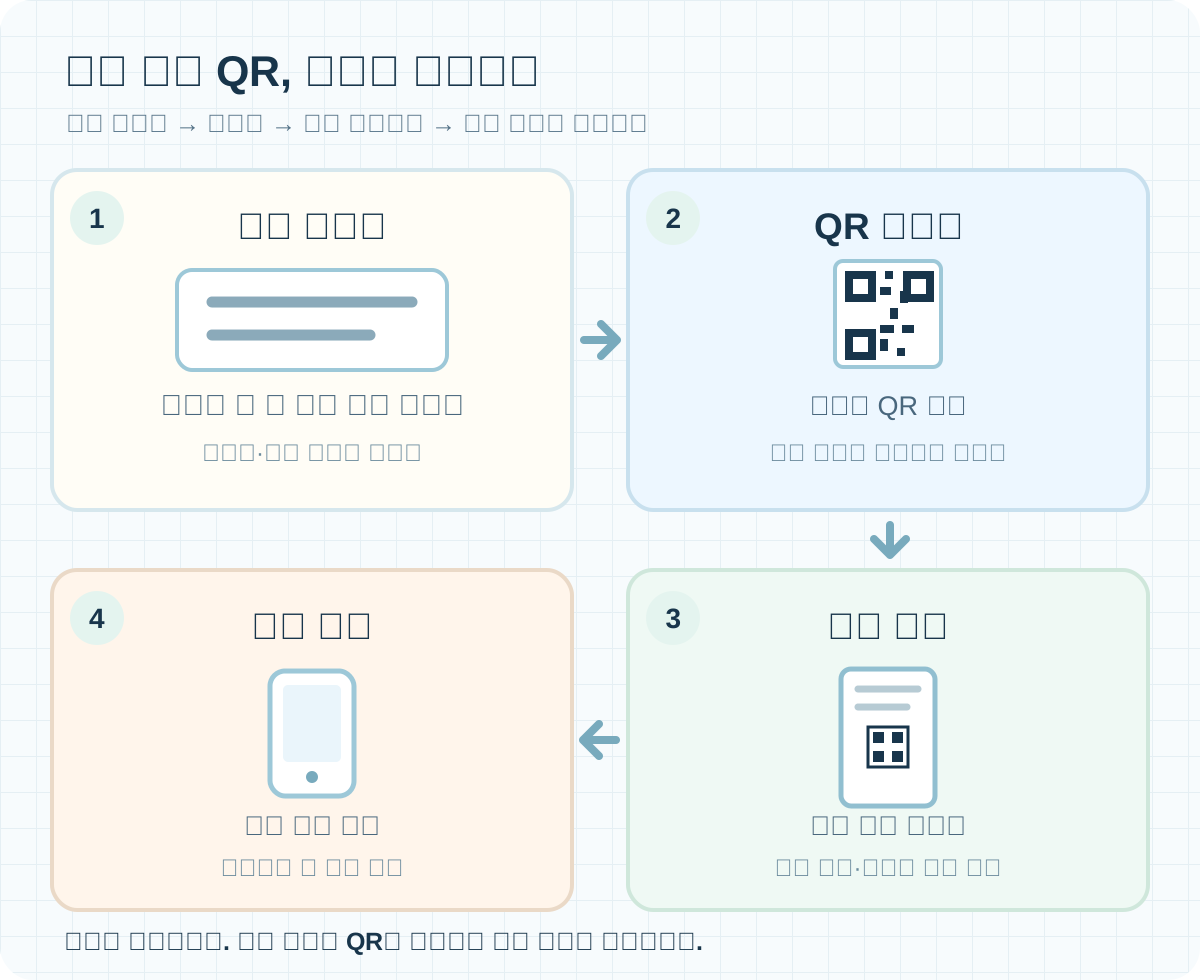

실제 크기로 출력해 확인하세요
QR은 화면에서 잘 보이는 것만으로 충분하지 않습니다. 책에 들어갈 위치와 크기로 시험 출력한 뒤 서로 다른 휴대전화 두 대로 읽어 보세요.
예를 들어 책에서 30mm 크기로 쓸 계획이라면 같은 크기로 인쇄해 시험할 수 있습니다. 30mm는 확인을 위한 예시일 뿐, 모든 책이나 제작처에 적용되는 최소 크기는 아닙니다.
- 카메라로 QR을 읽어 봅니다.
- 열리는 주소가 의도한 페이지인지 확인합니다.
- 다른 휴대전화에서도 같은 방법으로 확인합니다.
- 최종 페이지나 표지에서 QR 사방의 빈 공간이 남아 있는가?
- 실제 크기로 출력했을 때 작은 칸이 또렷한가?
- 첫 번째 휴대전화에서 코드가 읽히는가?
- 열린 주소가 의도한 최종 페이지인가?
- 다른 종류의 휴대전화에서도 같은 결과인가?
- 로그인하지 않은 독자도 내용을 볼 수 있는가?
- 뒷표지라면 ISBN 바코드 예정 공간과 겹치지 않는가?
제작 전에 마지막으로 확인하세요
뒷표지에 QR을 넣는다면 출판처나 인쇄소가 지정한 바코드 자리와 겹치지 않는지 확인하세요. QR Designer는 코드를 만드는 도구이며 연결 페이지를 대신 만들거나, 인쇄 결과 또는 출판 승인을 보장하지 않습니다.
참고 사항
- QR Designer에 입력할 수 있는 내용은 최대 2,000바이트입니다.
- PNG 파일의 512·768·1024픽셀 설정은 출력 이미지의 크기입니다. 책에서 차지할 실제 크기는 페이지나 표지 디자인에서 정합니다.
자주 하는 실수
- 임시 주소나 로그인이 필요한 주소를 책에 인쇄하는 것
- QR 주변 빈 공간을 잘라내거나 다른 디자인 요소를 너무 가까이 두는 것
- 화면에서만 확인하고 실제 크기로 출력해 스캔해 보지 않는 것
문제가 생겼을 때
인쇄한 QR을 카메라가 인식하지 못해요.
작은 칸이 뭉개지지 않았는지, 코드 사방의 빈 공간(콰이어트 존)이 잘리지 않았는지 확인하세요. 코드와 배경의 대비를 분명히 하고, 최종 파일을 실제 사용할 크기로 다시 출력해 스캔하세요.
QR은 인식하지만 다른 페이지가 열려요.
QR에 입력한 주소와 페이지·표지에 넣은 이미지가 이전 버전인지 확인하세요. 파일 이름만 바꿔도 QR 안의 주소는 바뀌지 않습니다. 올바른 주소로 새 QR을 만들고 페이지나 표지 파일도 다시 만드세요.
내 휴대전화에서는 열리는데 다른 사람은 볼 수 없어요.
로그인한 사람에게만 열리는 링크인지 확인하세요. 로그아웃하거나 다른 기기에서 주소를 직접 열어 공개 접근이 가능한지 살펴보세요. 주소를 바꿨다면 QR도 다시 만들어야 합니다.
PDF로 만들고 나니 QR이 흐리거나 가장자리가 잘렸어요.
원본 그림과 PDF를 비교해 QR의 크기, 선명도, 주변 빈 공간이 달라졌는지 확인하세요. 원본 배치를 수정하고 새 PDF를 만든 뒤 실제 크기로 출력해 다시 스캔하세요.
KDP 뒷표지에서 QR이 바코드와 겹쳐요.
ISBN 바코드 예정 구역을 비우고 QR 위치를 옮긴 뒤 표지를 다시 만드세요. KDP 미리보기에서 두 요소가 겹치지 않는지 확인하세요. QR은 ISBN 바코드를 대신하지 않습니다.
자주 묻는 질문
인쇄책에 QR을 꼭 넣어야 하나요?
아니요. 책만으로 필요한 내용을 전달할 수 있다면 필수는 아닙니다. 책 밖의 자료로 이동할 이유가 분명할 때 사용하세요. 넣기로 했다면 QR 옆에 이동 목적을 적어 독자가 스캔 여부를 판단할 수 있게 합니다.
QR이 있으면 ISBN 바코드는 없어도 되나요?
아니요. 독자용 QR과 ISBN 바코드는 목적이 다릅니다. KDP 뒷표지에서는 별도 QR을 추가할 수 있지만 ISBN 바코드용 공간을 침범하면 안 됩니다. 표지 최종 파일에서 두 위치를 따로 확인하세요.
책을 인쇄한 뒤 QR의 주소를 바꿀 수 있나요?
인쇄된 정적 QR 안의 주소는 바꿀 수 없습니다. 스스로 관리하는 연결 주소를 사용한다면 그 주소의 목적지를 별도로 관리할 수 있지만, 이는 QR 디자이너의 기능이 아닙니다. 인쇄 전에는 입력 주소를 최종 확인하세요.
긴 주소를 그대로 넣어도 되나요?
입력 제한 안이라면 코드를 만들 수 있지만, 담는 내용이 늘수록 QR 무늬가 복잡해질 수 있습니다. 책에 쓸 크기가 작다면 짧고 안정적으로 관리할 수 있는 주소를 검토하세요. 어떤 주소든 실제 크기로 출력해 읽힘을 확인해야 합니다.
로그인해야 열리는 파일을 연결해도 되나요?
독자 모두가 해당 계정을 갖고 있다는 전제가 아니라면 피하는 편이 좋습니다. 작성자 휴대전화에서는 열려도 다른 독자는 막힐 수 있습니다. 로그아웃 상태에서 주소를 열어 보고, 필요한 경우 공개 안내 페이지로 연결하세요.
QR은 몇 mm로 인쇄해야 하나요?
모든 책과 프린터, 휴대전화에 통하는 단일 최소 크기는 없습니다. 책에 넣을 실제 크기를 먼저 정하고 그 크기로 출력해 검사하세요. 이 글의 30mm는 시험 예시일 뿐 보장 기준이 아닙니다.
QR 주변의 흰 공간은 왜 필요한가요?
카메라가 코드의 경계를 구분하도록 돕는 빈 공간입니다. 일반 QR에는 사방으로 4모듈 폭의 콰이어트 존이 필요합니다. 파일을 페이지에 넣거나 자를 때 이 공간이 없어지지 않게 하세요.
책에는 PNG와 SVG 중 무엇을 써야 하나요?
최종 작업 방식에 맞춰 선택하세요. QR 디자이너는 PNG와 SVG를 내려받게 하지만, 북 스튜디오와 표지 스튜디오에 넣는 완성 페이지·표지 그림은 JPG 또는 PNG여야 합니다. SVG를 쓰는 편집기에서 작업했다면 최종 그림을 허용 형식으로 내보내고 다시 스캔 검사하세요.
1024픽셀로 저장하면 인쇄 크기나 DPI도 자동으로 정해지나요?
아니요. 1024픽셀은 QR 이미지의 픽셀 폭입니다. 책 위에서 몇 mm로 배치할지는 별도로 정합니다. 그 크기로 줄였을 때 읽히는지는 최종 출력물로 확인해야 합니다.
한 책에 QR을 여러 개 넣어도 되나요?
필요한 목적이 서로 다르면 여러 개를 쓸 수 있습니다. 각 QR 옆에 무엇을 여는지 적고, 모든 코드의 목적지와 인쇄 상태를 따로 확인하세요. 비슷한 코드가 한곳에 몰려 독자가 헷갈리지 않도록 배치합니다.
화면에서 스캔되면 교정 출력은 생략해도 되나요?
권하지 않습니다. 화면에서는 크게 보이던 코드가 실제 책에서는 작아지거나 인쇄 과정에서 흐려질 수 있습니다. 최종 배치와 크기로 시험 출력해 여러 휴대전화로 읽어 보세요. 제작처의 실물 교정본은 또 다른 확인 단계입니다.
Lalabb가 QR을 책 페이지나 표지에 자동으로 넣어 주나요?
아니요. QR 디자이너는 QR 이미지 파일을 만듭니다. 그 이미지를 페이지나 표지 디자인에 배치하는 작업은 별도로 해야 합니다. 완성한 JPG·PNG 페이지는 북 스튜디오에서 모으고, 완성한 뒷표지 그림은 책 설정에 맞춰 표지 스튜디오에서 확인할 수 있습니다.
지금 바로 해보기
책 만들기 흐름
- 콘텐츠 만들기
- 파일 준비하기
- 페이지 모으기
- Book Studio
- Cover Studio
- 최종 확인
이 Guide에서는 파일 준비 단계에서 연결할 주소를 정하고 QR을 만듭니다. QR이 들어간 페이지나 표지 이미지를 준비해 주세요.
내지는 Book Studio에서, 뒷표지는 Cover Studio에서 확인하고, 마지막에는 실제 인쇄 크기로 휴대전화 카메라 테스트를 하세요.