 LalabbTools
Comment créer un code QR pour un livre imprimé
Choisissez une destination publique stable, placez le code QR dans une page ou l’image de quatrième de couverture et testez-le à taille réelle d’impression.
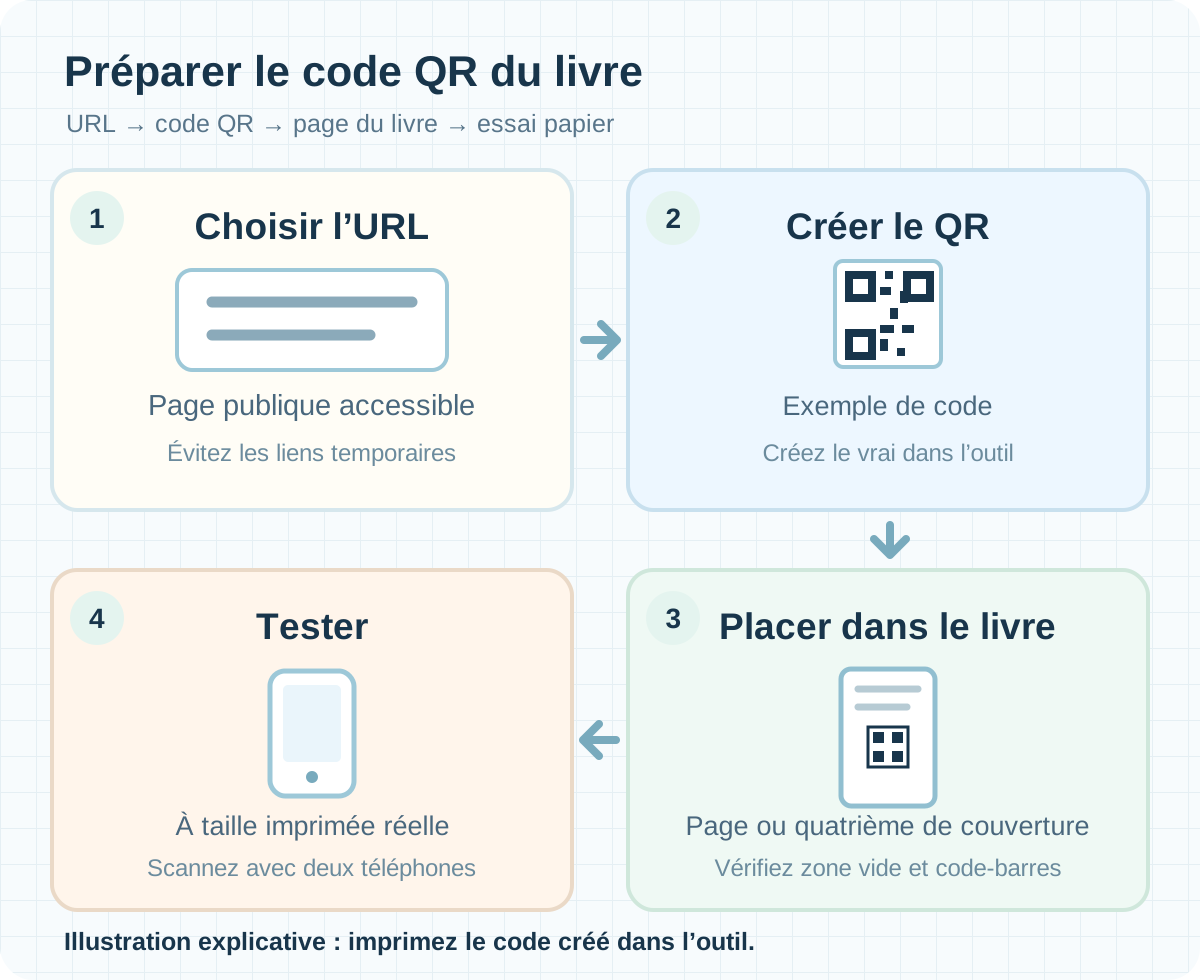
Choisissez une URL publique accessible aux lecteurs sans connexion, créez un code QR statique et placez son image dans l’illustration d’une page ou de la quatrième de couverture. Laissez un espace vide autour et testez une impression au format réel du livre avec plusieurs téléphones. L’adresse encodée dans un code QR statique imprimé ne peut pas être modifiée.
À qui s’adresse ce guide ?
Pour les créateurs de livres souhaitant diriger leurs lecteurs vers des compléments publics ou une page d’information.
Que doit ouvrir le code QR du livre ?
Un code QR peut mener à des bonus, à des instructions audio ou vidéo, ou à une page de contact après la lecture. Partez d’une adresse que tout le monde peut ouvrir sur téléphone et que vous comptez maintenir.
QR Designer encode l’adresse saisie dans un code QR statique. Cette adresse ne peut plus être modifiée dans le code après impression ; vérifiez-la avant utilisation.
| Rôle dans le livre | Destination |
|---|---|
| Bonus ou fichier à télécharger | Une page publique accessible sans compte |
| Audio ou vidéo | Une page publique avec des consignes de lecture claires |
| Contact ou avis | Une page de contact publique fonctionnelle |
Placer un code QR sur une page intérieure
Laissez du vide sur tous les côtés au lieu de serrer le code QR contre le texte ou les images. Des modules sombres sur fond clair sont plus faciles à distinguer.
Intégrez le code QR et sa courte explication dans une image de page PNG ou JPG terminée, puis placez cette page dans le bloc intérieur.
Pour réunir les pages terminées en bloc intérieur, ouvrez Book Studio
Placer un code QR sur la quatrième de couverture
Préparez l’image de quatrième de couverture avec le code QR déjà placé. Cover Studio ne l’ajoute pas automatiquement ; vérifiez qu’il n’est ni coupé ni illisible dans la couverture finale.
Pour vérifier la couverture terminée par rapport aux paramètres du livre, ouvrez Cover Studio
De la destination à un véritable scan
QR Designer accepte une URL, un texte court, une adresse e-mail ou des paramètres Wi-Fi et exporte en PNG et SVG. Son réglage de zone de silence `4 · recommandé` constitue un point de départ.

Imprimer et tester à taille réelle
Un code QR net à l’écran ne suffit pas. Imprimez-le à l’emplacement et à la taille prévus dans le livre, puis scannez-le avec deux téléphones différents.
Par exemple, si vous prévoyez un code QR de 30 mm dans le livre, imprimez un essai de 30 mm. C’est un exemple de vérification, pas un minimum universel pour tous les livres et imprimeurs.
- Scannez le code QR avec l’appareil photo d’un téléphone.
- Vérifiez qu’il ouvre la page finale voulue.
- Répétez avec un autre téléphone.
- Y a-t-il un espace vide de chaque côté du code QR sur la page ou la couverture finale ?
- Les petits modules restent-ils distincts à la taille réelle d’impression ?
- Le premier téléphone le scanne-t-il ?
- Ouvre-t-il l’adresse finale voulue ?
- Un autre téléphone obtient-il le même résultat ?
- Un lecteur sans compte peut-il consulter la destination ?
- Sur la quatrième de couverture, évite-t-il l’emplacement réservé au code-barres ISBN ?
Une dernière vérification avant production
Sur la quatrième de couverture, éloignez le code QR de la zone de code-barres exigée par l’éditeur ou l’imprimeur. QR Designer crée le code ; il ne construit pas la page liée et ne garantit ni le résultat imprimé ni l’approbation de la publication.
Limites
- QR Designer accepte jusqu’à 2,000 octets en entrée.
- Les options d’export PNG de 512, 768 et 1024 pixels définissent les dimensions de l’image. Vous choisissez séparément sa taille physique dans le visuel de la page ou de la couverture.
Erreurs fréquentes
- Imprimer une destination temporaire ou nécessitant une connexion.
- Couper la zone de silence ou placer d’autres images trop près.
- Vérifier seulement à l’écran au lieu d’imprimer et de scanner à taille réelle.
Résolution des problèmes
L’appareil photo ne lit pas mon code QR imprimé.
Vérifiez si les petits modules se sont brouillés ou si la zone de silence vide a été coupée. Améliorez le contraste, puis imprimez le fichier final à la taille prévue et scannez-le à nouveau.
Le code QR se scanne, mais ouvre la mauvaise page.
Comparez l’URL encodée à l’image du code QR réellement placée sur la page ou la couverture : il peut s’agir d’une ancienne version. Renommer un fichier ne change pas le code. Créez un nouveau code QR avec la bonne adresse et refaites le visuel.
La page s’ouvre sur mon téléphone, mais pas sur celui d’une autre personne.
Vérifiez si le lien est réservé aux utilisateurs connectés. Ouvrez-le sans connexion ou sur un autre appareil. Si vous changez l’adresse, créez aussi un nouveau code QR.
Le code QR est devenu flou ou a été coupé dans le PDF.
Comparez le visuel source et le PDF pour vérifier la taille, la netteté et l’espace autour du code QR. Corrigez le placement, exportez un nouveau PDF et testez une autre impression à taille réelle.
Le code QR empiète sur le code-barres KDP de quatrième de couverture.
Réservez la zone du code-barres ISBN, déplacez le code QR et recréez la couverture. Examinez les deux dans l’outil de prévisualisation de KDP. Un code QR ne remplace pas le code-barres ISBN.
Questions fréquentes
Un livre imprimé doit-il comporter un code QR ?
Non. Utilisez-en un si vous avez une bonne raison de mener les lecteurs au-delà du livre. Ajoutez une courte légende indiquant sa destination pour qu’ils puissent choisir de le scanner.
Un code QR peut-il remplacer le code-barres ISBN ?
Non. Ils ont des rôles différents. Un code QR supplémentaire peut figurer sur une quatrième de couverture KDP, mais ne doit pas empiéter sur la zone réservée au code-barres ISBN. Vérifiez les deux sur la couverture finale.
Puis-je changer l’adresse du code QR après l’impression du livre ?
Pas dans un code QR statique imprimé. Si vous contrôlez l’URL encodée, vous pouvez gérer séparément la page vers laquelle elle renvoie ; cela ne relève pas de QR Designer. Vérifiez l’adresse encodée avant l’impression.
Puis-je encoder une URL longue ?
Oui, dans la limite d’entrée, mais davantage de contenu peut rendre le motif plus dense. Pour un petit code imprimé, envisagez une URL courte et stable que vous pouvez maintenir. Imprimez et testez tout choix à taille réelle.
Puis-je créer un lien vers un fichier nécessitant une connexion ?
Évitez-le, sauf si tous les lecteurs disposent du compte nécessaire. Le lien peut fonctionner pour vous et bloquer les autres. Testez sans connexion et envisagez une page d’information publique.
Combien de millimètres doit mesurer le code QR imprimé ?
Aucun minimum unique ne convient à tous les livres, imprimeurs et téléphones. Choisissez la taille voulue, imprimez à cette taille et scannez. L’exemple de 30 mm est un cas d’essai, pas une garantie.
Pourquoi un code QR a-t-il besoin d’un espace blanc autour ?
La zone de silence aide l’appareil photo à reconnaître les limites du code. Un code QR standard exige quatre modules d’espace libre sur chaque côté. Préservez cette zone pendant le placement et le recadrage.
Dois-je utiliser PNG ou SVG pour mon livre ?
Choisissez selon votre méthode de création. QR Designer exporte les deux, mais les images finales de pages ou de couverture importées dans Book Studio ou Cover Studio doivent être en JPG ou PNG. Si vous utilisez SVG dans un autre éditeur, exportez le visuel final dans un format accepté et refaites un test de scan.
Un export de 1024 pixels fixe-t-il automatiquement la taille d’impression ou les DPI ?
Non. Il s’agit de la largeur de l’image du code QR en pixels. Vous choisissez séparément sa taille physique dans le visuel du livre, puis testez le résultat imprimé.
Puis-je placer plusieurs codes QR dans un même livre ?
Oui, s’ils ont des rôles distincts. Identifiez chaque destination et testez chaque code imprimé. Évitez de serrer les uns contre les autres des codes qui se ressemblent.
Puis-je ignorer l’épreuve si le code QR se scanne à l’écran ?
Ce n’est pas recommandé. Le code peut être plus petit ou moins net à l’impression. Faites un essai à taille réelle et scannez-le avec plusieurs téléphones ; une épreuve physique de l’imprimeur apporte un contrôle supplémentaire.
Lalabb place-t-il le code QR dans les pages ou la couverture à ma place ?
Non. QR Designer crée l’image du code QR. Vous la placez séparément dans la composition de la page ou de la couverture. Book Studio peut assembler des pages JPG ou PNG terminées, et Cover Studio peut vérifier le visuel de quatrième de couverture par rapport aux paramètres du livre.
Essayer maintenant
Étapes de création d’un livre
- Créer le contenu
- Préparer les fichiers
- Rassembler les pages
- Book Studio
- Cover Studio
- Vérification finale
Pendant la préparation des fichiers, choisissez la destination, créez le code QR et préparez l’image de page ou de couverture qui le contient.
Vérifiez les pages intérieures dans Book Studio et la quatrième de couverture dans Cover Studio. Enfin, testez une impression à taille réelle avec des téléphones.