 LalabbTools
إنشاء رمز QR لكتاب مطبوع
اختر وجهة عامة ثابتة، وضع الرمز في الصفحة أو في صورة الغلاف الخلفي، واختبره بالحجم الفعلي للطباعة.
اختر رابطاً عاماً يمكن للقراء فتحه دون تسجيل الدخول، وأنشئ رمز QR ثابتاً، ثم ضع صورته ضمن تصميم الصفحة أو الغلاف الخلفي. اترك مساحة فارغة حول الرمز واختبر الطباعة بالحجم الفعلي للكتاب باستخدام أكثر من هاتف؛ إذ لا يمكن تغيير العنوان المضمّن داخل رمز QR ثابت بمجرد طباعته.
لمن هذا الدليل؟
مخصص لمؤلفي الكتب الذين يرغبون في توجيه القراء إلى مواد إضافية عامة أو صفحة معلومات.
ما الذي يجب أن يفتحه رمز QR عند استخدامه مع الكتاب؟
يمكن أن يؤدي رمز QR إلى مواد إضافية، أو تعليمات صوتية أو مرئية، أو صفحة تواصل بعد قراءة الكتاب. ابدأ بعنوان يمكن لأي شخص فتحه عبر الهاتف وتتوقع الحفاظ على استمراريته.
تقوم أداة إنشاء رموز QR بتحويل العنوان الذي تدخله إلى رمز QR ثابت. لا يمكنك تغيير هذا العنوان المضمّن بعد الطباعة، لذا تحقق من العنوان النهائي بدقة قبل استخدامه.
| الغرض داخل الكتاب | الوجهة |
|---|---|
| مادة إضافية أو ملف قابل للتنزيل | صفحة عامة يمكن للقراء فتحها دون الحاجة إلى حساب |
| مقطع صوتي أو فيديو | صفحة عامة تتضمن تعليمات واضحة للتشغيل |
| التواصل أو الملاحظات | صفحة تواصل عامة وفعالة |
وضع رمز الاستجابة السريعة (QR) في صفحة داخلية
اترك مساحة فارغة من جميع الجوانب بدلاً من تكديس عناصر فنية أو نصوص حول الرمز. يسهل تمييز الوحدات الداكنة عند وضعها على خلفية فاتحة.
قم بإعداد رمز الاستجابة السريعة (QR) مع شرح موجز له كجزء من صورة صفحة جاهزة بصيغة PNG أو JPG، ثم ضع تلك الصفحة في المحتوى الداخلي للكتاب.
لتجميع الصفحات الجاهزة في المحتوى الداخلي، افتح استوديو الكتاب (استوديو الكتاب)
وضع رمز الاستجابة السريعة (QR) على الغلاف الخلفي
قم بإعداد صورة الغلاف الخلفي مع وضع الرمز عليها مسبقاً. لا يقوم برنامج استوديو الغلاف بإضافة الرمز تلقائياً؛ لذا تأكد من عدم اقتصاصه أو جعله غير قابل للقراءة في تصميم الغلاف النهائي.
للتحقق من توافق الغلاف النهائي مع إعدادات الكتاب، افتح استوديو الغلاف (استوديو الغلاف)
من الوجهة إلى المسح الضوئي الفعلي
تقبل أداة تصميم رموز الاستجابة السريعة إدخال رابط (URL)، أو نص قصير، أو عنوان بريد إلكتروني، أو تفاصيل شبكة Wi-Fi، وتُصدّر الملفات بصيغتي PNG وSVG. ويُعد إعداد "المنطقة الهادئة" بقيمة "4" (وهو الإعداد الموصى به) نقطة انطلاق جيدة.
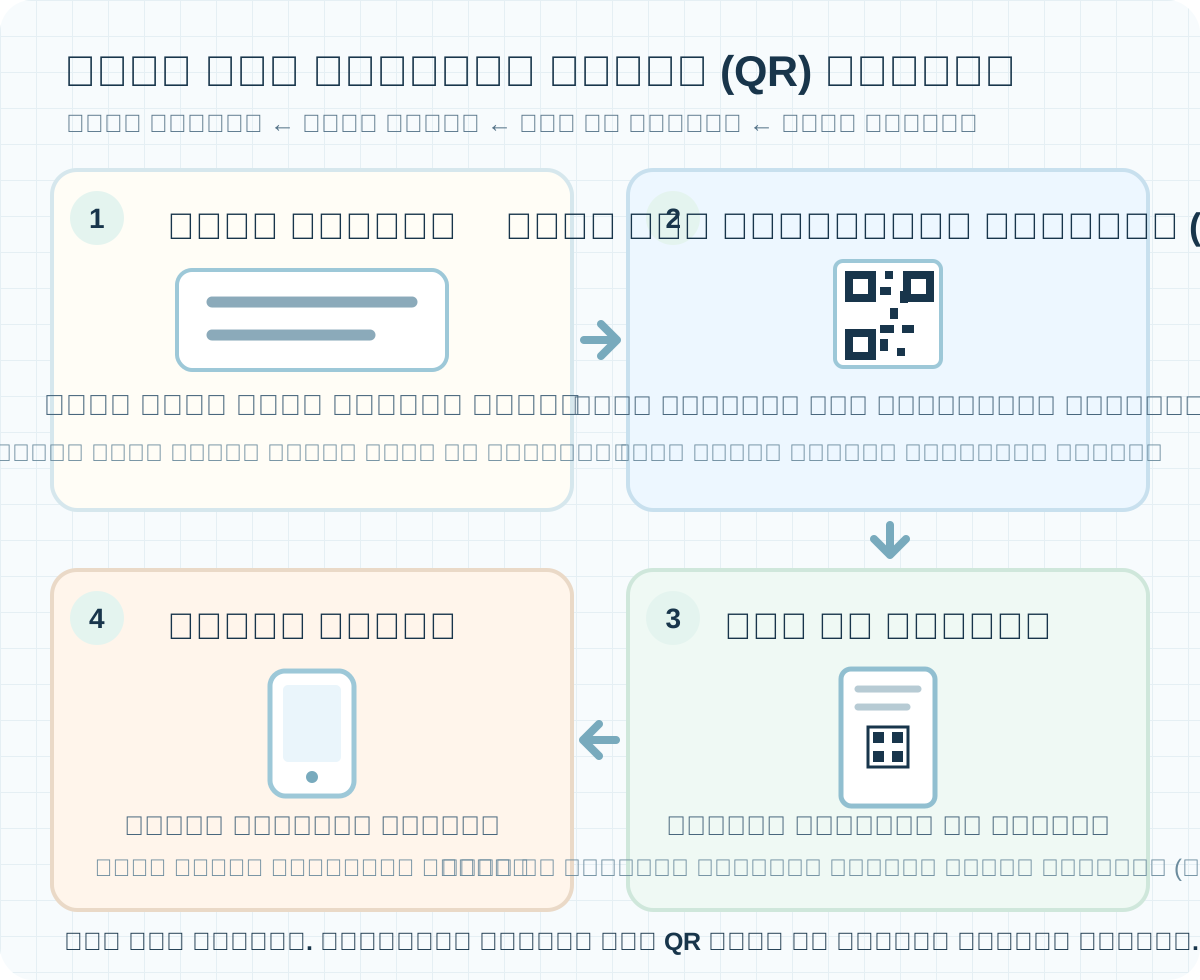

اطبع الرمز واختبره بحجمه الفعلي.
لا يكفي أن يبدو رمز الاستجابة السريعة (QR) واضحاً على الشاشة؛ بل يجب طباعته في الموقع والحجم المخطط لهما في الكتاب، ثم مسحه ضوئياً باستخدام هاتفين مختلفين.
على سبيل المثال، إذا كنت تخطط لوضع رمز QR بحجم 30 مم في الكتاب، فاطبع نسخة تجريبية بحجم 30 مم. هذا مجرد مثال للتحقق، وليس حداً أدنى قياسياً ينطبق على جميع الكتب وجهات الطباعة.
- امسح رمز QR ضوئياً باستخدام كاميرا الهاتف.
- تحقق من أنه يفتح الصفحة النهائية المقصودة.
- كرر العملية باستخدام هاتف آخر.
- هل توجد مساحة فارغة تحيط برمز QR من جميع الجهات في الصفحة النهائية أو الغلاف؟
- هل تبدو الوحدات الصغيرة (المربعات المكونة للرمز) واضحة ومميزة عند الطباعة بالحجم الفعلي؟
- هل ينجح الهاتف الأول في مسح الرمز ضوئياً؟
- هل يفتح الرمز الرابط النهائي المقصود؟
- هل يعطي هاتف آخر النتيجة نفسها؟
- هل يمكن للقارئ الذي لا يملك حساباً الوصول إلى الصفحة المقصودة؟
- في حال وضعه على الغلاف الخلفي، هل تم تجنب المساحة المخصصة للباركود (رقم ISBN)؟
تحقق مرة أخرى قبل بدء الإنتاج.
عند وضعه على الغلاف الخلفي، احرص على إبعاد رمز QR عن منطقة الباركود التي يحددها الناشر أو المطبعة. تقوم أداة "مصمم QR" بإنشاء الرمز فقط، ولا تتولى تصميم الصفحة المرتبطة به أو ضمان نتائج الطباعة أو الحصول على موافقة النشر.
القيود
- تقبل أداة "مصمم QR" مدخلات يصل حجمها إلى 2000 بايت.
- تحدد خيارات التصدير بصيغة PNG (بأحجام 512 و768 و1024 بكسل) أبعاد الصورة الرقمية، بينما تختار أنت الحجم الفعلي للرمز بشكل منفصل عند تصميم الصفحة أو الغلاف.
أخطاء شائعة
- طباعة رمز يؤدي إلى وجهة مؤقتة أو وجهة تتطلب تسجيل الدخول.
- قص "المنطقة الهادئة" (المساحة الخالية المحيطة بالرمز) أو وضع عناصر رسومية أخرى على مقربة شديدة منها.
- الاكتفاء بالتحقق من التصميم على الشاشة بدلاً من طباعته ومسحه ضوئياً بالحجم الفعلي.
استكشاف الأخطاء وإصلاحها
لا تستطيع الكاميرا قراءة رمز الاستجابة السريعة (QR) المطبوع.
تحقق مما إذا كانت الوحدات الصغيرة للرمز قد تداخلت وأصبحت غير واضحة أو إذا كانت "المنطقة الهادئة" (المساحة الفارغة المحيطة بالرمز) قد قُصّت. حسّن التباين، ثم اطبع الملف النهائي بالحجم المخصص له وأعد المسح الضوئي.
يتم مسح الرمز ضوئياً ولكنه يفتح صفحة خاطئة.
قارن بين الرابط (URL) المضمّن في الرمز وصورة الرمز الفعلية الموضوعة في الصفحة أو الغلاف؛ فقد تكون هناك نسخة قديمة. تغيير اسم الملف لا يغير الكود المضمّن؛ لذا قم بإنشاء رمز جديد بالعنوان الصحيح وأعد إعداد التصميم الفني.
يفتح الرمز على هاتفي ولكن لا يفتح لدى شخص آخر.
تحقق مما إذا كان الرابط متاحاً فقط للمستخدمين المسجلين للدخول. جرب فتح الرابط أثناء تسجيل الخروج أو من جهاز آخر. إذا قمت بتغيير العنوان، فيجب إنشاء رمز جديد أيضاً.
أصبح الرمز غير واضح أو مقصوصاً في ملف PDF.
قارن بين التصميم الأصلي وملف PDF من حيث الحجم والوضوح والمساحة المحيطة بالرمز. صحّح موضع الرمز، وأنشئ ملف PDF جديداً، وجرّب طباعة نسخة أخرى بالحجم الفعلي.
يتداخل الرمز مع الرمز الشريطي (الباركود) الخاص بـ ISBN على الغلاف الخلفي لـ KDP.
خصّص مساحة للرمز الشريطي الخاص بـ ISBN، وانقل الرمز (QR) إلى مكان آخر، وأعد إعداد الغلاف. افحص كلا العنصرين باستخدام أداة المعاينة. لا يغني رمز الاستجابة السريعة عن الرمز الشريطي الخاص بـ ISBN.
الأسئلة الشائعة
هل يجب أن يتضمن الكتاب المطبوع رمز استجابة سريعة (QR)؟
لا. استخدمه فقط عندما يكون هناك سبب واضح لتوجيه القراء إلى محتوى خارج الكتاب. أضف تسمية توضيحية قصيرة تشير إلى ما يفتحه الرمز، ليتمكن القراء من اتخاذ قرار بشأن مسحه ضوئياً.
هل يمكن لرمز الاستجابة السريعة (QR) أن يحل محل الرمز الشريطي الخاص بـ ISBN؟
لا؛ فلكل منهما غرض مختلف. يمكن وضع رمز QR إضافي على الغلاف الخلفي لـ KDP، ولكن يجب ألا يتعدى على المساحة المخصصة للرمز الشريطي الخاص بـ ISBN. تأكد من وضع كل منهما بشكل صحيح في التصميم النهائي للغلاف.
هل يمكنني تغيير عنوان الرابط (URL) المرتبط بـ QR بعد طباعة الكتاب؟
لا يمكن ذلك داخل رمز QR ثابت ومطبوع. إذا كنت تتحكم في الرابط المشفّر، فيمكنك إدارة الوجهة التي يشير إليها ذلك الرابط بشكل منفصل؛ فهذه ليست ميزة ضمن أداة "مصمم QR". تأكد من صحة العنوان المشفّر قبل الطباعة.
هل يمكنني تشفير رابط (URL) طويل؟
نعم، طالما كان ضمن حدود الإدخال المسموح بها، ولكن زيادة المحتوى المشفّر قد تجعل نمط رمز QR أكثر كثافة. بالنسبة للرموز المطبوعة صغيرة الحجم، يُفضل استخدام رابط قصير وثابت يمكنك إدارته بسهولة. قم بطباعة واختبار أي خيار بالحجم الفعلي.
هل يمكنني الربط بملف يتطلب تسجيل الدخول؟
تجنب ذلك ما لم يكن لدى جميع القراء الحساب المطلوب؛ فقد يفتح الرابط لديك بينما يُحظر على الآخرين. اختبر الرابط وأنت غير مسجل الدخول، وفكّر في استخدام صفحة معلومات عامة.
ما هو الحجم (بالمليمتر) المناسب لطباعة رمز QR؟
لا يوجد حد أدنى موحد يناسب جميع الكتب وجهات الطباعة والهواتف. اختر الحجم المناسب، واطبع الرمز بهذا الحجم، ثم قم بمسحه ضوئياً لاختباره. مثال الـ 30 مم المذكور هنا هو حالة اختبارية وليس ضماناً للنتيجة.
لماذا يحتاج رمز QR إلى مساحة بيضاء حوله؟
تساعد "المنطقة الهادئة" (المساحة الفارغة المحيطة) الكاميرا على تحديد حدود الرمز. يحتاج رمز QR القياسي إلى مساحة فارغة تعادل أربع وحدات من كل جانب. احرص على الحفاظ على هذه المساحة عند وضع الملف أو قصه.
هل يجب أن أستخدم صيغة PNG أم SVG لكتابي؟
اختر الصيغة التي تناسب سير عمل التحرير لديك. تتيح أداة "مصمم QR" التصدير بالصيغتين، ولكن صور الصفحات أو الأغلفة النهائية التي يتم إدخالها في "استوديو الكتاب" أو "استوديو الغلاف" يجب أن تكون بصيغة JPG أو PNG. إذا استخدمت SVG في برنامج تحرير آخر، فقم بتصدير التصميم النهائي بصيغة مقبولة واختبره مرة أخرى بالمسح الضوئي.
هل يحدد التصدير بدقة 1024 بكسل حجم الطباعة أو دقة DPI تلقائياً؟
لا، هذا هو عرض صورة رمز الاستجابة السريعة (QR) بالبكسل. أنت تحدد حجمه الفعلي بشكل منفصل عند تصميم الكتاب، ثم تختبر النتيجة المطبوعة.
هل يمكنني وضع عدة رموز QR في كتاب واحد؟
نعم، إذا كانت لها أغراض مختلفة. قم بتسمية كل وجهة واختبر كل رمز مطبوع. تجنب تكديس الرموز المتشابهة في المظهر بجوار بعضها البعض.
هل يمكنني تخطي مرحلة معاينة الطباعة (البروفة) إذا كان الرمز يُقرأ عند مسحه ضوئياً من الشاشة؟
لا يُنصح بذلك؛ فقد يظهر الرمز أصغر حجماً أو أقل حدة عند الطباعة. قم بإجراء اختبار بالحجم الفعلي وامسح الرمز ضوئياً باستخدام عدة هواتف؛ كما أن معاينة الطباعة الفعلية من المطبعة توفر خطوة تحقق إضافية.
هل ستقوم Lalabb بوضع رمز QR في صفحات الكتاب أو على الغلاف نيابةً عني؟
لا. تقوم أداة "مصمم QR" بإنشاء صورة الرمز، بينما تقوم أنت بوضعها في تصميم الصفحة أو الغلاف بشكل منفصل. يمكن لأداة "استوديو الكتاب" تجميع الصفحات الجاهزة بصيغة JPG أو PNG، كما يمكن لأداة "استوديو الغلاف" التحقق من تصميم الغلاف الخلفي النهائي ومطابقته مع إعدادات الكتاب.
جرب الآن
سير عمل إعداد الكتاب
- إنشاء المحتوى
- إعداد الملفات
- تجميع الصفحات
- استوديو الكتاب
- استوديو الغلاف
- المراجعة النهائية
أثناء إعداد الملفات، اختر الوجهة، وأنشئ رمز QR، وقم بإعداد صورة الصفحة أو الغلاف التي ستحتوي عليه.
تحقق من الصفحات الداخلية في "استوديو الكتاب" ومن الغلاف الخلفي في "استوديو الغلاف". وأخيراً، اختبر الطباعة بالحجم الفعلي باستخدام كاميرات الهواتف.