 LalabbTools
Een QR-code maken voor een gedrukt boek
Kies een stabiele openbare bestemming, plaats de QR-code in de pagina of achteromslag en test hem op werkelijk afdrukformaat.
Kies een openbare URL die lezers zonder aanmelding kunnen openen en maak een statische QR-code. Plaats de afbeelding op een pagina of op de achteromslag, laat er vrije ruimte omheen en test een afdruk op het echte boekformaat met meer dan één telefoon. Een gedrukte statische QR-code kan het ingebouwde adres niet achteraf wijzigen.
Voor wie is deze gids?
Voor boekmakers die lezers willen linken naar openbare extra's of een informatiepagina.
Wat moet de QR uit het boek openen?
Een QR kan leiden tot bonusmateriaal, audio- of video-instructies of een contactpagina nadat iemand het boek heeft gelezen. Begin met een adres dat iedereen op een telefoon kan openen en dat je verwacht te behouden.
QR Designer codeert het adres dat je invoert in een statische QR. Je kunt het gecodeerde adres na het afdrukken niet meer wijzigen. Controleer dus het definitieve adres voordat je het gebruikt.
| Doel in het boek | Bestemming |
|---|---|
| Bonusmateriaal of een downloadbaar bestand | Een openbare pagina kunnen lezers openen zonder account |
| Audio of video | Een openbare pagina met duidelijke afspeelinstructies |
| Contact of feedback | Een werkende openbare contactpagina |
Een QR op een binnenpagina plaatsen
Laat aan alle kanten lege ruimte vrij in plaats van de QR te vullen met illustratie of tekst. Donkere modules tegen een lichte achtergrond zijn gemakkelijker te onderscheiden.
Bereid de QR en de korte uitleg ervan voor als onderdeel van een voltooide PNG- of JPG-paginaafbeelding en plaats die pagina vervolgens in het interieur.
Om je voltooide pagina's in een interieur te verzamelen, opent je Boekstudio
Een QR op de achterkant plaatsen
Bereid de afbeelding van de achteromslag voor met de QR al geplaatst. Cover Studio voegt de QR niet automatisch toe; controleer of deze niet is bijgesneden en ook niet onleesbaar is in de voltooide omslagafbeelding.
Om de voltooide omslag te vergelijken met de boekinstellingen, opent je Coverstudio
Van bestemming tot echte scan
QR Designer accepteert een URL, korte tekst, e-mailadres of Wi-Fi-gegevens en exporteert PNG en SVG. De `4 · aanbevolen` stille zone-instelling is een startpunt.
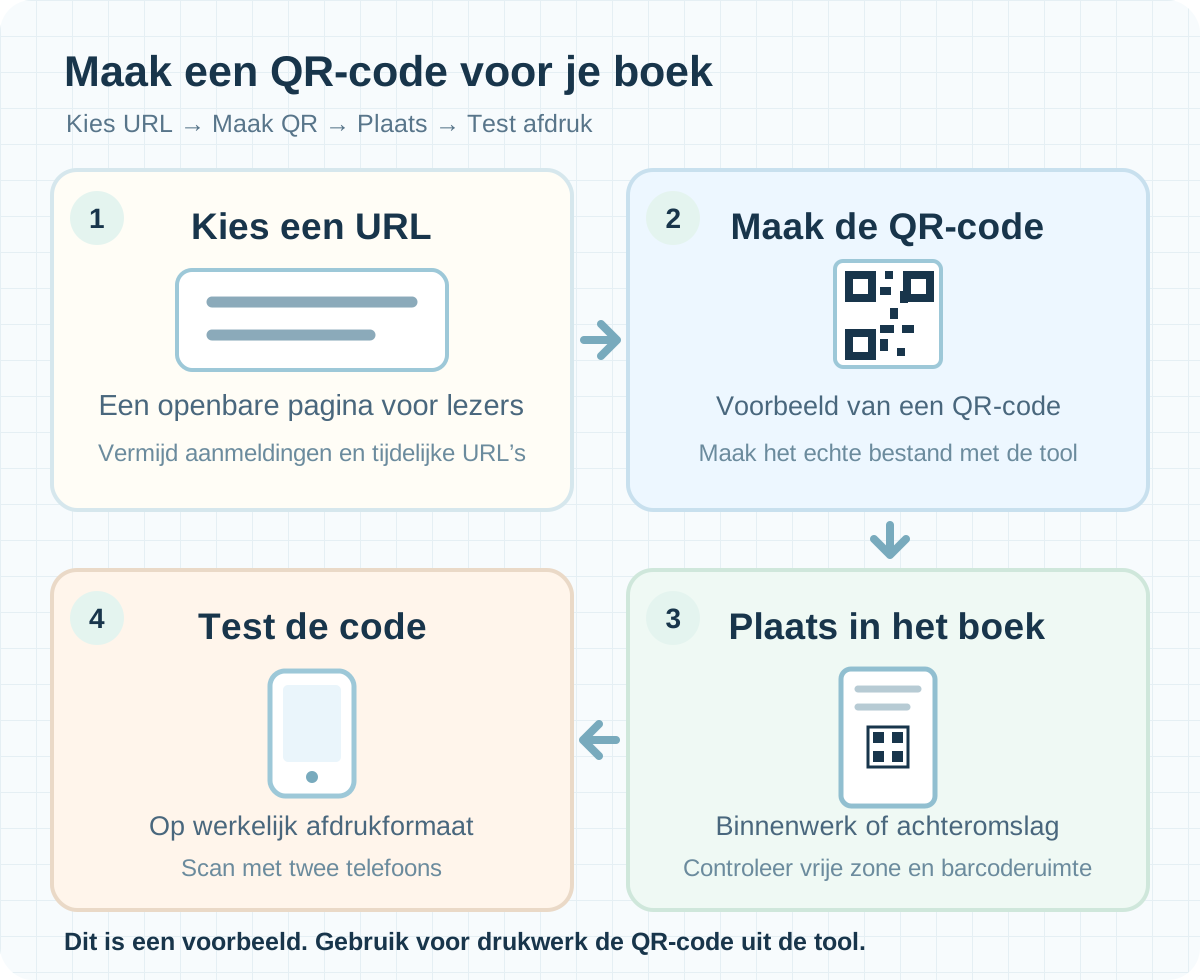

Print het uit en test het op ware grootte
Een QR die er duidelijk uitziet op het scherm is niet voldoende. Druk het af op de locatie en het formaat dat voor het boek is gepland en scan het vervolgens met twee verschillende telefoons.
Als je bijvoorbeeld een QR van 30 mm in het boek plant, drukt je een test van 30 mm af. Dit is een voorbeeld ter controle, niet een universeel minimum voor alle boeken en printers.
- Scan de QR met een telefooncamera.
- Controleer of de beoogde laatste pagina wordt geopend.
- Herhaal met een andere telefoon.
- Is er lege ruimte aan elke kant van de QR op de laatste pagina of omslag?
- Zijn de kleine modules verschillend op werkelijke afdrukgrootte?
- Scant de eerste telefoon het?
- Opent het het beoogde eindadres?
- Krijgt een andere telefoon hetzelfde resultaat?
- Kan een lezer zonder account de bestemming bekijken?
- Wordt op een achteromslag de gereserveerde ISBN-barcoderuimte vermeden?
Nog één keer controleren vóór productie
Houd op een achteromslag de QR uit de buurt van het streepjescodegebied dat vereist is door de uitgever of printer. QR Designer maakt de code; het bouwt niet de gekoppelde pagina op en garandeert geen afdrukresultaten of publicatiegoedkeuring.
Beperkingen
- QR Designer accepteert maximaal 2.000 bytes aan invoer.
- De PNG-exportopties van 512, 768 en 1024 pixels stellen de afmetingen van de afbeelding in. Je kiest afzonderlijk de fysieke grootte in pagina- of omslagillustraties.
Veelgemaakte fouten
- Een tijdelijke bestemming afdrukken of een bestemming waarvoor inloggen vereist is.
- De stiltezone wegsnijden of andere illustratie te dichtbij plaatsen.
- Alleen op een scherm controleren in plaats van printen en scannen op ware grootte.
Problemen oplossen
De camera kan mijn afgedrukte QR niet lezen.
Controleer of kleine modules samen zijn vervaagd of dat de lege stille zone is bijgesneden. Verbeter het contrast, druk vervolgens het uiteindelijke bestand af op de beoogde grootte en scan opnieuw.
De QR scant maar opent de verkeerde pagina.
Vergelijk de gecodeerde URL en de QR-afbeelding die daadwerkelijk op de pagina of omslag is geplaatst; er kan een oudere versie aanwezig zijn. Het hernoemen van een bestand kan de code niet veranderen. Genereer een nieuwe QR met het juiste adres en herbouw het kunstwerk.
Het opent op mijn telefoon, maar niet voor iemand anders.
Controleer of alleen ingelogde gebruikers de link kunnen zien. Open het terwijl je bent uitgelogd of op een ander apparaat. Als je het adres wijzigt, genereert je ook een nieuwe QR.
De QR werd wazig of werd bijgesneden in de PDF.
Vergelijk de bronafbeelding en de pdf voor grootte, duidelijkheid en ruimte rond de QR. Corrigeer de plaatsing, exporteer een nieuwe PDF en test nog een afdruk op ware grootte.
De QR overlapt de streepjescode op de achterkant van KDP.
Reserveer het ISBN-barcodegebied, verplaats de QR en herbouw de omslag. Inspecteer beide in KDP Previewer. Een QR vervangt de ISBN-barcode niet.
Veelgestelde vragen
Moet een gedrukt boek een QR bevatten?
Nee. Gebruik er een als er een duidelijke reden is om lezers buiten het boek te leiden. Voeg een kort label toe waarop staat wat er wordt geopend, zodat ze kunnen beslissen of ze willen scannen.
Kan een QR de ISBN-barcode vervangen?
Nee. Ze dienen verschillende doeleinden. Er mag een extra QR op een KDP-achteromslag worden geplaatst, maar deze mag de gereserveerde ISBN-barcoderuimte niet binnendringen. Vink beide aan in de eindomslag.
Kan ik het QR-adres wijzigen nadat het boek is gedrukt?
Niet in een afgedrukte statische QR. Als je de gecodeerde URL beheert, kun je afzonderlijk beheren waar die URL naar verwijst; dat is geen QR Designer-functie. Controleer het gecodeerde adres voordat je afdrukt.
Kan ik een lange URL coderen?
Binnen de invoerlimiet ja, maar meer gecodeerde inhoud kan het QR-patroon dichter maken. Overweeg voor een kleine gedrukte code een korte, stabiele URL die je kunt onderhouden. Print en test elke keuze op ware grootte.
Kan ik een koppeling maken naar een bestand waarvoor aanmelding vereist is?
Vermijd dat tenzij alle lezers het vereiste account hebben. Het kan voor je opengaan, maar anderen blokkeren. Test uitgelogd en overweeg een openbare informatiepagina.
Hoeveel millimeter moet ik de QR afdrukken?
Er is niet één minimum dat voor elk boek, elke printer en elke telefoon geldt. Kies het beoogde formaat, druk op dat formaat af en scan het. Het 30 mm-voorbeeld hier is een testcase en geen garantie.
Waarom heeft een QR witruimte eromheen nodig?
De stille zone helpt een camera de codegrens te identificeren. Een standaard QR heeft aan elke kant vier modules vrije ruimte nodig. Bewaar deze bij het plaatsen of bijsnijden van het bestand.
Moet ik PNG of SVG gebruiken voor mijn boek?
Kies voor je bewerkingsworkflow. QR Designer exporteert beide, maar voltooide pagina- of omslagafbeeldingen die in Book Studio of Cover Studio worden ingevoerd, moeten JPG of PNG zijn. Als je SVG in een andere editor gebruikt, exporteert je de uiteindelijke illustratie in een geaccepteerd formaat en voert je een scantest uit.
Wordt bij een export van 1024 pixels het afdrukformaat of de DPI automatisch ingesteld?
Nee. Dat is de breedte van de QR-afbeelding in pixels. Je kiest de fysieke grootte afzonderlijk in de boekillustraties en test vervolgens het afgedrukte resultaat.
Kan ik meerdere QR's in één boek plaatsen?
Ja, als ze verschillende doeleinden hebben. Label elke bestemming en test elke afgedrukte code. Vermijd het opeenhopen van codes die er hetzelfde uitzien.
Kan ik een proefdruk overslaan als de QR op het scherm scant?
Dat wordt niet aanbevolen. De code kan kleiner of zachter worden afgedrukt. Maak een test op ware grootte en scan deze met meerdere telefoons; het fysieke proefdruk van een printer voegt nog een controle toe.
Zal Lalabb de QR voor mij in boekpagina's of omslagen plaatsen?
Nee. QR Designer maakt de QR-afbeelding. Je plaatst het apart in het pagina- of omslagontwerp. Book Studio kan voltooide JPG- of PNG-pagina's samenstellen, en Cover Studio kan voltooide illustraties op de achteromslag vergelijken met de boekinstellingen.
Probeer het nu
De stroom van het maken van boeken
- Creëer inhoud
- Bestanden voorbereiden
- Verzamel pagina's
- Boekstudio
- Coverstudio
- Laatste controle
Kies tijdens het voorbereiden van het bestand de bestemming, maak de QR en bereid de pagina of omslagafbeelding voor die deze bevat.
Controleer de binnenpagina's in Book Studio en een achteromslag in Cover Studio. Test ten slotte een afdruk op ware grootte met telefooncamera's.