 LalabbTools
如何为纸质书制作二维码
选定稳定的公开地址,把二维码放入内页或封底插图,并按实际印刷尺寸测试。
选择读者无需登录即可访问的公开网址,生成静态二维码,再把二维码图片放入内页或封底设计。四周留出足够空白,按实际书籍尺寸打印,并用多部手机扫码测试。印好后,静态二维码所编码的网址无法更改。
适合谁阅读?
适合想要将读者链接到公共附加内容或信息页面的图书创作者。
读者扫码后应该打开什么?
二维码可以在某人读完这本书后获得奖励材料、音频或视频说明或联系页面。从任何人都可以在手机上打开并且你希望维护的地址开始。
QR Designer 将你输入的地址编码到静态 QR 中。打印后无法更改该编码地址,因此在使用之前请验证最终地址。
| 书中的目的 | 目的地 |
|---|---|
| 奖励材料或可下载文件 | 公共页面读者无需帐户即可打开 |
| 音频或视频 | 公共页面,播放说明清晰 |
| 联系或反馈 | 有效的公共联系页面 |
把二维码放在内页上
在 QR 周围留出空白,而不是用艺术或文字挤满 QR。浅色背景下的深色模块更容易区分。
准备 QR 及其简短说明作为已完成的 PNG 或 JPG 页面图像的一部分,然后将该页面放置在内页。
要将完成的页面收集到内页,请打开 书工作室
把二维码放在封底上
准备好已放置 QR 的封底图像。 Cover Studio 不会自动添加二维码;检查完成的封面艺术中它是否没有被裁剪或无法读取。
要根据书籍设置检查完成的封面,请打开 封面工作室
从目标地址到实际扫码
QR Designer 接受 URL、短文本、电子邮件地址或 Wi-Fi 详细信息并导出 PNG 和 SVG。其“4·推荐”静区设置是一个起点。
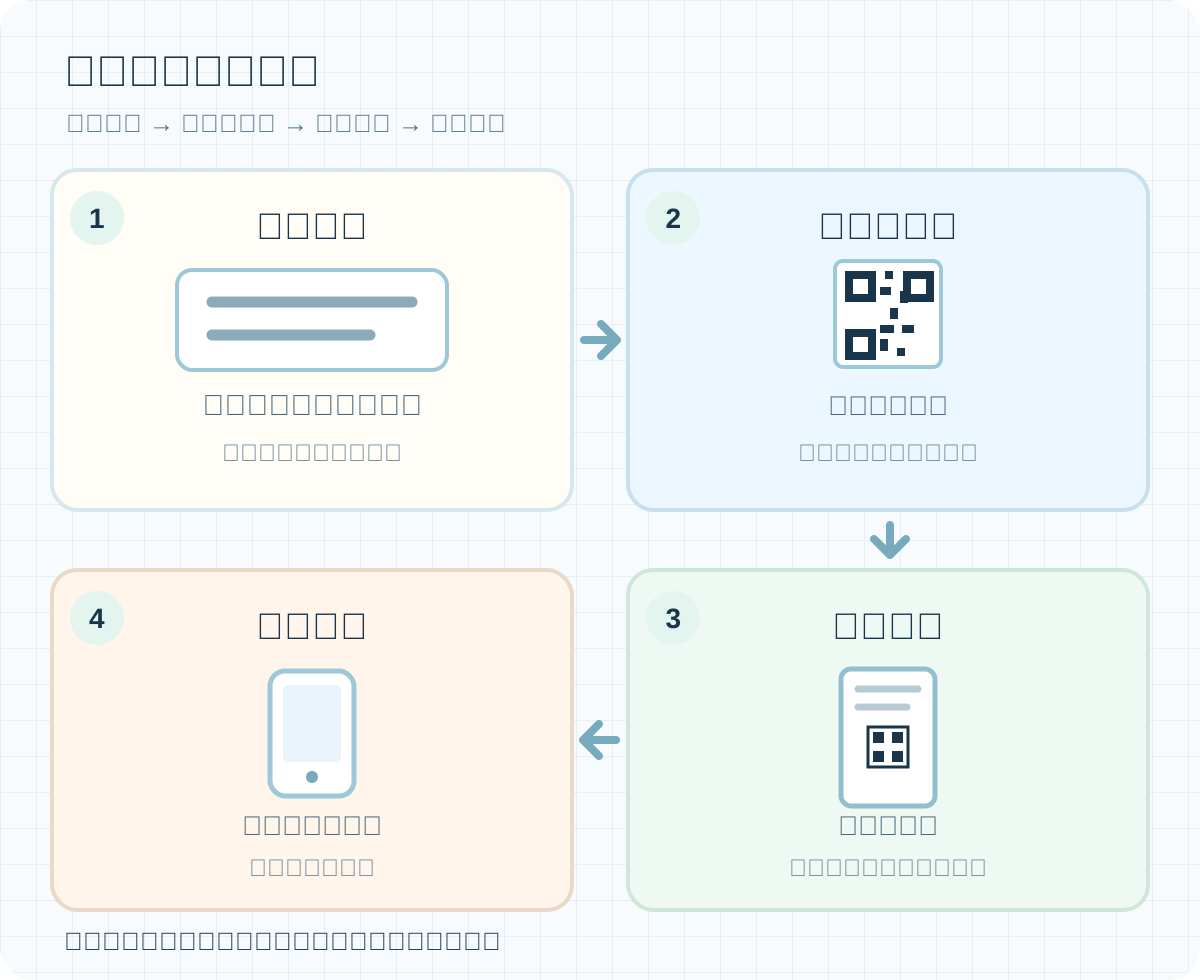

按实际尺寸打印并测试
屏幕上看起来清晰的二维码还不够。按照书籍计划的位置和尺寸打印它,然后用两部不同的手机进行扫描。
例如,如果你在书中计划使用 30 毫米 QR,则打印 30 毫米测试。这是一个检查示例,并非所有书籍和打印机的通用最低要求。
- 使用手机摄像头扫描二维码。
- 验证它会打开预期的最终页面。
- 用另一部手机重复此操作。
- 最后一页或封面的 QR 两侧是否有空白?
- 小模块在实际打印尺寸上是否不同?
- 第一个手机扫描它吗?
- 它会打开预期的最终地址吗?
- 不同的手机会得到相同的结果吗?
- 没有帐户的读者可以查看目的地吗?
- 封底上是否避开了预留的 ISBN 条形码空间?
印刷前再次检查
在封底上,使 QR 远离出版商或印刷服务商所需的条形码区域。 QR Designer 制作代码;它不构建链接页面或保证打印结果或发布批准。
注意事项
- QR Designer 接受最多 2,000 字节的输入。
- 512、768 和 1024 像素的 PNG 导出选项设置图像尺寸。你可以单独选择其在页面或封面插图中的物理尺寸。
常见错误
- 打印临时目的地或需要登录的目的地。
- 裁掉二维码周围的留白区或将其他艺术品放置得太近。
- 仅在屏幕上检查,而不是按实际尺寸打印和扫描。
故障排除
相机无法读取我打印的 QR。
检查小模块是否模糊在一起或空白的留白区域被裁剪。提高对比度,然后按预期尺寸打印最终文件并再次扫描。
二维码扫描但打开了错误的页面。
将编码后的 URL 与实际放置在页面或封面中的 QR 图像进行比较;可能有旧版本。重命名文件不能更改代码。生成具有正确地址的新 QR 并重建插图。
它在我的手机上打开,但对其他人却打不开。
检查是否只有登录用户才能看到该链接。在注销时或在其他设备上打开它。如果你更改地址,也会生成新的 QR。
PDF 中的 QR 变得模糊或被裁剪。
比较源图片和 PDF 的大小、清晰度和 QR 周围的空间。修复位置,导出新的 PDF,然后测试另一个实际尺寸的打印。
QR 与 KDP 后盖条形码重叠。
预留ISBN条码区域,移动QR,重建封面。在 KDP Previewer 中检查两者。 QR 不能取代 ISBN 条形码。
常见问题
印刷书籍必须包含 QR 吗?
不。当有明确的理由引导读者超越书本时,请使用它。添加一个简短的标签,说明它会打开什么,以便他们决定是否扫描。
QR 可以代替 ISBN 条形码吗?
不。它们有不同的目的。 KDP 封底上可以放置额外的 QR,但不得占用预留的 ISBN 条形码空间。在最后的封面中检查两者。
图书打印后可以更改二维码地址吗?
不在打印的静态 QR 内。如果你控制编码的 URL,则可以单独管理该 URL 指向的位置;这不是 QR Designer 功能。打印前验证编码地址。
我可以对长 URL 进行编码吗?
在输入限制内,是的,但是更多的编码内容可以使 QR 图案更密集。对于小的打印代码,请考虑一个可以维护的简短、稳定的 URL。以实际尺寸打印并测试任何选择。
我可以链接到需要登录的文件吗?
除非所有读者都拥有所需的帐户,否则请避免这种情况。它可能会为你打开,但会阻止其他人。测试退出并考虑公共信息页面。
我应该打印多少毫米的 QR?
没有适用于每本书、印刷服务商和电话的单一最低限度。选择所需尺寸,按该尺寸打印,然后扫描。这里的 30 毫米示例是一个测试用例,而不是保证。
为什么 QR 周围需要空白?
留白区有助于相机识别代码边界。标准 QR 需要每侧有四个净空间模块。放置或裁剪文件时保留它。
我的书应该使用 PNG 还是 SVG?
选择适合你的编辑工作流程。 QR Designer 可以导出两者,但输入 Book Studio 或 Cover Studio 的完成页面或封面图像必须是 JPG 或 PNG。如果你在其他编辑器中使用 SVG,请以可接受的格式导出最终艺术作品并再次进行扫描测试。
1024 像素导出是否会自动设置打印尺寸或 DPI?
不。这是 QR 图像宽度(以像素为单位)。你可以在书籍插图中单独选择其物理尺寸,然后测试打印结果。
我可以在一本书中放入多个 QR 吗?
是的,如果他们有不同的目的。标记每个目的地并测试每个打印的代码。避免将相似的代码挤在一起。
如果屏幕上扫描二维码,我可以跳过校样吗?
不建议这样做。打印的代码可以更小或更柔和。进行实际尺寸测试并用多部手机扫描;印刷服务商的实物校样又增加了一项检查。
Lalabb 会帮我将二维码放入书页或封面吗?
不会。QR Designer 制作 QR 图像。你可以将其单独放置在页面或封面设计中。 Book Studio 可以组装完成的 JPG 或 PNG 页面,Cover Studio 可以根据书籍设置检查完成的封底艺术。
立即尝试
书籍制作流程
- 创建内容
- 准备文件
- 收集页面
- 书工作室
- 封面工作室
- 最终检查
在文件准备过程中,选择目的地、制作 QR 并准备包含它的页面或封面图像。
在 Book Studio 中检查内页,在 Cover Studio 中检查封底。最后用手机摄像头测试实际尺寸的打印结果。