 LalabbTools
如何為紙本書製作 QR Code
選定穩定的公開地址,把 QR Code放入內頁或封底插圖,並按實際印刷尺寸測試。
選擇讀者無需登入即可造訪的公開網址,產生靜態 QR Code,再把 QR Code 影像放入內頁或封底設計。四周留出足夠空白,按實際書籍尺寸印刷,並用多部行動電話掃碼測試。印好後,靜態 QR Code 所編碼的網址無法更改。
適合誰閱讀?
適合想要將讀者連結到公共附加內容或信息頁面的圖書創作者。
讀者掃碼後應該開啟什麼?
QR Code可以在某人讀完這本書後獲得獎勵材料、音訊或影片說明或聯繫頁面。從任何人都可以在行動電話上開啟並且您希望維護的地址開始。
QR Designer 將您輸入的地址編碼到靜態 QR 中。印刷後無法更改該編碼地址,因此在使用之前請驗證最終地址。
| 書中的目的 | 目的地 |
|---|---|
| 獎勵材料或可下載檔案 | 公共頁面讀者無需帳戶即可開啟 |
| 音訊或影片 | 公共頁面,播放說明清晰 |
| 聯繫或反饋 | 有效的公共聯繫頁面 |
把 QR Code放在內頁上
在 QR 周圍留出空白,而不是用藝術或文字擠滿 QR。淺色背景下的深色模塊更容易區分。
準備 QR 及其簡短說明作為已完成的 PNG 或 JPG 頁面影像的一部分,然後將該頁面放置在內頁。
要將完成的頁面收集到內頁,請開啟 書工作室
把 QR Code放在封底上
準備好已放置 QR 的封底影像。 Cover Studio 不會自動加入QR Code;檢查完成的封面藝術中它是否沒有被裁剪或無法讀取。
要根據書籍設定檢查完成的封面,請開啟 封面工作室
從目標地址到實際掃碼
QR Designer 接受 URL、短文本、電子郵件地址或 Wi-Fi 詳細信息並匯出 PNG 和 SVG。其“4·推薦”靜區設定是一個起點。
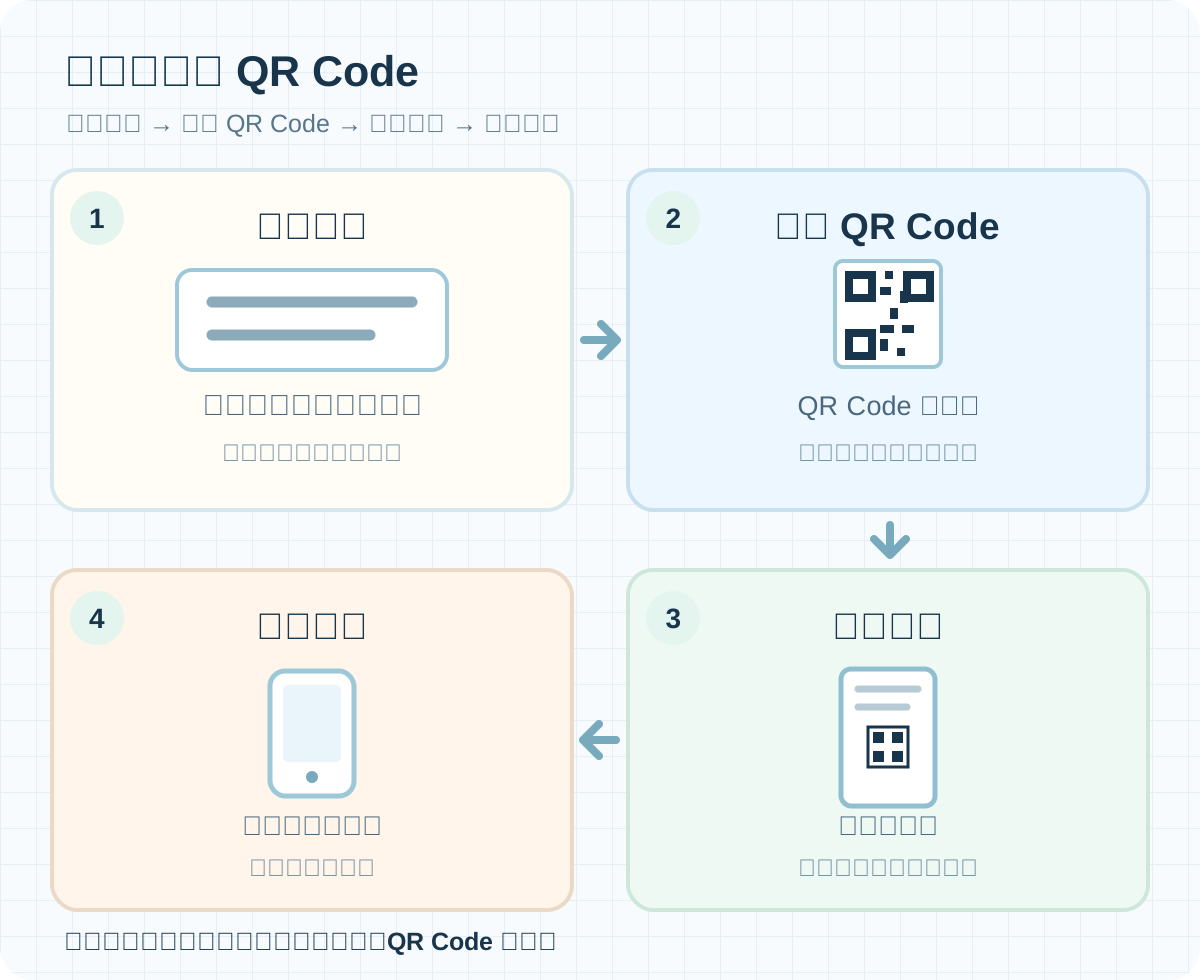

按實際尺寸印刷並測試
螢幕上看起來清晰的QR Code還不夠。按照書籍計劃的位置和尺寸印刷它,然後用兩部不同的行動電話進行掃描。
例如,如果您在書中計劃使用 30 毫米 QR,則印刷 30 毫米測試。這是一個檢查示例,並非所有書籍和印表機的通用最低要求。
- 使用行動電話攝像頭掃描QR Code。
- 驗證它會開啟預期的最終頁面。
- 用另一部行動電話重複此操作。
- 最後一頁或封面的 QR 兩側是否有空白?
- 小模塊在實際印刷尺寸上是否不同?
- 第一個行動電話掃描它嗎?
- 它會開啟預期的最終地址嗎?
- 不同的行動電話會得到相同的結果嗎?
- 沒有帳戶的讀者可以查看目的地嗎?
- 封底上是否避開了預留的 ISBN 條碼空間?
印刷前再次檢查
在封底上,使 QR 遠離出版商或印刷廠商所需的條碼區域。 QR Designer 製作代碼;它不構建連結頁面或保證印刷結果或發布批准。
注意事項
- QR Designer 接受最多 2,000 字節的輸入。
- 512、768 和 1024 像素的 PNG 匯出選項設定影像尺寸。您可以單獨選擇其在頁面或封面插圖中的實際尺寸。
常見錯誤
- 印刷臨時目的地或需要登入的目的地。
- 裁掉QR Code周圍的留白區或將其他藝術品放置得太近。
- 僅在螢幕上檢查,而不是按實際尺寸印刷和掃描。
疑難排解
相機無法讀取我印刷的 QR。
檢查小模塊是否模糊在一起或空白的留白區域被裁剪。提高對比度,然後按預期尺寸印刷最終檔案並再次掃描。
QR Code掃描但開啟了錯誤的頁面。
將編碼後的 URL 與實際放置在頁面或封面中的 QR 影像進行比較;可能有舊版本。重命名檔案不能更改代碼。產生具有正確地址的新 QR 並重建插圖。
它在我的行動電話上開啟,但對其他人卻打不開。
檢查是否只有登入用戶才能看到該連結。在註銷時或在其他裝置上開啟它。如果您更改地址,也會產生新的 QR。
PDF 中的 QR 變得模糊或被裁剪。
比較源圖片和 PDF 的大小、清晰度和 QR 周圍的空間。修復位置,匯出新的 PDF,然後測試另一個實際尺寸的印刷。
QR 與 KDP 後蓋條碼重疊。
預留ISBN條碼區域,移動QR,重建封面。在 KDP Previewer 中檢查兩者。 QR 不能取代 ISBN 條碼。
常見問題
印刷書籍必須包含 QR 嗎?
不。當有明確的理由引導讀者超越書本時,請使用它。加入一個簡短的標籤,說明它會開啟什麼,以便他們決定是否掃描。
QR 可以代替 ISBN 條碼嗎?
不。它們有不同的目的。 KDP 封底上可以放置額外的 QR,但不得佔用預留的 ISBN 條碼空間。在最後的封面中檢查兩者。
圖書印刷後可以更改QR Code地址嗎?
不在印刷的靜態 QR 內。如果您控制編碼的 URL,則可以單獨管理該 URL 指向的位置;這不是 QR Designer 功能。印刷前驗證編碼地址。
我可以對長 URL 進行編碼嗎?
在輸入限制內,是的,但是更多的編碼內容可以使 QR 圖案更密集。對於小的印刷代碼,請考慮一個可以維護的簡短、穩定的 URL。以實際尺寸印刷並測試任何選擇。
我可以連結到需要登入的檔案嗎?
除非所有讀者都擁有所需的帳戶,否則請避免這種情況。它可能會為您開啟,但會阻止其他人。測試退出並考慮公共信息頁面。
QR Code 應印多大?
沒有適用於每本書、印刷廠商和電話的單一最低限度。選擇所需尺寸,按該尺寸印刷,然後掃描。這裡的 30 毫米示例是一個測試用例,而不是保證。
為什麼 QR 周圍需要空白?
留白區有助於相機識別代碼邊界。標準 QR 需要每側有四個淨空間模塊。放置或裁剪檔案時保留它。
我的書應該使用 PNG 還是 SVG?
選擇適合您的編輯工作流程。 QR Designer 可以匯出兩者,但輸入 Book Studio 或 Cover Studio 的完成頁面或封面影像必須是 JPG 或 PNG。如果您在其他編輯器中使用 SVG,請以可接受的格式匯出最終藝術作品並再次進行掃描測試。
匯出 1024 像素,會自動設定印刷尺寸或 DPI 嗎?
不。這是 QR 影像寬度(以像素為單位)。您可以在書籍插圖中單獨選擇其實際尺寸,然後測試印刷結果。
我可以在一本書中放入多個 QR 嗎?
是的,如果他們有不同的目的。標記每個目的地並測試每個印刷的代碼。避免將相似的代碼擠在一起。
在螢幕上掃得到 QR Code,就能略過實際尺寸打樣嗎?
不建議這樣做。印刷的代碼可以更小或更柔和。進行實際尺寸測試並用多部行動電話掃描;印刷廠商的實物打樣又增加了一項檢查。
Lalabb 會幫我將QR Code放入書頁或封面嗎?
不會。QR Designer 製作 QR 影像。您可以將其單獨放置在頁面或封面設計中。 Book Studio 可以組裝完成的 JPG 或 PNG 頁面,Cover Studio 可以根據書籍設定檢查完成的封底藝術。
立即嘗試
書籍製作流程
- 建立內容
- 準備檔案
- 收集頁面
- 書工作室
- 封面工作室
- 最終檢查
在檔案準備過程中,選擇目的地、製作 QR 並準備包含它的頁面或封面影像。
在 Book Studio 中檢查內頁,在 Cover Studio 中檢查封底。最後用行動電話攝像頭測試實際尺寸的印刷結果。