 LalabbTools
관련 도구와 제작 흐름
맞는 작업이 없어요. 다른 단어로 검색해 주세요.
빠른 파일 도구
빠른 파일 도구 · 10
도구 더 보기 · 6
목적별 제작
파일에서 책과 작품까지, 한 단계씩 시작하세요.
이미지 편집 · Capture
이미지 편집 열기웹: 이미지 선택·자르기·PNG 저장. 전체 웹페이지 캡처 확장은 공개 준비 중입니다.
내 작품 만들기
파일에서 책과 작품까지, 한 단계씩 시작하세요.
촬영·스캔→보정·편집→Book Studio→Book Doctor
- 01
촬영·스캔
미배포 Preview - 02
보정·편집
미배포 Preview Book Studio
공개 · KO/EN파일로 책과 작품을 구성해요.
Book Doctor
공개 · KO/EN출력 전 문제와 경고를 확인해요.
판매 준비
구매·POD 연결은 아직 준비 중이에요.
도구 미리보기
대표 도구 미리보기
Lalabb의 실제 화면과 짧은 핵심 설명으로 필요한 작업을 빠르게 고를 수 있습니다.
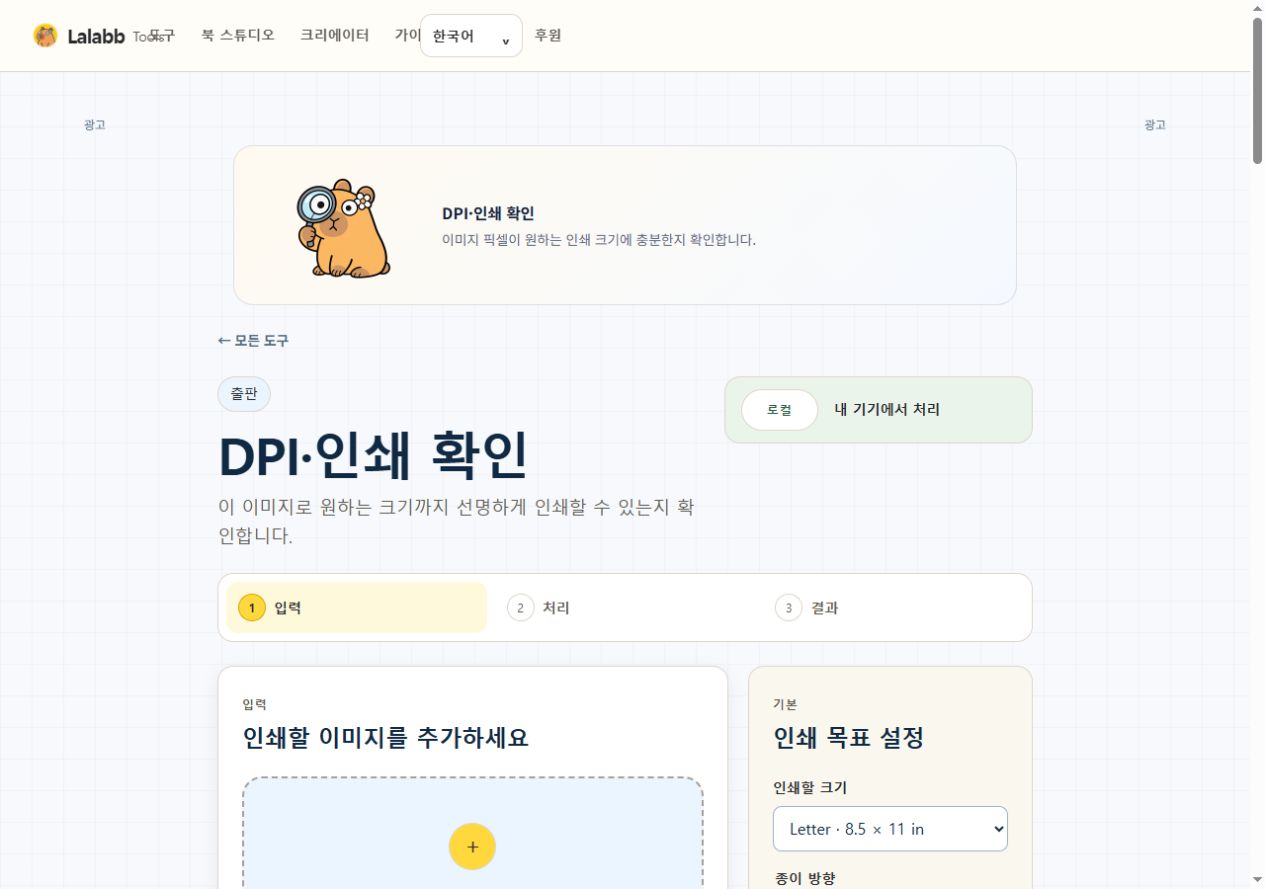
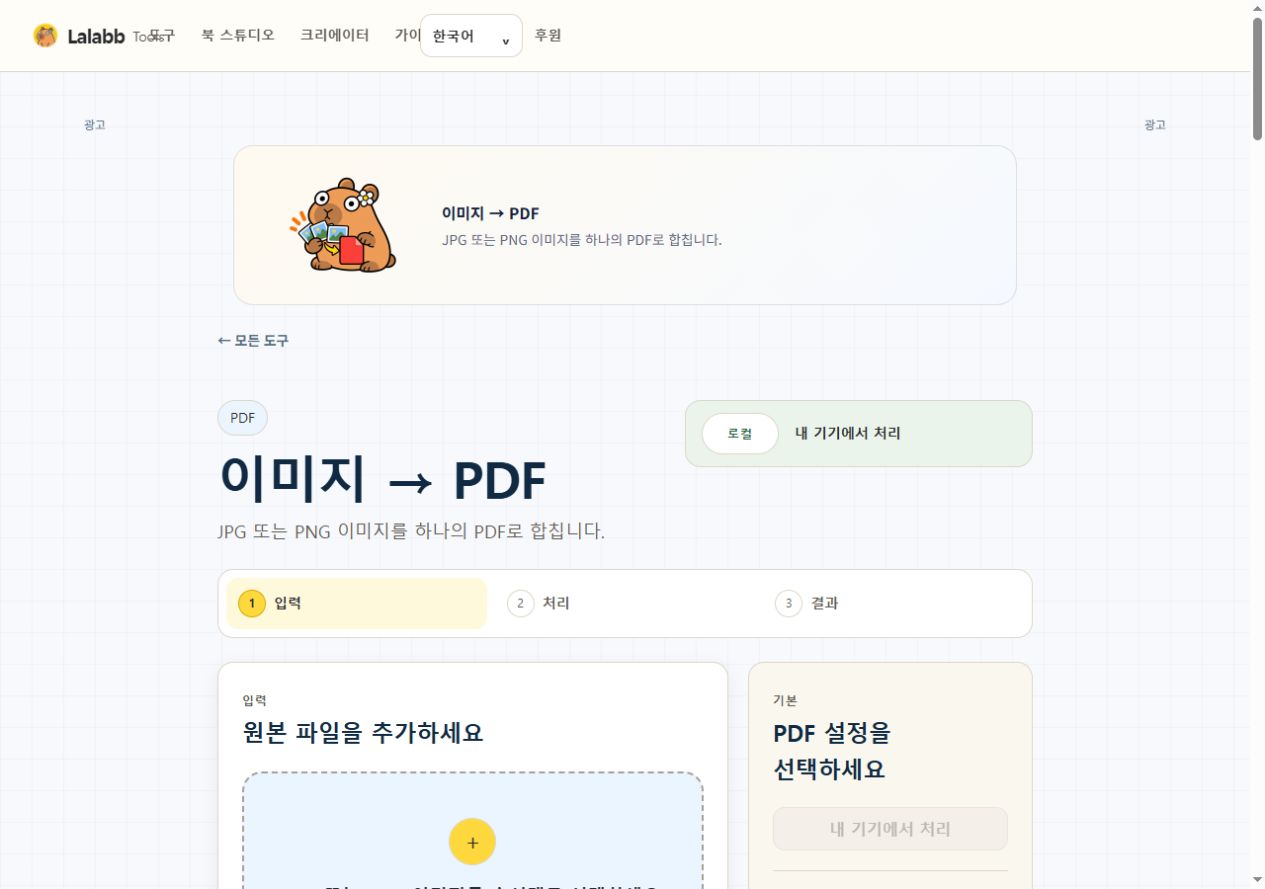


인쇄
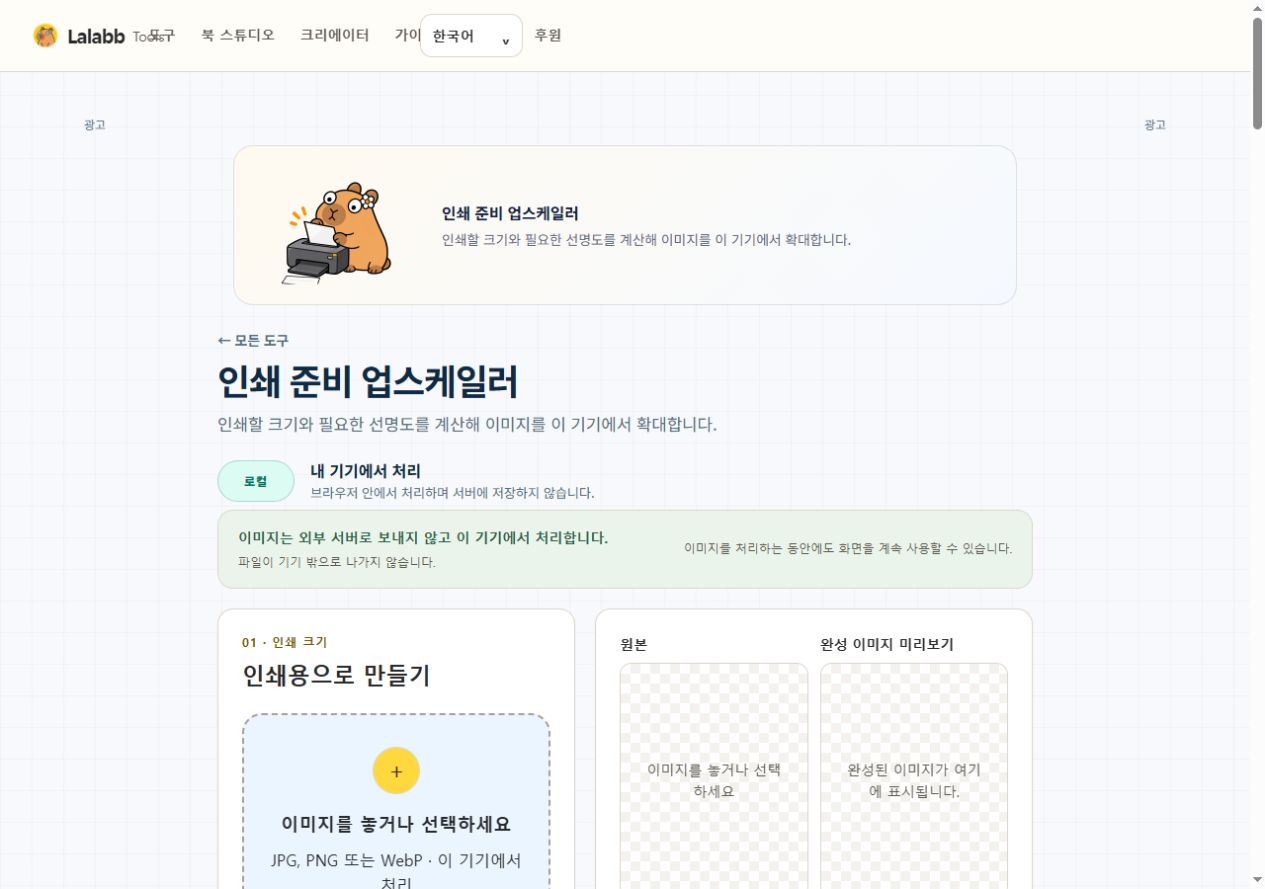
인쇄 준비 업스케일러
인쇄할 크기와 필요한 선명도를 계산해 이미지를 이 기기에서 확대합니다.
- 용지 크기와 DPI 설정
- 인쇄용 픽셀 준비
- 원본과 결과 비교
- 파일은 내 기기에 유지

책 제작
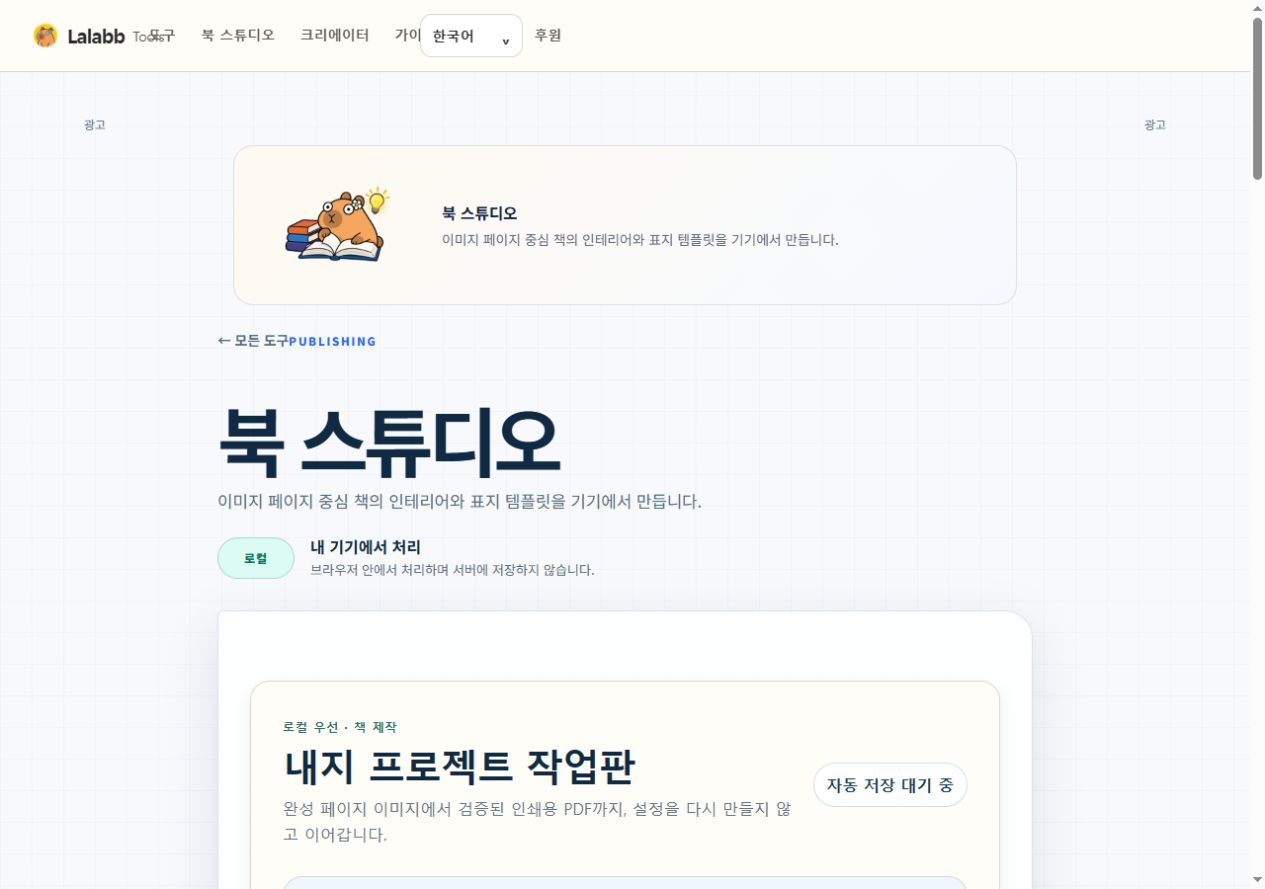
북 스튜디오
이미지 페이지 중심 책의 인테리어와 표지 템플릿을 기기에서 만듭니다.
- 프로젝트 생성
- 판형과 목표 DPI 설정
- 페이지 준비 후 PDF 출력
- 파일은 내 기기에 유지
미리보기 더 보기 · 4


이미지
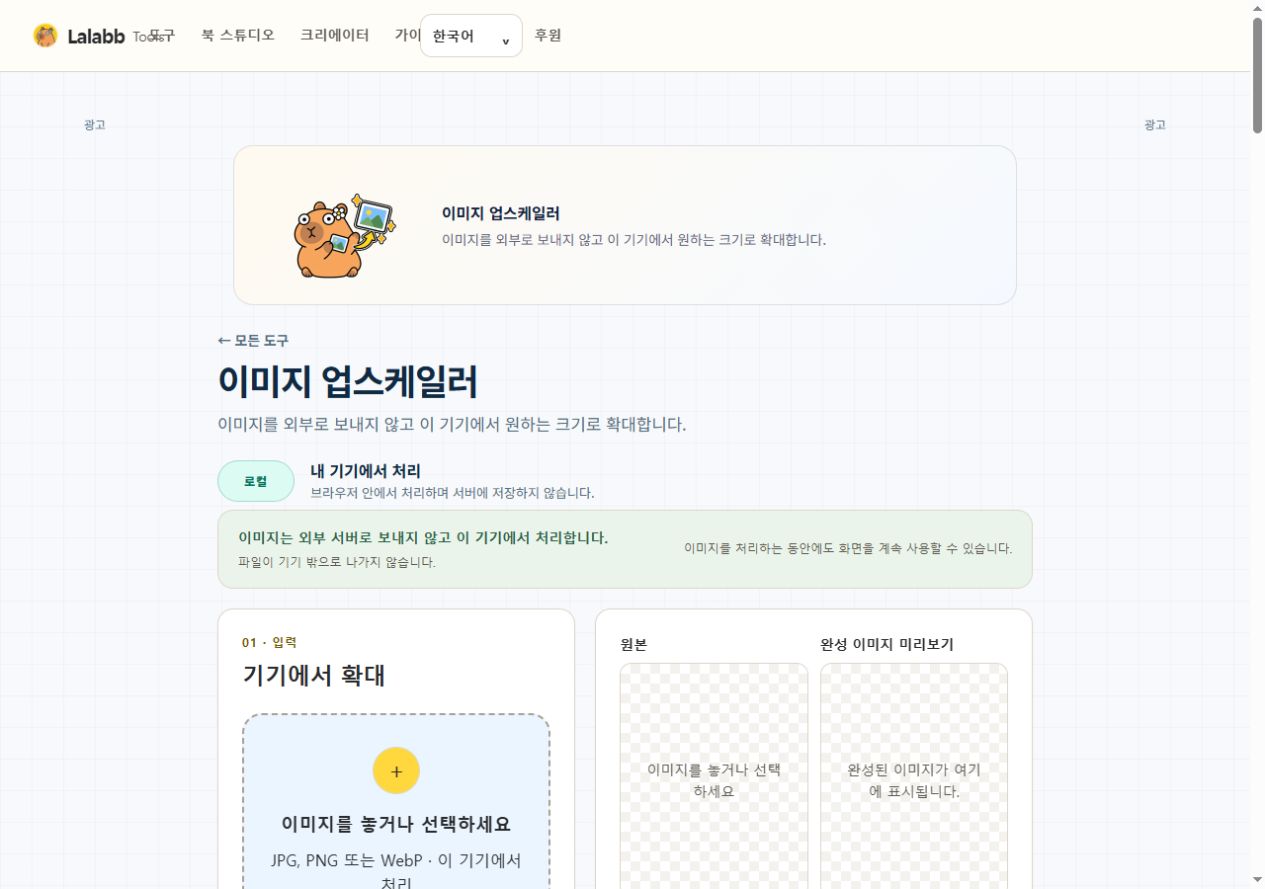
이미지 업스케일러
이미지를 외부로 보내지 않고 이 기기에서 원하는 크기로 확대합니다.
- 더 큰 출력 이미지 생성
- 원본과 결과 비교
- 인쇄 작업으로 바로 연결
- 파일은 내 기기에 유지

어떤 작업을 하시나요?
모든 도구 한눈에 보기
전체 28개 도구
 01
01PDF → JPG
PDF 페이지를 JPG 이미지로 변환합니다.
열기 02
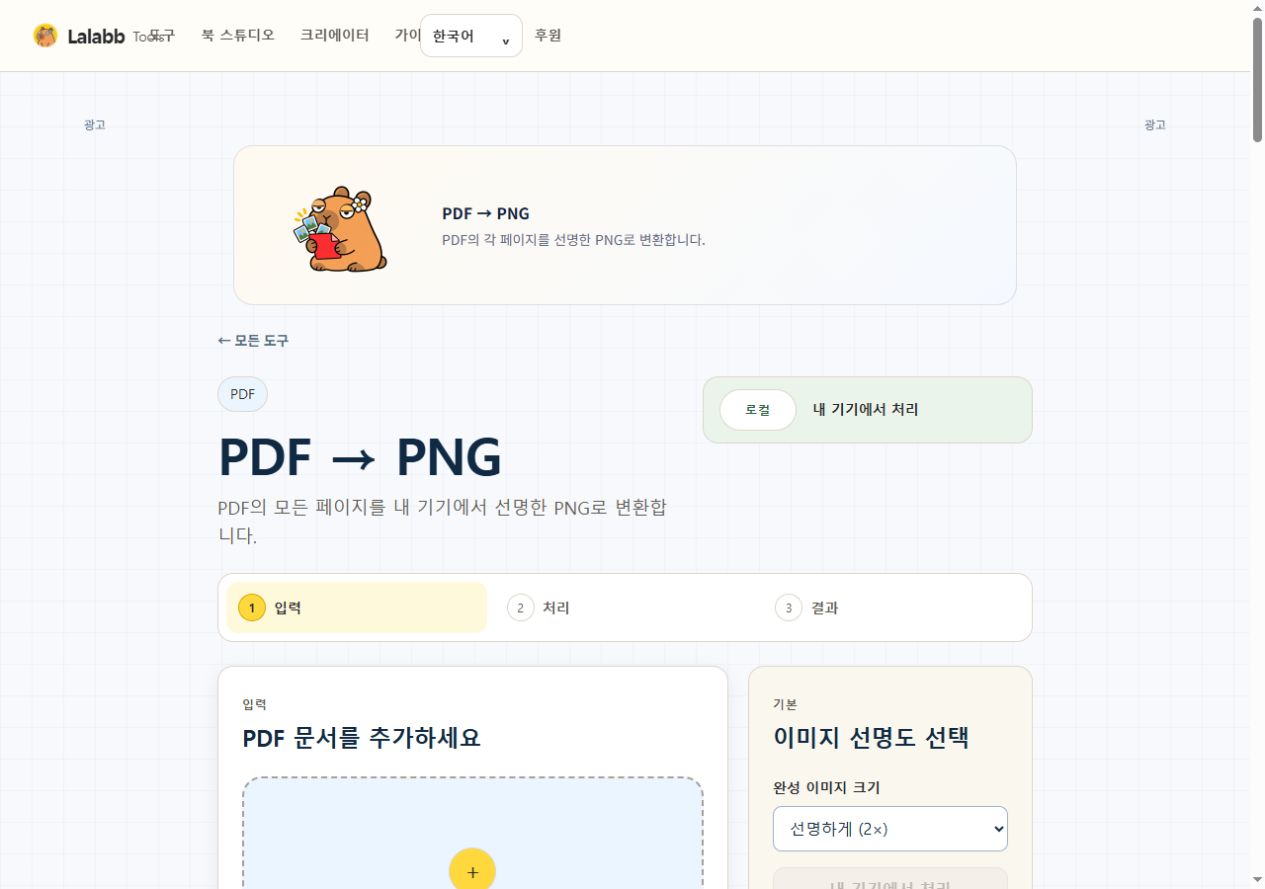
02PDF → PNG
PDF의 각 페이지를 선명한 PNG로 변환합니다.
열기 03
03PDF → 300 DPI 이미지
인쇄 해상도의 페이지 이미지를 준비합니다.
열기 04
04이미지 → PDF
JPG 또는 PNG 이미지를 하나의 PDF로 합칩니다.
열기 05
05PDF 나누기
선택한 PDF 페이지를 분리합니다.
열기 06
06PDF 합치기
PDF를 원하는 순서대로 합칩니다.
열기 07
07JPG → PNG
JPG를 기기 안에서 PNG로 변환합니다.
열기 08
08PNG → JPG
PNG를 용량이 작은 JPG로 변환합니다.
열기 09
09WebP 변환기
이미지를 WebP로 또는 WebP에서 변환합니다.
열기 10
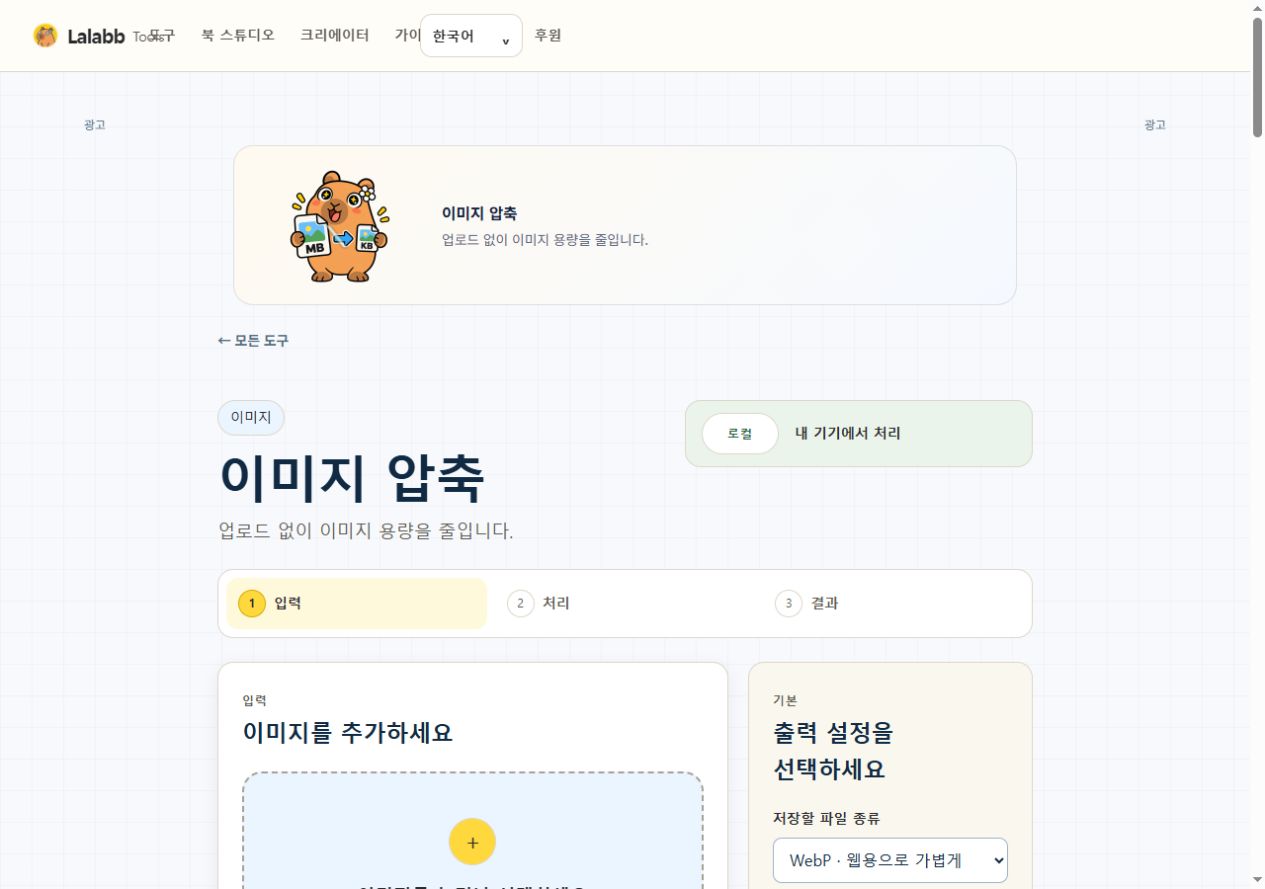
10이미지 압축
업로드 없이 이미지 용량을 줄입니다.
열기 11
11이미지 크기 변경
웹이나 인쇄 용도에 맞게 이미지 크기를 바꿉니다.
열기 12
12이미지 업스케일러
이미지를 외부로 보내지 않고 이 기기에서 원하는 크기로 확대합니다.
열기 13
13이미지 일괄 변환
여러 이미지를 안전한 묶음으로 변환합니다.
열기 14
14ZIP 이미지 처리
ZIP 안의 이미지를 확인하고 일괄 처리합니다.
열기 15
15DPI·인쇄 확인
이미지 픽셀이 원하는 인쇄 크기에 충분한지 확인합니다.
열기 16
16인쇄 준비 업스케일러
인쇄할 크기와 필요한 선명도를 계산해 이미지를 이 기기에서 확대합니다.
열기17북 스튜디오
이미지 페이지 중심 책의 인테리어와 표지 템플릿을 기기에서 만듭니다.
열기 18
18움직이는 이미지 만들기
이미지 프레임으로 움직이는 이미지를 만듭니다.
열기 19
19동영상 → GIF
짧은 동영상 구간을 GIF로 변환합니다.
열기 20
20동영상 압축·크기 변경
지원되는 동영상을 기기에서 압축하거나 크기를 바꿉니다.
열기 21
21동영상에서 오디오 추출
동영상의 오디오 트랙을 저장합니다.
열기 22
22오디오 변환·자르기
지원되는 오디오를 변환하거나 자릅니다.
열기 23
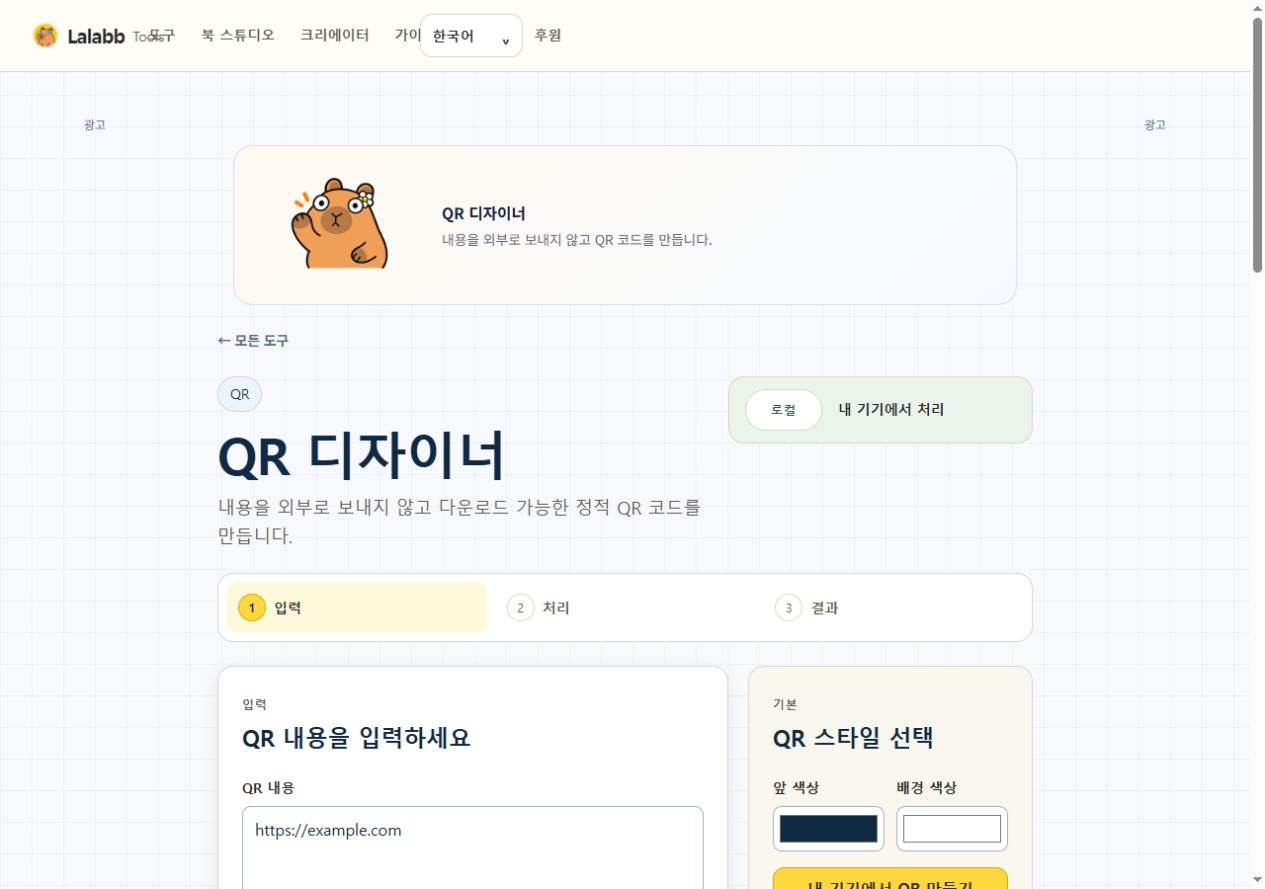
23QR 디자이너
내용을 외부로 보내지 않고 QR 코드를 만듭니다.
열기 24
24이미지 시트 나누기
여러 그림이 칸에 모여 있는 이미지를 장면별 PNG 파일로 나눕니다.
열기 25
25파일 이름 한꺼번에 바꾸기
여러 파일에 같은 이름과 번호를 붙여 ZIP으로 저장합니다. 원본은 그대로 둡니다.
열기 26
26표지 스튜디오
앞표지·책등·뒷표지를 한 장으로 배치해 표지 PDF를 만듭니다.
열기27PDF 편집·정리
PDF 페이지 순서를 바꾸고, 회전·삭제·자르기와 텍스트 추출까지 한곳에서 처리해요.
열기 28
28PDF 열기
PPTX 파일도 열 수 있어요.
열기맞는 도구가 없습니다. 검색어를 바꾸거나 전체 도구를 확인해 주세요.
BOOK & PUBLISHING
책 파일을 끝까지 준비하는 순서
페이지를 준비한 뒤 내지와 표지를 같은 책 설정으로 연결하고 마지막 파일을 함께 확인하세요.
- 1페이지 준비이미지 크기와 순서를 정합니다.
- 2북 스튜디오내지 PDF와 최종 페이지 수를 만듭니다.
- 3표지 스튜디오앞표지·책등·뒷표지를 한 장으로 준비합니다.
- 4최종 확인내지와 표지 설정을 함께 대조합니다.
작업에 맞는 도구
카테고리별로 살펴보기
하려는 작업에 맞춰 필요한 도구를 찾아보세요.
작품 컬렉션
통합 작품 컬렉션은 준비 중입니다.