 LalabbTools
Cara Membuat Kode QR untuk Buku Cetak
Pilih tujuan publik yang stabil, tempatkan kode QR pada halaman atau gambar sampul belakang, lalu ujilah pada ukuran cetak yang sebenarnya.
Pilih URL publik yang dapat dibuka pembaca tanpa perlu masuk, buat kode QR statis, dan tempatkan gambarnya pada desain halaman atau sampul belakang. Sisakan ruang kosong di sekelilingnya dan lakukan uji cetak pada ukuran buku yang sebenarnya menggunakan lebih dari satu ponsel. Kode QR statis yang sudah dicetak tidak dapat mengubah alamat yang tersimpan di dalamnya.
Untuk siapa panduan ini?
Bagi pembuat buku yang ingin mengarahkan pembaca ke materi tambahan publik atau halaman informasi.
Apa yang sebaiknya dibuka oleh kode QR dari buku tersebut?
Kode QR dapat mengarah ke materi bonus, panduan audio atau video, atau halaman kontak setelah seseorang membaca buku tersebut. Mulailah dengan alamat yang dapat dibuka siapa saja di ponsel dan yang akan terus Anda kelola.
Pembuat kode QR (Desainer QR) akan mengodekan alamat yang Anda masukkan ke dalam kode QR statis. Anda tidak dapat mengubah alamat yang telah dikodekan tersebut setelah dicetak, jadi pastikan untuk memverifikasi alamat akhir sebelum menggunakannya.
| Tujuan dalam buku | Destinasi |
|---|---|
| Materi bonus atau file yang dapat diunduh | Halaman publik yang dapat dibuka pembaca tanpa akun |
| Audio atau video | Halaman publik dengan instruksi pemutaran yang jelas |
| Kontak atau umpan balik | Halaman kontak publik yang berfungsi dengan baik |
Menempatkan QR di halaman isi
Sisakan ruang kosong di sekeliling QR, jangan sampai QR tertutup atau berhimpitan dengan gambar atau teks lain. Modul gelap dengan latar belakang terang lebih mudah dibedakan.
Siapkan QR beserta penjelasan singkatnya sebagai bagian dari gambar halaman (format PNG atau JPG) yang sudah jadi, lalu tempatkan halaman tersebut di bagian isi buku.
Untuk menyusun halaman-halaman yang sudah jadi menjadi bagian isi buku, buka Book Studio
Menempatkan QR di sampul belakang
Siapkan gambar sampul belakang yang sudah memuat QR. Cover Studio tidak menambahkan QR secara otomatis; pastikan QR tidak terpotong atau tidak dapat dibaca pada desain sampul akhir.
Untuk memeriksa kecocokan sampul akhir dengan pengaturan buku, buka Cover Studio
Dari destinasi hingga pemindaian nyata
Desainer QR dapat memproses URL, teks singkat, alamat email, atau detail Wi-Fi, serta mengekspor file dalam format PNG dan SVG. Pengaturan zona tenang sebesar 4 (yang direkomendasikan) merupakan titik awal yang baik.
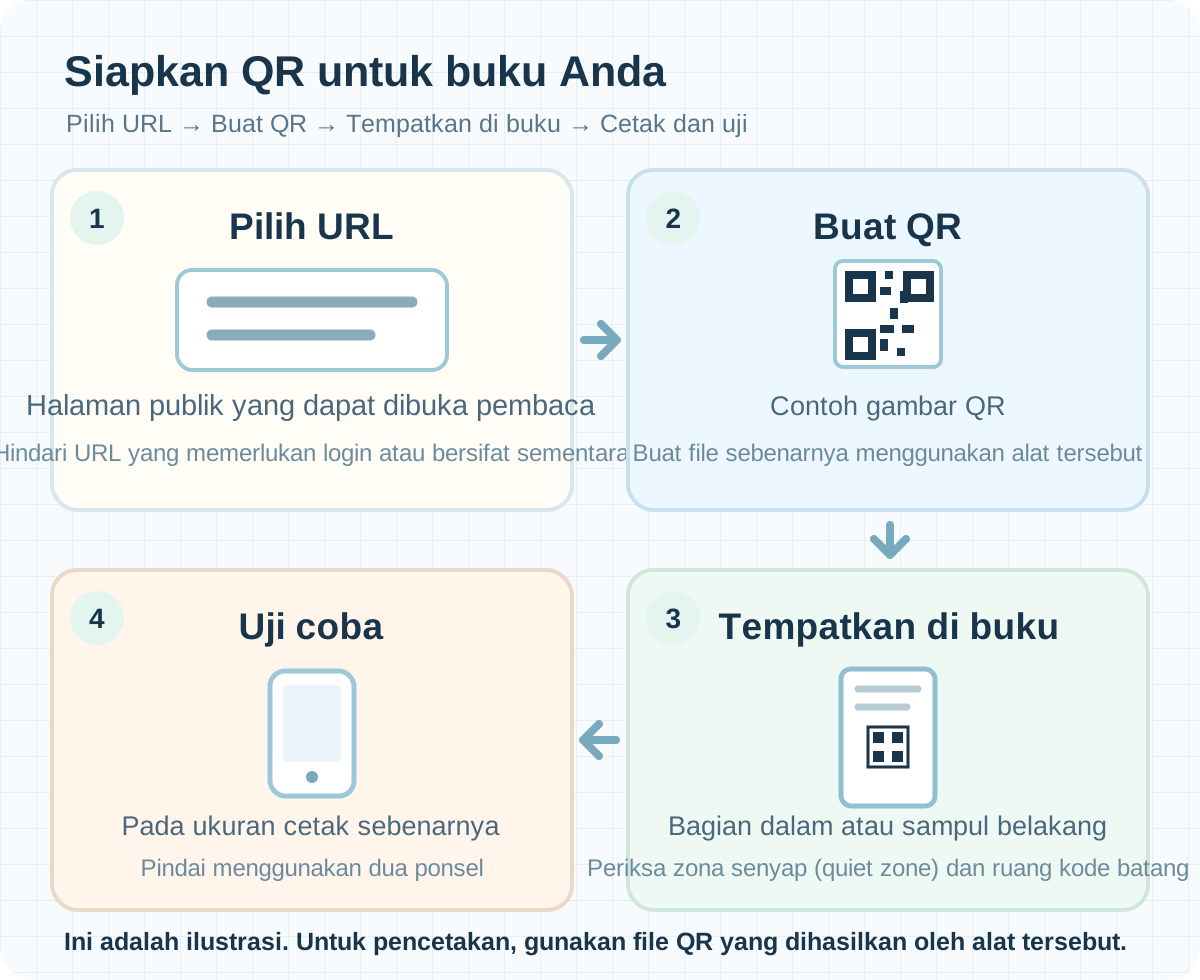

Cetak dan uji pada ukuran sebenarnya.
Kode QR yang terlihat jelas di layar saja tidak cukup. Cetaklah kode tersebut sesuai lokasi dan ukuran yang direncanakan untuk buku, lalu pindai menggunakan dua ponsel yang berbeda.
Sebagai contoh, jika Anda merencanakan ukuran QR 30 mm untuk buku tersebut, lakukan uji cetak dengan ukuran 30 mm. Ini hanyalah contoh untuk keperluan pemeriksaan, bukan standar minimum universal untuk semua buku dan mesin cetak.
- Pindai kode QR menggunakan kamera ponsel.
- Pastikan kode tersebut membuka halaman tujuan yang dimaksud.
- Ulangi proses ini dengan ponsel lain.
- Apakah terdapat ruang kosong di sekeliling kode QR pada halaman atau sampul akhir?
- Apakah modul-modul kecilnya terlihat jelas pada ukuran cetak sebenarnya?
- Apakah ponsel pertama dapat memindainya?
- Apakah kode tersebut membuka alamat tujuan yang dimaksud?
- Apakah ponsel lain memberikan hasil yang sama?
- Bisakah pembaca tanpa akun melihat halaman tujuan tersebut?
- Pada sampul belakang, apakah posisinya tidak menutupi area yang dicadangkan untuk kode batang ISBN?
Periksa sekali lagi sebelum masuk tahap produksi.
Pada sampul belakang, jauhkan kode QR dari area kode batang yang disyaratkan oleh penerbit atau percetakan. Desainer QR hanya membuat kodenya; alat ini tidak membuat halaman yang ditautkan, serta tidak menjamin hasil cetak atau persetujuan penerbitan.
Batasan
- Desainer QR menerima input hingga 2.000 byte.
- Opsi ekspor PNG dengan ukuran 512, 768, dan 1024 piksel menentukan dimensi gambar. Anda dapat menentukan ukuran fisiknya secara terpisah pada desain halaman atau sampul.
Kesalahan umum
- Mencetak kode dengan tujuan sementara atau tujuan yang memerlukan proses masuk.
- Memotong area senyap atau menempatkan elemen grafis lain terlalu dekat.
- Hanya memeriksa pada layar, alih-alih mencetak dan memindainya pada ukuran sebenarnya.
Pemecahan masalah
Kamera tidak dapat membaca kode QR cetak saya.
Periksa apakah modul-modul kecil terlihat menyatu (kabur) atau area kosong di sekeliling kode terpotong. Tingkatkan kontras, lalu cetak berkas akhir sesuai ukuran yang diinginkan dan pindai kembali.
Kode QR berhasil dipindai tetapi membuka halaman yang salah.
Bandingkan URL yang dikodekan dengan gambar QR yang sebenarnya ditempatkan pada halaman atau sampul; mungkin versi lama yang terpasang. Mengubah nama berkas tidak akan mengubah kode di dalamnya. Buatlah kode QR baru dengan alamat yang benar dan susun ulang desainnya.
Kode QR bisa dibuka di ponsel saya, tetapi tidak bisa dibuka oleh orang lain.
Periksa apakah tautan tersebut hanya dapat dilihat oleh pengguna yang sudah masuk. Cobalah membukanya saat tidak masuk akun atau menggunakan perangkat lain. Jika Anda mengubah alamatnya, buatlah kode QR yang baru juga.
Kode QR menjadi kabur atau terpotong di dalam PDF.
Bandingkan desain sumber dengan PDF dari segi ukuran, kejernihan, dan ruang di sekitar kode QR. Perbaiki penempatannya, ekspor PDF baru, dan lakukan uji coba cetak lagi dengan ukuran sebenarnya.
Kode QR menutupi kode batang sampul belakang KDP.
Sisakan ruang khusus untuk kode batang ISBN, pindahkan kode QR, dan susun ulang sampulnya. Periksa keduanya di KDP Previewer. Kode QR tidak menggantikan kode batang ISBN.
Pertanyaan umum
Apakah buku cetak wajib menyertakan kode QR?
Tidak. Gunakan kode QR jika ada alasan yang jelas untuk mengarahkan pembaca ke konten di luar buku. Tambahkan keterangan singkat mengenai tujuan tautan tersebut agar pembaca dapat memutuskan apakah akan memindainya atau tidak.
Bisakah kode QR menggantikan kode batang ISBN?
Tidak. Keduanya memiliki fungsi yang berbeda. Kode QR tambahan boleh ditempatkan di sampul belakang KDP, namun tidak boleh mengambil ruang yang diperuntukkan bagi kode batang ISBN. Periksa posisi keduanya pada desain sampul akhir.
Bisakah saya mengubah alamat QR setelah buku dicetak?
Tidak bisa jika QR tersebut bersifat statis dan sudah dicetak. Jika Anda mengontrol URL yang dikodekan, Anda dapat mengelola tujuan URL tersebut secara terpisah; hal itu bukan merupakan fitur Desainer QR. Pastikan alamat yang dikodekan sudah benar sebelum mencetak.
Bisakah saya mengodekan URL yang panjang?
Selama masih dalam batas input, bisa saja, namun konten yang dikodekan lebih banyak dapat membuat pola QR menjadi lebih padat. Untuk kode cetak berukuran kecil, pertimbangkan penggunaan URL pendek dan stabil yang dapat Anda kelola. Cetak dan uji pilihan Anda pada ukuran sebenarnya.
Bisakah saya menautkan ke file yang memerlukan proses masuk (sign-in)?
Sebaiknya hindari hal tersebut kecuali semua pembaca memiliki akun yang diperlukan. Tautan mungkin bisa terbuka bagi Anda tetapi terblokir bagi orang lain. Lakukan pengujian dalam kondisi keluar akun (signed out) dan pertimbangkan untuk menggunakan halaman informasi publik.
Berapa ukuran milimeter yang sebaiknya saya gunakan saat mencetak QR?
Tidak ada satu ukuran minimum yang berlaku untuk semua buku, printer, dan ponsel. Pilih ukuran yang diinginkan, cetak pada ukuran tersebut, lalu pindai (scan). Contoh ukuran 30 mm di sini hanyalah kasus uji coba, bukan jaminan pasti.
Mengapa QR memerlukan ruang kosong di sekelilingnya?
Zona kosong membantu kamera mengenali batas kode. QR standar memerlukan ruang kosong selebar empat modul di setiap sisinya. Pertahankan ruang ini saat menempatkan atau memotong file.
Sebaiknya saya menggunakan format PNG atau SVG untuk buku saya?
Pilihlah berdasarkan alur kerja penyuntingan Anda. Desainer QR dapat mengekspor kedua format tersebut, namun gambar halaman atau sampul akhir yang dimasukkan ke Book Studio atau Cover Studio harus berformat JPG atau PNG. Jika Anda menggunakan SVG di aplikasi penyunting lain, ekspor hasil akhir desain dalam format yang didukung, lalu lakukan uji pemindaian kembali.
Apakah ekspor berukuran 1024 piksel secara otomatis menentukan ukuran cetak atau DPI?
Tidak. Itu adalah lebar gambar QR dalam piksel. Anda menentukan ukuran fisiknya secara terpisah pada desain buku, lalu menguji hasil cetaknya.
Bisakah saya memasukkan beberapa kode QR dalam satu buku?
Bisa, jika tujuannya berbeda. Beri label pada setiap tujuan dan uji setiap kode yang telah dicetak. Hindari menempatkan kode yang tampak serupa secara berdekatan.
Bisakah saya melewatkan tahap uji cetak jika kode QR bisa dipindai di layar?
Hal itu tidak disarankan. Kode bisa menjadi lebih kecil atau kurang tajam saat dicetak. Lakukan uji coba dengan ukuran sebenarnya dan pindai menggunakan beberapa ponsel; uji cetak fisik dari percetakan memberikan lapisan pemeriksaan tambahan.
Apakah Lalabb akan menempatkan kode QR ke dalam halaman atau sampul buku untuk saya?
Tidak. Desainer QR hanya membuat gambar QR-nya. Anda menempatkannya secara terpisah dalam desain halaman atau sampul. Book Studio dapat menyusun halaman yang sudah jadi (format JPG atau PNG), dan Cover Studio dapat memeriksa desain sampul belakang yang sudah jadi agar sesuai dengan pengaturan buku.
Coba sekarang
Alur pembuatan buku
- Buat konten
- Siapkan file
- Kumpulkan halaman
- Book Studio
- Cover Studio
- Pemeriksaan akhir
Selama tahap persiapan file, tentukan tujuan, buat kode QR, dan siapkan gambar halaman atau sampul yang memuat kode tersebut.
Periksa halaman isi di Book Studio dan sampul belakang di Cover Studio. Terakhir, lakukan uji cetak dengan ukuran sebenarnya dan periksa menggunakan kamera ponsel.