 LalabbTools
Einen QR-Code für ein gedrucktes Buch erstellen
Wählen Sie ein dauerhaft erreichbares öffentliches Ziel, setzen Sie den QR-Code auf einer Seite oder der Umschlagrückseite ein und testen Sie ihn in Originalgröße.
Wählen Sie eine öffentliche URL, die Leser ohne Anmeldung öffnen können. Erstellen Sie einen statischen QR-Code und setzen Sie sein Bild in eine Buchseite oder die Gestaltung der Umschlagrückseite ein. Lassen Sie rundherum freien Raum und testen Sie den Druck in der tatsächlichen Buchgröße mit mehr als einem Smartphone. Die in einem gedruckten statischen QR-Code gespeicherte Adresse lässt sich nicht nachträglich ändern.
Für wen ist dieser Guide?
Für Buchgestalter, die Leser zu öffentlichen Zusatzmaterialien oder einer Informationsseite führen möchten.
Welche Seite soll der QR-Code öffnen?
Ein QR-Code kann nach der Lektüre zu Zusatzmaterial, Audio- oder Videoanleitungen oder einer Kontaktseite führen. Wählen Sie eine Adresse, die alle Leser auf dem Smartphone öffnen können und die Sie voraussichtlich dauerhaft pflegen.
QR Designer speichert die eingegebene Adresse in einem statischen QR-Code. Nach dem Druck lässt sich diese gespeicherte Adresse nicht ändern. Prüfen Sie daher die endgültige URL vor dem Einsatz.
| Zweck im Buch | Zielseite |
|---|---|
| Bonusmaterial oder eine herunterladbare Datei | Eine öffentliche Seite, die Leser ohne Konto öffnen können |
| Audio oder Video | Eine öffentliche Seite mit klaren Wiedergabeanweisungen |
| Kontakt oder Feedback | Eine funktionierende öffentliche Kontaktseite |
QR-Code auf einer Buchblockseite platzieren
Lassen Sie auf allen Seiten des QR-Codes freien Raum, statt Motive oder Text direkt heranzurücken. Dunkle Elemente auf hellem Grund sind leichter zu erkennen.
Setzen Sie den QR-Code und eine kurze Erklärung in ein fertiges PNG- oder JPG-Seitenbild ein und fügen Sie diese Seite dann dem Buchblock hinzu.
Um Ihre fertigen Seiten in einem Buchblock zu sammeln, öffnen Sie Book Studio
QR-Code auf der Umschlagrückseite platzieren
Bereiten Sie das Bild der Umschlagrückseite mit bereits platziertem QR-Code vor. Cover Studio fügt ihn nicht automatisch ein. Prüfen Sie, dass der Code in der fertigen Umschlaggestaltung weder abgeschnitten noch unlesbar ist.
Um den fertigen Umschlag mit den Bucheinstellungen zu vergleichen, öffnen Sie Cover Studio
Vom Ziel zum echten Scan
QR Designer akzeptiert URL, Kurztext, E-Mail-Adresse oder WLAN-Daten und exportiert PNG und SVG. Die Einstellung `4 · recommended` für die Ruhezone ist ein Ausgangspunkt.
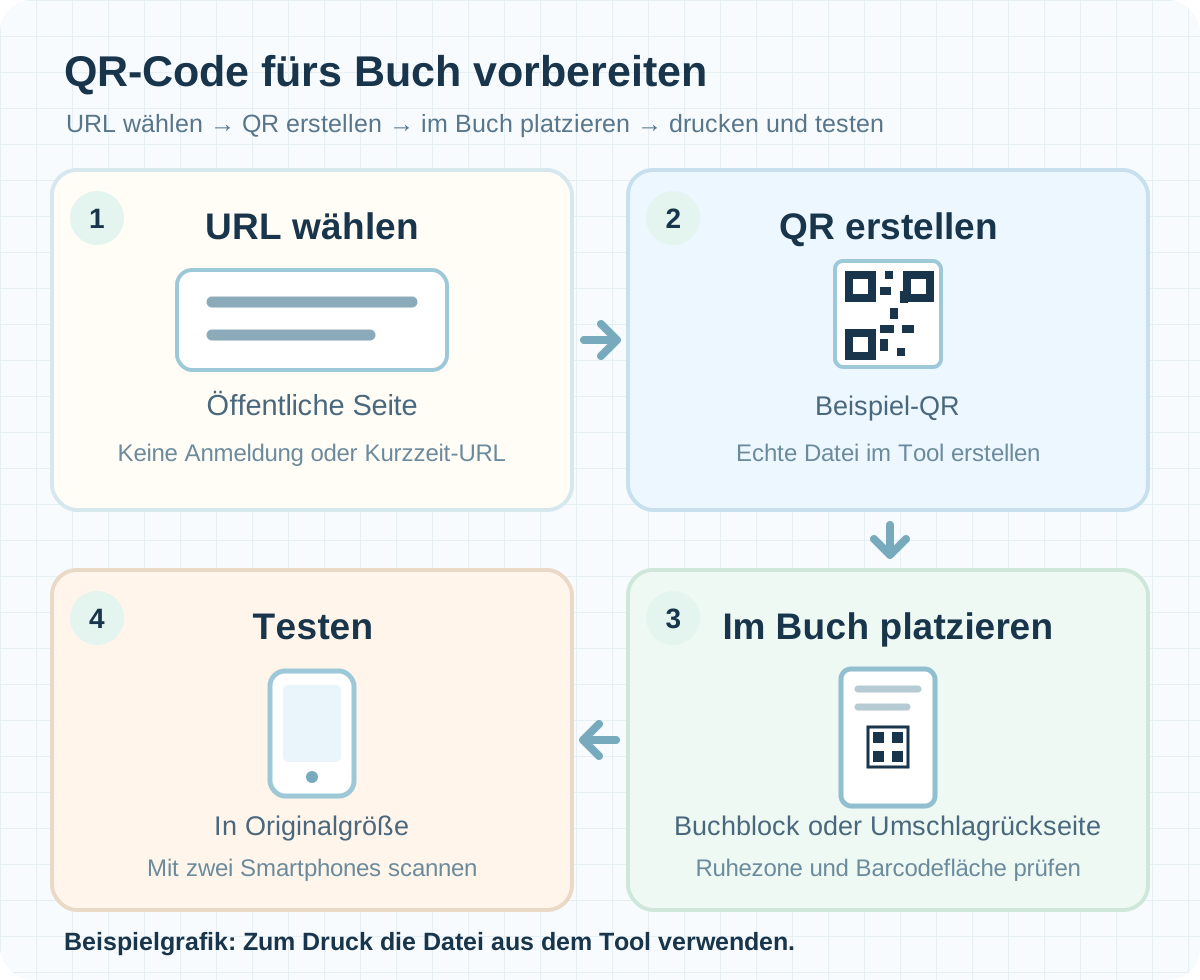

Drucken und testen Sie es in seiner tatsächlichen Größe
Ein auf dem Bildschirm gut erkennbarer QR-Code genügt nicht. Drucken Sie ihn an der geplanten Stelle und in der vorgesehenen Größe und scannen Sie ihn mit zwei verschiedenen Smartphones.
Planen Sie im Buch beispielsweise einen 30 mm breiten QR-Code, drucken Sie einen Test mit 30 mm. Das ist ein Prüfbeispiel und kein allgemeiner Mindestwert für alle Bücher und Druckereien.
- Scannen Sie den QR mit einer Telefonkamera.
- Prüfen Sie, ob er die beabsichtigte Zielseite öffnet.
- Wiederholen Sie mit einem anderen Telefon.
- Hat der QR-Code auf der endgültigen Seite oder Umschlagrückseite rundherum freien Raum?
- Sind die kleinen QR-Elemente in Druckgröße klar getrennt?
- Scannt das erste Telefon es?
- Öffnet es die beabsichtigte endgültige Adresse?
- Hat ein anderes Telefon das gleiche Ergebnis?
- Kann ein Leser ohne Konto das Ziel sehen?
- Bleibt auf der Umschlagrückseite der reservierte Platz für den ISBN-Barcode frei?
Vor der Produktion noch einmal überprüfen
Halten Sie den QR-Code auf der Umschlagrückseite vom Barcode-Bereich fern, den Verlag oder Druckerei benötigen. QR Designer erstellt den Code, aber weder die verlinkte Seite noch eine Garantie für Druckqualität oder Veröffentlichungsfreigabe.
Einschränkungen
- QR Designer akzeptiert bis zu 2.000 Bytes Eingabe.
- Die PNG-Exportgrößen 512, 768 und 1024 Pixel legen die Bildmaße fest. Die physische Größe in der Seiten- oder Umschlaggestaltung wählen Sie getrennt.
Häufige Fehler
- Ein vorübergehendes Ziel oder eine Seite mit Anmeldepflicht abdrucken.
- Die Ruhezone wegschneiden oder andere Kunstwerke zu nahe bringen.
- Überprüfen Sie nur auf einem Bildschirm, anstatt zu drucken und bei tatsächlicher Größe zu scannen.
Fehlerbehebung
Die Kamera kann meinen gedruckten QR nicht lesen.
Prüfen Sie, ob kleine Module verwischt sind oder die leere Ruhezone beschnitten wurde. Verbessern Sie den Kontrast, drucken Sie dann die endgültige Datei in der vorgesehenen Größe aus und scannen Sie erneut.
Der QR scannt, öffnet aber die falsche Seite.
Vergleichen Sie die gespeicherte URL mit dem QR-Bild, das tatsächlich auf der Seite oder dem Umschlag liegt; dort könnte eine alte Version sein. Umbenennen ändert den Code nicht. Erstellen Sie mit der richtigen Adresse einen neuen QR-Code und überarbeiten Sie die Gestaltung.
Es öffnet sich auf meinem Telefon, aber nicht für jemand anderen.
Prüfen Sie, ob nur angemeldete Personen den Link öffnen können. Testen Sie abgemeldet oder auf einem anderen Gerät. Ändern Sie die Adresse, müssen Sie auch einen neuen QR-Code erstellen.
Der QR wurde verschwommen oder im PDF beschnitten.
Vergleichen Sie Vorlage und PDF hinsichtlich Größe, Schärfe und freiem Raum um den QR-Code. Korrigieren Sie die Platzierung, exportieren Sie eine neue PDF und testen Sie einen weiteren Druck in Originalgröße.
Der QR-Code überlappt den KDP-ISBN-Barcode auf der Umschlagrückseite.
Reservieren Sie den Platz für den ISBN-Barcode, verschieben Sie den QR-Code und erstellen Sie den Umschlag neu. Prüfen Sie beides in der KDP-Druckvorschau. Ein QR-Code ersetzt den ISBN-Barcode nicht.
Häufige Fragen
Muss ein gedrucktes Buch einen QR enthalten?
Nein. Verwenden Sie einen QR-Code, wenn es einen klaren Grund gibt, Leser über das Buch hinauszuführen. Ein kurzer Hinweis zum Ziel hilft ihnen bei der Entscheidung, ob sie scannen möchten.
Kann ein QR den ISBN-Barcode ersetzen?
Nein. Beide dienen verschiedenen Zwecken. Ein zusätzlicher QR-Code kann auf der KDP-Umschlagrückseite stehen, darf aber den reservierten ISBN-Barcode-Bereich nicht belegen. Prüfen Sie beide im fertigen Umschlag.
Kann ich die QR-Adresse ändern, nachdem das Buch gedruckt wurde?
Nicht im gedruckten statischen QR-Code. Wenn Sie die gespeicherte URL kontrollieren, können Sie deren Weiterleitung getrennt verwalten; QR Designer bietet dafür keine eigene Funktion. Prüfen Sie die gespeicherte Adresse vor dem Druck.
Kann ich eine lange URL kodieren?
Innerhalb des Eingabelimits ja, aber mehr codierter Inhalt kann das QR-Muster dichter machen. Für einen kleinen gedruckten Code sollten Sie eine kurze, stabile URL in Betracht ziehen, die Sie pflegen können. Drucken und testen Sie jede Wahl in der tatsächlichen Größe.
Kann ich mit einer Datei verlinken, die eine Anmeldung erfordert?
Vermeiden Sie das, wenn nicht alle Leser das erforderliche Konto haben. Die Seite könnte für Sie öffnen, andere aber aussperren. Testen Sie abgemeldet und erwägen Sie eine öffentliche Informationsseite.
Wie viele Millimeter soll ich den QR drucken?
Es gibt kein einziges Minimum, das für jedes Buch, jeden Drucker und jedes Telefon funktioniert. Wählen Sie die beabsichtigte Größe, drucken Sie diese Größe und scannen Sie sie. Das 30 mm Beispiel hier ist ein Testfall, keine Garantie.
Warum braucht ein QR-Code rundherum freien Raum?
Die Ruhezone hilft Kameras, die Codegrenze zu erkennen. Ein Standard-QR-Code braucht auf jeder Seite vier Module freien Raum. Erhalten Sie ihn beim Platzieren und Zuschneiden.
Sollte ich PNG oder SVG für mein Buch verwenden?
Wählen Sie nach Ihrem Bearbeitungsablauf. QR Designer exportiert beides, aber die fertigen Seiten- oder Umschlagbilder für Book Studio und Cover Studio müssen JPG oder PNG sein. Nutzen Sie SVG in einem anderen Editor, exportieren Sie die endgültige Gestaltung in einem unterstützten Format und testen Sie den Scan erneut.
Legt ein Export von 1024-Pixeln die Druckgröße oder den DPI automatisch fest?
Nein. Das ist die Breite des QR-Bildes in Pixeln. Seine physische Größe legen Sie getrennt in der Buchgestaltung fest und testen danach den Ausdruck.
Kann ich mehrere QRs in ein Buch stecken?
Ja, wenn sie unterschiedliche Zwecke haben. Beschriften Sie jeden Zielort und testen Sie jeden gedruckten Code. Vermeiden Sie es, ähnlich aussehende Codes zusammenzudrängen.
Kann ich einen Beweis überspringen, wenn der QR auf dem Bildschirm scannt?
Das ist nicht empfehlenswert. Im Druck kann der Code kleiner oder unschärfer sein. Testen Sie ihn in Originalgröße mit mehreren Smartphones; ein physischer Probedruck der Druckerei ergänzt die Prüfung.
Wird Lalabb den QR in Buchseiten oder Cover für mich platzieren?
Nein. QR Designer erstellt nur das QR-Bild. Sie setzen es selbst in die Seiten- oder Umschlaggestaltung ein. Book Studio kann fertige JPG- oder PNG-Seiten zusammenstellen; Cover Studio kann die fertige Umschlagrückseite mit Bucheinstellungen vergleichen.
Versuchen Sie es jetzt
Ablauf der Bucherstellung
- Inhalte erstellen
- Dateien vorbereiten
- Seiten sammeln
- Book Studio
- Cover Studio
- Endkontrolle
Wählen Sie bei der Dateivorbereitung das Ziel, erstellen Sie den QR-Code und bereiten Sie das Seiten- oder Umschlagbild vor, das ihn enthält.
Prüfen Sie Buchblockseiten in Book Studio und die Umschlagrückseite in Cover Studio. Testen Sie schließlich einen Druck in Originalgröße mit Smartphone-Kameras.