 LalabbTools
Cách chuẩn bị mã QR cho sách in
Chọn liên kết công khai ổn định và kiểm tra mã trên giấy ở kích thước sẽ dùng trong sách.
Chọn địa chỉ công khai mà độc giả mở được không cần đăng nhập, tạo mã QR tĩnh rồi đặt ảnh mã trong trang sách hoặc bìa sau. Chừa khoảng trắng quanh mã và in thử ở kích thước thực tế, sau đó quét bằng nhiều điện thoại. Không thể thay địa chỉ đã mã hóa trong một mã QR tĩnh đã in.
Hướng dẫn này dành cho ai?
Dành cho người làm sách muốn dẫn độc giả đến các nội dung bổ sung công khai hoặc trang thông tin.
Mã QR trong sách nên dẫn đến đâu?
Mã QR có thể dẫn đến tài liệu bổ sung, hướng dẫn bằng âm thanh hoặc video, hoặc trang liên hệ sau khi độc giả đọc sách. Hãy bắt đầu với một địa chỉ mà bất kỳ ai cũng có thể mở trên điện thoại và là địa chỉ bạn dự định duy trì lâu dài.
Công cụ tạo mã QR sẽ mã hóa địa chỉ bạn nhập thành mã QR tĩnh. Bạn không thể thay đổi địa chỉ đã mã hóa này sau khi in, vì vậy hãy xác minh kỹ địa chỉ cuối cùng trước khi sử dụng.
| Mục đích trong sách | Đích đến (nội dung đích) |
|---|---|
| Tài liệu bổ sung hoặc tệp có thể tải xuống | Trang công khai mà độc giả có thể mở mà không cần tài khoản |
| Âm thanh hoặc video | Trang công khai có hướng dẫn phát lại rõ ràng |
| Liên hệ hoặc phản hồi | Trang liên hệ công khai hoạt động tốt |
Đặt mã QR trên trang nội dung
Để lại khoảng trống xung quanh mã QR thay vì đặt hình ảnh hoặc văn bản quá sát. Các mô-đun tối màu trên nền sáng sẽ dễ nhận diện hơn.
Chuẩn bị mã QR cùng phần giải thích ngắn gọn dưới dạng một hình ảnh trang hoàn chỉnh (định dạng PNG hoặc JPG), sau đó đặt trang đó vào phần nội dung sách.
Để tập hợp các trang đã hoàn thiện thành phần nội dung sách, hãy mở Book Studio
Đặt mã QR trên bìa sau
Chuẩn bị hình ảnh bìa sau đã có sẵn mã QR. Cover Studio không tự động thêm mã QR; hãy kiểm tra để đảm bảo mã không bị cắt mất hoặc không thể quét được trên thiết kế bìa hoàn chỉnh.
Để kiểm tra bìa hoàn chỉnh so với các thiết lập của sách, hãy mở Cover Studio
Từ đích đến cho đến khi quét thực tế
công cụ Tạo mã QR hỗ trợ nhập URL, văn bản ngắn, địa chỉ email hoặc thông tin Wi-Fi và xuất ra định dạng PNG và SVG. Thiết lập vùng đệm ở mức `4 · recommended` (khuyên dùng) là điểm khởi đầu phù hợp.
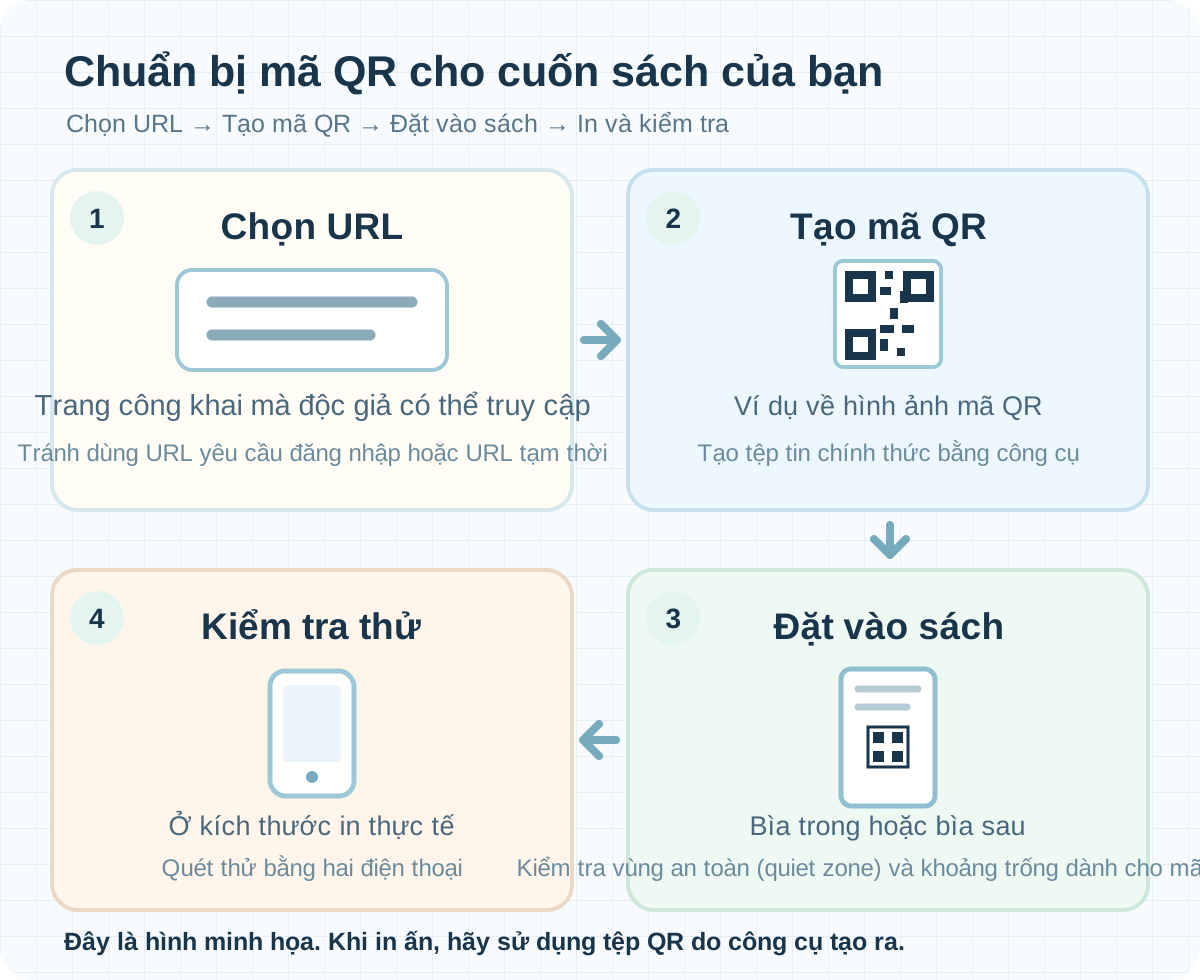

In và kiểm tra mã ở kích thước thực tế.
Mã QR hiển thị rõ nét trên màn hình là chưa đủ. Hãy in mã tại vị trí và kích thước dự kiến cho cuốn sách, sau đó quét thử bằng hai chiếc điện thoại khác nhau.
Ví dụ: nếu bạn dự định đặt mã QR kích thước 30 mm trong sách, hãy in thử bản mẫu 30 mm. Đây chỉ là ví dụ để kiểm tra, không phải là quy chuẩn kích thước tối thiểu áp dụng cho mọi loại sách và máy in.
- Quét mã QR bằng camera điện thoại.
- Xác nhận rằng mã dẫn đến đúng trang đích mong muốn.
- Thực hiện lại thao tác với một chiếc điện thoại khác.
- Có khoảng trống xung quanh mã QR trên trang hoặc bìa sách hay không?
- Các ô vuông nhỏ (module) của mã có hiển thị rõ ràng ở kích thước in thực tế không?
- Điện thoại thứ nhất có quét được mã không?
- Mã có mở đúng địa chỉ đích mong muốn không?
- Điện thoại khác có cho kết quả tương tự không?
- Người đọc không có tài khoản có thể xem được nội dung tại đích đến không?
- Trên bìa sau, mã QR có nằm ngoài khu vực dành riêng cho mã vạch ISBN không?
Kiểm tra lại một lần nữa trước khi tiến hành sản xuất.
Trên bìa sau, hãy đặt mã QR cách xa khu vực mã vạch theo quy định của nhà xuất bản hoặc đơn vị in ấn. công cụ Tạo mã QR chỉ tạo mã; công cụ này không tạo trang đích được liên kết, cũng như không đảm bảo kết quả in hay việc được nhà xuất bản chấp thuận.
Giới hạn
- công cụ Tạo mã QR chấp nhận dữ liệu đầu vào lên đến 2.000 byte.
- Các tùy chọn xuất file PNG (512, 768 và 1024 pixel) quy định kích thước hình ảnh. Bạn sẽ chọn kích thước vật lý thực tế của mã khi thiết kế trang hoặc bìa sách.
Lỗi thường gặp
- In mã dẫn đến đích tạm thời hoặc đích yêu cầu đăng nhập.
- Cắt bỏ vùng an toàn hoặc đặt các yếu tố đồ họa khác quá gần.
- Chỉ kiểm tra trên màn hình thay vì in và quét ở kích thước thực tế.
Khắc phục sự cố
Camera không quét được mã QR đã in của tôi.
Kiểm tra xem các ô vuông nhỏ trong mã có bị nhòe dính vào nhau hay vùng trống bao quanh có bị cắt mất không. Hãy tăng độ tương phản, sau đó in tệp cuối cùng ở kích thước dự kiến và quét lại.
Quét được mã QR nhưng lại mở ra sai trang.
So sánh URL được mã hóa với hình ảnh mã QR thực tế đặt trên trang hoặc bìa sách; có thể bạn đang dùng phiên bản cũ. Việc đổi tên tệp không làm thay đổi mã bên trong. Hãy tạo mã QR mới với địa chỉ chính xác và thiết kế lại phần hình ảnh.
Mở được trên điện thoại của tôi nhưng người khác lại không mở được.
Kiểm tra xem liệu chỉ người dùng đã đăng nhập mới xem được liên kết hay không. Hãy thử mở liên kết khi chưa đăng nhập hoặc trên thiết bị khác. Nếu thay đổi địa chỉ, bạn cũng cần tạo mã QR mới.
Mã QR bị mờ hoặc bị cắt mất một phần trong tệp PDF.
So sánh tệp thiết kế gốc và tệp PDF về kích thước, độ sắc nét và khoảng trống xung quanh mã QR. Điều chỉnh lại vị trí, xuất tệp PDF mới và in thử ở kích thước thực tế.
Mã QR bị đè lên mã vạch bìa sau của KDP.
Để dành riêng khu vực cho mã vạch ISBN, di chuyển mã QR sang vị trí khác và thiết kế lại bìa sách. Kiểm tra cả hai trong công cụ KDP Previewer. Mã QR không thể thay thế mã vạch ISBN.
Câu hỏi thường gặp
Sách in có bắt buộc phải có mã QR không?
Không. Chỉ nên sử dụng mã QR khi có lý do chính đáng để dẫn dắt độc giả đến nội dung bên ngoài cuốn sách. Hãy thêm một dòng chú thích ngắn gọn về nội dung mà mã QR sẽ mở ra để độc giả quyết định có quét hay không.
Mã QR có thể thay thế mã vạch ISBN không?
Không. Chúng có mục đích sử dụng khác nhau. Bạn có thể đặt thêm mã QR trên bìa sau của sách KDP, nhưng tuyệt đối không được lấn vào khu vực dành riêng cho mã vạch ISBN. Hãy kiểm tra kỹ cả hai yếu tố này trên mẫu bìa hoàn thiện.
Tôi có thể thay đổi địa chỉ QR sau khi sách đã được in không?
Không thể thay đổi bên trong mã QR tĩnh đã in. Nếu bạn kiểm soát URL được mã hóa, bạn có thể quản lý đích đến của URL đó một cách độc lập; đây không phải là tính năng của công cụ Tạo mã QR. Hãy kiểm tra kỹ địa chỉ được mã hóa trước khi in.
Tôi có thể mã hóa một URL dài không?
Có thể, miễn là nằm trong giới hạn ký tự cho phép, nhưng nội dung mã hóa càng nhiều thì họa tiết QR sẽ càng dày đặc. Đối với mã in kích thước nhỏ, hãy cân nhắc sử dụng một URL ngắn, ổn định mà bạn có thể duy trì lâu dài. Hãy in thử và quét mã ở kích thước thực tế để kiểm tra.
Tôi có thể liên kết đến một tệp yêu cầu đăng nhập không?
Tránh làm vậy trừ khi tất cả độc giả đều có tài khoản cần thiết. Mã có thể mở được trên máy của bạn nhưng lại chặn người khác truy cập. Hãy thử quét khi chưa đăng nhập và cân nhắc sử dụng trang thông tin công khai.
Tôi nên in mã QR với kích thước bao nhiêu milimét?
Không có một kích thước tối thiểu cố định nào phù hợp cho mọi loại sách, máy in và điện thoại. Hãy chọn kích thước dự kiến, in thử và quét mã. Ví dụ về kích thước 30 mm ở đây chỉ là trường hợp thử nghiệm, không phải là quy chuẩn bắt buộc.
Tại sao mã QR cần có khoảng trắng bao quanh?
Vùng đệm giúp camera nhận diện ranh giới của mã. Một mã QR tiêu chuẩn cần khoảng trống rộng bằng bốn mô-đun ở mỗi cạnh. Hãy giữ nguyên khoảng trống này khi đặt hoặc cắt xén tệp hình ảnh.
Tôi nên sử dụng định dạng PNG hay SVG cho sách của mình?
Hãy chọn định dạng phù hợp với quy trình chỉnh sửa của bạn. công cụ Tạo mã QR hỗ trợ xuất cả hai định dạng, nhưng hình ảnh trang hoặc bìa hoàn thiện đưa vào Book Studio hoặc Cover Studio bắt buộc phải là JPG hoặc PNG. Nếu sử dụng SVG trong phần mềm chỉnh sửa khác, hãy xuất thành phẩm ở định dạng được chấp nhận và quét thử lại.
Việc xuất tệp ở kích thước 1024 pixel có tự động thiết lập kích thước in hoặc chỉ số DPI không?
Không. Đó là chiều rộng của hình ảnh mã QR tính bằng pixel. Bạn sẽ chọn kích thước vật lý riêng khi thiết kế cuốn sách, sau đó kiểm tra kết quả sau khi in.
Tôi có thể đặt nhiều mã QR trong một cuốn sách không?
Có, nếu chúng có các mục đích sử dụng khác nhau. Hãy ghi chú rõ đích đến cho từng mã và kiểm tra từng mã sau khi in. Tránh đặt các mã có hình thức giống nhau quá gần nhau.
Tôi có thể bỏ qua bước in thử nếu mã QR quét được trên màn hình không?
Không nên làm vậy. Khi in ra, mã có thể bị nhỏ hơn hoặc nét vẽ bị mờ/nhòe hơn. Hãy in thử ở kích thước thật và quét bằng nhiều loại điện thoại khác nhau; việc in thử bản mẫu từ máy in sẽ giúp kiểm tra kỹ lưỡng hơn.
Lalabb có chèn mã QR vào các trang sách hoặc bìa sách giúp tôi không?
Không. Công cụ Tạo mã QR chỉ tạo ra hình ảnh mã QR. Bạn sẽ tự chèn hình ảnh đó vào thiết kế trang hoặc bìa sách. Book Studio có thể ghép các trang đã hoàn thiện (định dạng JPG hoặc PNG), còn Cover Studio có thể kiểm tra thiết kế bìa sau đã hoàn thiện so với các thông số cài đặt của sách.
Thử ngay
Quy trình làm sách
- Tạo nội dung
- Chuẩn bị tệp
- Tập hợp các trang
- Book Studio
- Cover Studio
- Kiểm tra lần cuối
Trong quá trình chuẩn bị tệp, hãy chọn đích đến, tạo mã QR và chuẩn bị hình ảnh trang hoặc bìa có chứa mã đó.
Kiểm tra các trang ruột trong Book Studio và bìa sau trong Cover Studio. Cuối cùng, hãy in thử ở kích thước thật và kiểm tra bằng camera điện thoại.