 LalabbTools
2×2, 3×3, 4×6 또는 직접 입력
가로·세로 칸 수를 정하면 각 칸을 따로 저장합니다. 칸 수가 맞지 않는 사진은 나누기에 적합하지 않습니다.
여러 그림이 칸에 모여 있는 이미지를 장면별 PNG 파일로 나눕니다.
입력 내용은 이 브라우저 탭에만 있으며 업로드되지 않습니다.
Lalabb으로 시간을 아끼셨나요? 무료 도구 운영을 응원해 주세요.
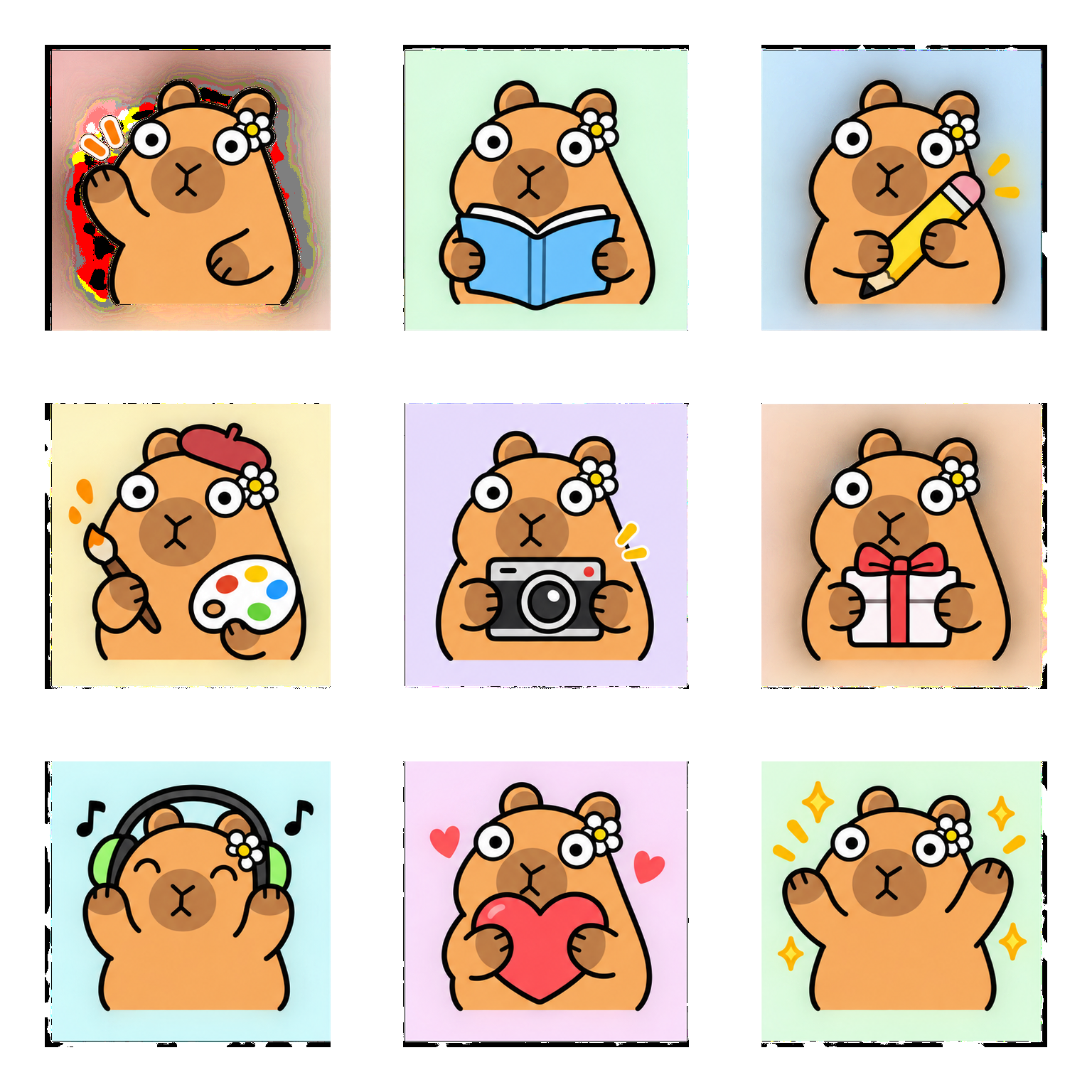
Lalabb 응원하기예를 들어 캐릭터 표정 9개를 3×3으로 그려 둔 이미지가 있다면, 각 칸을 PNG 파일 하나씩으로 나눕니다. 사진 한 장을 여러 조각으로 잘라 게시하는 도구가 아니라, 여러 그림이 격자로 모인 시트를 나누는 도구입니다.
위 도구에서 ‘3×3 예시 시트 불러오기’를 누르면 아래와 같은 방식으로 각 칸을 나눕니다.
 1
1 2
2 3
3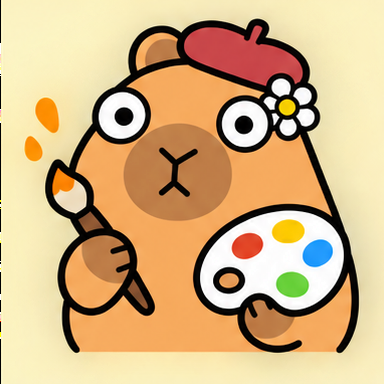 4
4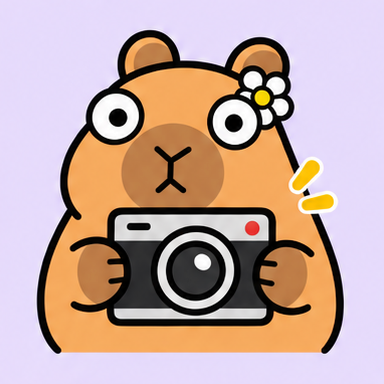 5
5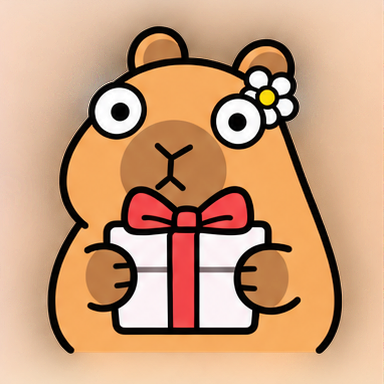 6
6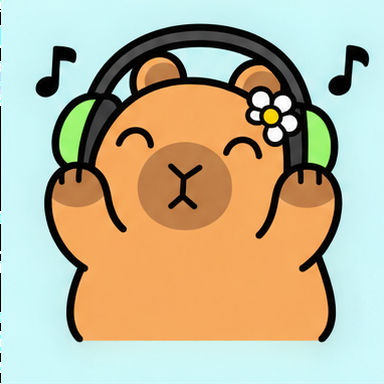 7
7 8
8 9
9가로·세로 칸 수를 정하면 각 칸을 따로 저장합니다. 칸 수가 맞지 않는 사진은 나누기에 적합하지 않습니다.
‘점선 크게 보기’를 누른 상태에서 바깥 여백, 칸 사이 간격, 테두리 제외 값을 조절하세요. 선이 각 그림의 경계에 맞으면 나눕니다.
원래 투명한 PNG는 투명도를 유지합니다. 흰색이나 다른 불투명한 배경을 지우거나 바꾸지는 않습니다.
칸 사이가 고르지 않거나 그림이 격자에 맞지 않으면 정확히 나뉘지 않습니다. 그런 시트는 먼저 그림을 같은 간격의 격자로 다시 준비하는 편이 좋습니다.
표정이나 동작을 격자에 그려 둔 시트를 나눠 씁니다. 투명 배경이 필요하면 처음부터 투명한 PNG 시트를 선택하세요.
3×3이나 4×5로 만든 장면 시트를 나눠, 장면마다 따로 수정하거나 순서를 정리할 수 있습니다.
격자로 모아 둔 선화를 각각 저장해 골라 쓰세요. 나눈다고 그림 크기나 선명도가 커지지는 않습니다.
PNG를 저장한 뒤 북 스튜디오에서 직접 골라 넣고 순서를 바꾸세요. 현재는 이 도구에서 북 스튜디오로 자동 전달되지는 않습니다.
가로·세로 칸 수그림이 몇 칸과 몇 줄로 배치됐는지 입력합니다. 가로 3칸×세로 3줄이면 9장입니다.
바깥 여백시트 가장자리와 바깥 그림 사이의 빈 공간입니다. 네 가장자리에 같은 여백이 있을 때 맞춰 쓰세요.
가로·세로 간격그림 칸 사이의 빈 줄 너비와 높이입니다. 칸마다 간격이 크게 다르면 결과도 정확하지 않을 수 있습니다.
칸 테두리 제외각 그림 가장자리의 테두리나 잔선을 조금 더 잘라냅니다. 그림 내용까지 잘리지 않도록 작은 값부터 조절하세요.
바깥 가장자리 잘라내기전체 이미지의 바깥쪽을 네 방향에서 같은 비율로 잘라낸 뒤 나눕니다. 그림 가장자리도 잘릴 수 있으니 점선을 확인하세요.
배경과 선명도배경색은 지우지 않으며, 나눈 그림의 크기와 선명도도 높이지 않습니다.
한 이미지 안에 여러 그림이 격자처럼 놓인 시트를 나눕니다. 예를 들어 캐릭터 표정 9개를 3×3으로 그린 이미지를 그림 9장으로 저장할 수 있습니다. 풍경 사진 한 장을 여러 타일로 잘라 게시하는 용도와는 다릅니다.
PNG, JPG, WebP 이미지를 선택할 수 있습니다. 그림이 일정한 칸에 놓인 한 장짜리 시트를 준비하세요.
3칸×3줄로 총 9장의 PNG가 만들어집니다. 가로 4칸, 세로 5줄이면 20장입니다. 가로와 세로 수는 각각 1부터 20까지 입력할 수 있습니다.
칸 간격이 일정하지 않으면 점선이 그림의 가운데를 지나갈 수 있습니다. 확대 보기에서 여백과 가로·세로 간격을 조절해도 맞지 않는다면, 먼저 그림들을 일정한 격자로 다시 배치하는 것이 좋습니다. 이 도구는 그림의 위치를 자동으로 찾아내지는 않습니다.
각 PNG로 저장될 범위를 나타냅니다. 초록 점선 안쪽이 저장되고 바깥쪽은 빠집니다. ‘점선 크게 보기’를 누르면 이미지를 크게 보면서 여백·간격·테두리 제외 값을 조절할 수 있습니다.
바깥 여백과 가로·세로 간격 값을 실제 이미지에 맞춰 입력하세요. 칸 테두리나 가장자리 선이 남을 때는 ‘칸 테두리 제외’를 조금씩 올리되, 그림 일부가 잘리지 않는지 확인하세요.
나누기 전에 ‘가로줄부터’ 또는 ‘세로줄부터’를 선택해 번호가 붙는 순서를 정할 수 있습니다. 나눈 뒤 책 페이지 순서를 바꾸려면 PNG 파일을 저장한 다음 북 스튜디오에서 직접 추가하고 순서를 조정하세요.
아니요. 필요한 그림은 각 카드의 저장 버튼으로 받을 수 있고, 전체 결과는 ZIP 다운로드 버튼 하나로 받을 수 있습니다.
아직 자동으로 넘어가지는 않습니다. 원하는 PNG나 ZIP을 먼저 저장한 뒤 북 스튜디오에서 이미지 파일을 직접 선택하세요. 북 스튜디오에서는 추가한 페이지 순서를 바꿀 수 있습니다.
아니요. 이 도구는 칸을 나누는 기능만 합니다. 원래 투명한 PNG의 투명한 부분은 유지하지만, 불투명한 배경을 없애거나 나눈 그림의 크기와 선명도를 높이지는 않습니다.
아니요. 원본 파일은 그대로 두고, 나누기와 ZIP 만들기는 현재 기기에서 처리합니다.
이미지를 고르고 나눌 수 있지만, 칸이 많은 큰 시트는 화면이 넓은 컴퓨터에서 점선을 맞추고 결과를 확인하기 더 편합니다.


