 LalabbTools
Sådan laver du en QR-kode til en trykt bog
Vælg en stabil offentlig adresse, læg QR-koden ind på en side eller bagsiden, og afprøv den i faktisk trykstørrelse.
Vælg en offentlig webadresse, som læserne kan åbne uden login. Lav en statisk QR-kode, og indsæt billedet på siden eller i omslagets bagside. Giv koden fri plads omkring sig, og test et prøvetryk i bogens faktiske størrelse med mere end én telefon. Adressen i en trykt statisk QR-kode kan ikke ændres bagefter.
Hvem er guiden til?
Til bogskabere, der ønsker at linke læsere til offentligt tilgængeligt ekstramateriale eller en informationsside.
Hvad skal QR-koden åbne, når man læser bogen?
En QR-kode kan føre til bonusmateriale, lyd- eller videovejledninger eller en kontaktside, som læseren kan tilgå efter endt læsning. Start med en adresse, som alle kan åbne på en telefon, og som du forventer at vedligeholde.
QR Designer koder den adresse, du indtaster, til en statisk QR-kode. Du kan ikke ændre den kodede adresse efter udskrivning, så kontrollér den endelige adresse, før du bruger den.
| Formål i bogen | Destination |
|---|---|
| Bonusmateriale eller en fil, der kan downloades | En offentlig side, som læsere kan åbne uden en konto |
| Lyd eller video | En offentlig side med tydelig vejledning til afspilning |
| Kontakt eller feedback | En fungerende offentlig kontaktside |
Placering af en QR-kode på en indvendig side
Sørg for friplads hele vejen rundt om koden i stedet for at omgive QR-koden med grafik eller tekst. Mørke moduler mod en lys baggrund er lettere at skelne.
Klargør QR-koden og den tilhørende korte forklaring som en del af et færdigt sidebillede i PNG- eller JPG-format, og indsæt derefter siden i bogens indhold.
For at samle dine færdige sider til bogens indhold skal du åbne Book Studio
Placering af en QR-kode på bagsiden
Klargør billedet til bagsiden med QR-koden allerede placeret. Cover Studio tilføjer ikke QR-koden automatisk; kontrollér, at den hverken bliver beskåret eller ulæselig i det færdige omslagsdesign.
For at kontrollere det færdige omslag i forhold til bogindstillingerne skal du åbne Cover Studio
Fra destination til faktisk scanning
QR Designer accepterer en URL, en kort tekst, en e-mailadresse eller Wi-Fi-oplysninger og eksporterer i PNG- og SVG-format. Indstillingen for frizone (quiet zone) på "4 · anbefalet" er et godt udgangspunkt.
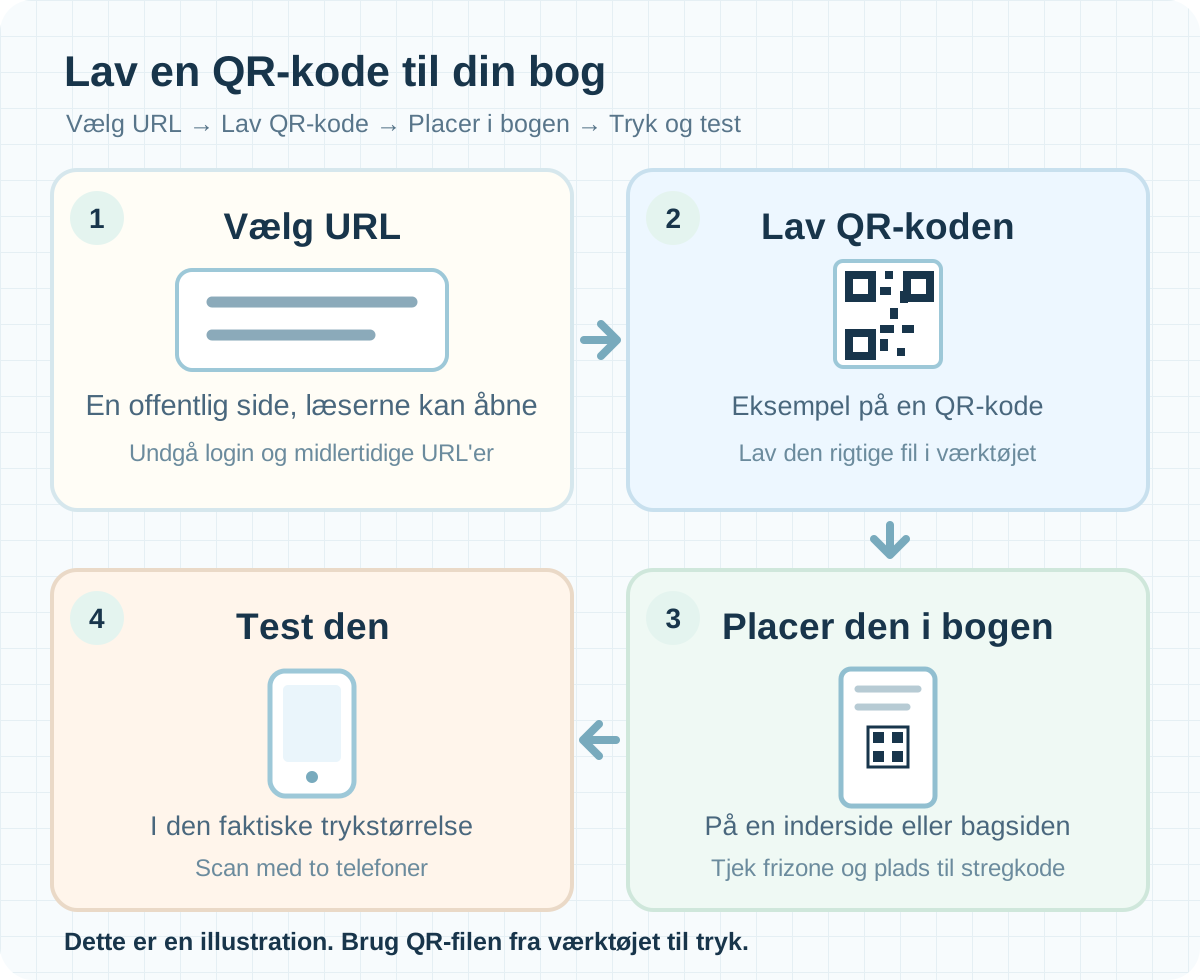

Prøvetryk og test i den faktiske størrelse
Det er ikke nok, at en QR-kode ser tydelig ud på skærmen. Udskriv den i den størrelse og på den placering, der er planlagt til bogen, og scan den derefter med to forskellige telefoner.
Hvis du f.eks. planlægger en QR-kode på 30 mm i bogen, skal du udskrive en test på 30 mm. Dette er et eksempel til kontrol, ikke en universel minimumsstørrelse for alle bøger og printere.
- Scan QR-koden med et telefonkamera.
- Kontrollér, at den åbner den tilsigtede slutside.
- Gentag med en anden telefon.
- Er der friplads på alle sider af QR-koden på den endelige side eller bagside?
- Er de små moduler tydeligt adskilte i den faktiske udskriftsstørrelse?
- Kan den første telefon scanne koden?
- Åbner den den tilsigtede slutadresse?
- Giver en anden telefon samme resultat?
- Kan en læser uden en konto se destinationen?
- På bagsiden: Undgår den det reserverede område til ISBN-stregkoden?
Kontrollér en ekstra gang før produktion.
På bagsiden skal QR-koden holdes væk fra det område, der er reserveret til forlagets eller trykkeriets stregkode. QR Designer genererer koden; den opretter ikke den linkede side og garanterer hverken udskriftsresultater eller godkendelse til udgivelse.
Begrænsninger
- QR Designer accepterer op til 2.000 bytes input.
- PNG-eksportindstillingerne på 512, 768 og 1024 pixels bestemmer billedets dimensioner. Du vælger den fysiske størrelse separat i layoutet til siden eller omslaget.
Typiske fejl
- Udskrivning af en midlertidig destination eller en destination, der kræver login.
- Beskæring af frizonen eller placering af andet grafisk indhold for tæt på.
- Kun at kontrollere på skærmen i stedet for at udskrive og scanne i den faktiske størrelse.
Fejlfinding
Kameraet kan ikke læse min udskrevne QR-kode.
Kontrollér, om små moduler er fludet sammen, eller om det tomme område omkring koden (quiet zone) er blevet beskåret. Forbedr kontrasten, udskriv derefter den endelige fil i den tilsigtede størrelse, og scan den igen.
QR-koden kan scannes, men åbner den forkerte side.
Sammenlign den kodede URL med det QR-billede, der faktisk er placeret på siden eller omslaget; der kan være tale om en ældre version. Omdøbning af en fil ændrer ikke koden. Generer en ny QR-kode med den korrekte adresse, og opret omslaget/siden på ny.
Den åbner på min telefon, men ikke hos andre.
Kontrollér, om det kun er brugere, der er logget ind, der kan se linket. Prøv at åbne det, mens du er logget ud, eller på en anden enhed. Hvis du ændrer adressen, skal du også generere en ny QR-kode.
QR-koden blev sløret eller beskåret i PDF-filen.
Sammenlign kildegrafikken og PDF-filen med hensyn til størrelse, skarphed og pladsen omkring QR-koden. Justér placeringen, eksportér en ny PDF-fil, og test med en ny udskrift i faktisk størrelse.
QR-koden overlapper stregkoden på bagsiden af KDP-bogen.
Reserver pladsen til ISBN-stregkoden, flyt QR-koden, og opret omslaget på ny. Kontrollér begge dele i KDP Previewer. En QR-kode erstatter ikke ISBN-stregkoden.
Ofte stillede spørgsmål
Skal en trykt bog indeholde en QR-kode?
Nej. Brug en QR-kode, når der er en klar grund til at lede læserne videre ud over selve bogen. Tilføj en kort tekst, der forklarer, hvad koden åbner, så læserne kan beslutte, om de vil scanne den.
Kan en QR-kode erstatte ISBN-stregkoden?
Nej. De tjener forskellige formål. En ekstra QR-kode kan placeres på bagsiden af en KDP-bog, men den må ikke trænge ind i det område, der er reserveret til ISBN-stregkoden. Kontrollér begge dele på det endelige omslag.
Kan jeg ændre QR-kodens adresse, efter at bogen er trykt?
Ikke inde i en trykt, statisk QR-kode. Hvis du selv styrer den kodede URL, kan du administrere, hvor den peger hen, uafhængigt af QR-koden; dette er ikke en funktion i QR Designer. Kontrollér den kodede adresse, før du udskriver.
Kan jeg kode en lang URL?
Ja, inden for grænsen for input, men mere kodet indhold kan gøre QR-mønsteret mere tæt. Til en lille trykt kode bør du overveje en kort, stabil URL, som du kan vedligeholde. Udskriv og test dit valg i den faktiske størrelse.
Kan jeg linke til en fil, der kræver login?
Undgå dette, medmindre alle læsere har den nødvendige konto. Den åbner måske for dig, men blokerer for andre. Test, mens du er logget ud, og overvej en offentlig informationsside.
Hvor mange millimeter skal QR-koden være, når jeg udskriver den?
Der er ikke én bestemt minimumsstørrelse, der fungerer til alle bøger, printere og telefoner. Vælg den ønskede størrelse, udskriv i den størrelse, og scan koden. Eksemplet på 30 mm her er et testeksempel, ikke en garanti.
Hvorfor skal der være et hvidt område omkring en QR-kode?
Den frie zone (quiet zone) hjælper kameraet med at identificere kodens grænser. En standard-QR-kode kræver et frit område svarende til fire moduler på hver side. Sørg for at bevare dette område, når du placerer eller beskærer filen.
Skal jeg bruge PNG eller SVG til min bog?
Vælg ud fra din redigeringsproces. QR Designer eksporterer begge dele, men færdige side- eller omslagsbilleder, der indsættes i Book Studio eller Cover Studio, skal være i JPG- eller PNG-format. Hvis du bruger SVG i et andet redigeringsprogram, skal du eksportere det endelige design i et understøttet format og scanne/teste det igen.
Fastlægger en eksport på 1024 pixels automatisk udskriftsstørrelsen eller DPI-værdien?
Nej. Det angiver QR-billedets bredde i pixels. Du vælger den fysiske størrelse separat i bogens layout og tester derefter det trykte resultat.
Kan jeg placere flere QR-koder i én bog?
Ja, hvis de har forskellige formål. Giv hver destination et navn, og test hver udskrevet kode. Undgå at placere koder, der ligner hinanden, for tæt på hinanden.
Kan jeg springe prøvetrykket over, hvis QR-koden kan scannes på skærmen?
Det anbefales ikke. Koden kan fremstå mindre eller mere utydelig i tryk. Lav en test i den faktiske størrelse, og scan den med flere forskellige telefoner; et fysisk prøvetryk fra trykkeriet giver en ekstra kontrolmulighed.
Vil Lalabb indsætte QR-koden på bogens sider eller omslag for mig?
Nej. QR Designer genererer QR-kodebilledet. Du skal selv placere det i designet af siden eller omslaget. Book Studio kan samle færdige sider i JPG- eller PNG-format, og Cover Studio kan kontrollere det færdige design af bagomslaget i forhold til bogens specifikationer.
Prøv det nu
Bogproduktionsproces
- Opret indhold
- Forbered filer
- Saml sider
- Book Studio
- Cover Studio
- Endelig kontrol
Under filforberedelsen skal du vælge destinationen, oprette QR-koden og klargøre det side- eller omslagsbillede, der skal indeholde den.
Kontrollér indholdssiderne i Book Studio og bagomslaget i Cover Studio. Test til sidst et udskrift i den faktiske størrelse ved hjælp af telefonkameraer.