 LalabbTools
KDP 내지 도련, 언제 필요하고 어떻게 준비할까요?
그림이 페이지 끝까지 인쇄될 때 필요한 도련과 내지 PDF 크기를 확인합니다.
책 속 그림이나 배경이 페이지 끝까지 이어져야 한다면 도련이 필요합니다. 모든 글과 그림이 가장자리에서 충분히 떨어져 있다면 도련 없이 만들 수 있습니다. 도련이 필요한 페이지가 한 장이라도 있으면 내지 PDF 전체를 도련 규격으로 준비하세요. 책 크기와 인쇄 옵션은 제출 전에 KDP의 현재 기준으로 확인해야 합니다.
도련이란 무엇인가요?
도련은 책을 인쇄한 뒤 자를 때 흰 틈이 생기지 않도록, 그림이나 배경을 완성 크기보다 조금 더 바깥까지 늘려 두는 영역입니다. 완성된 책이 더 커지는 것은 아닙니다. 바깥으로 늘린 부분은 인쇄 후 잘릴 수 있습니다.
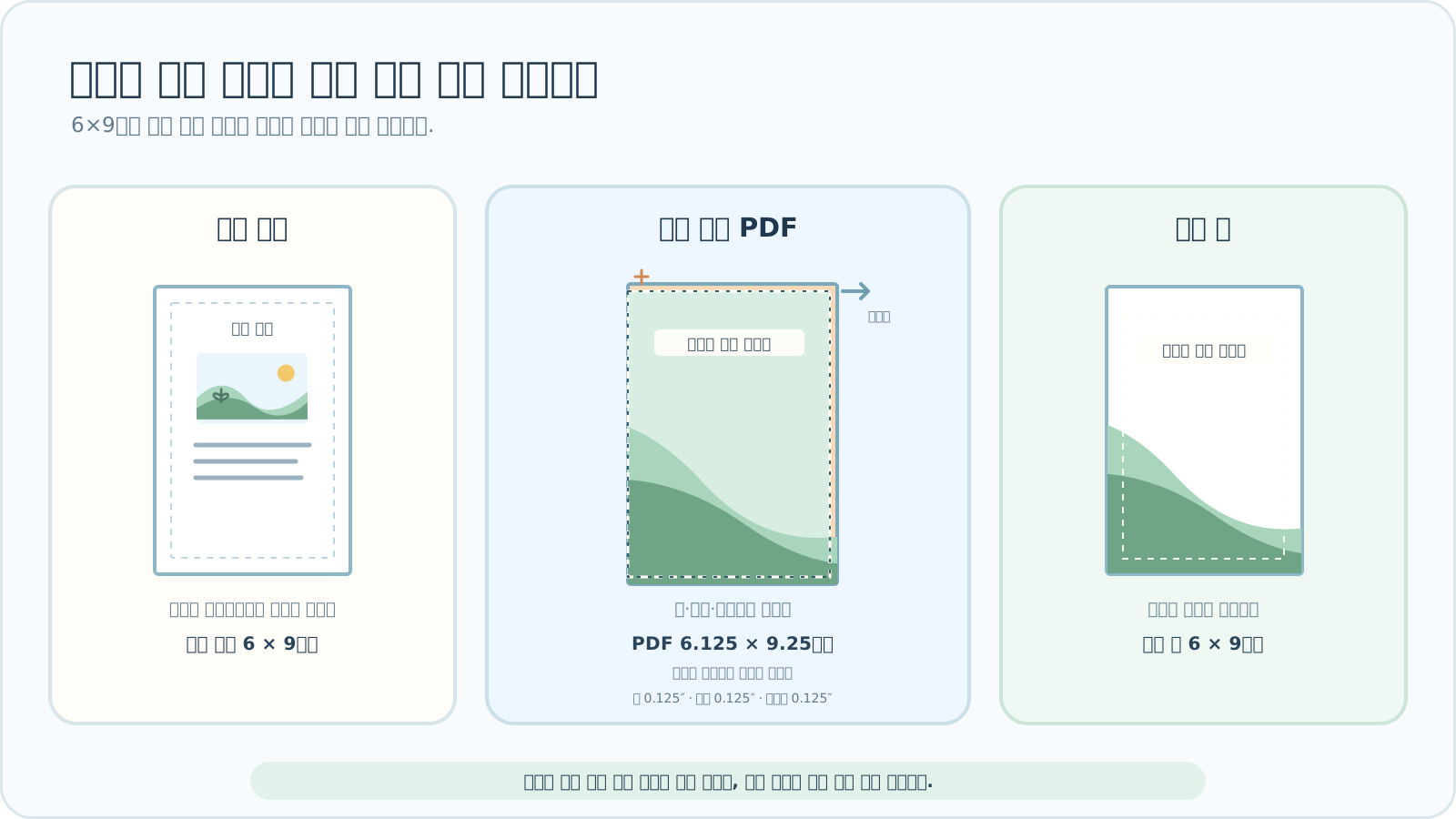

도련이 필요한 경우와 필요 없는 경우
KDP는 내지의 한 페이지만 도련이 필요해도 파일 전체를 도련 규격으로 설정하라고 안내합니다. 표지의 도련은 내지와 별도 기준이므로 이 글의 수치를 표지에 그대로 적용하지 마세요.
| 페이지 디자인 | 도련 판단 |
|---|---|
| 배경색·사진·일러스트가 페이지 끝까지 이어짐 | 도련이 필요합니다. |
| 전체 페이지 그림 중 일부가 위·아래·바깥쪽 끝에 닿음 | 도련이 필요합니다. |
| 글과 그림이 모두 충분한 흰 여백 안에 있음 | 도련 없이 준비할 수 있습니다. |
완성 크기와 PDF 크기는 다릅니다
책의 완성 크기(판형)는 인쇄 후 잘린 크기입니다. 도련이 있는 PDF는 위·아래·바깥쪽에 각각 0.125인치(약 3.2mm)를 더합니다. 제본되는 안쪽 면에는 도련을 더하지 않습니다. 따라서 PDF의 너비는 완성 너비보다 0.125인치, 높이는 0.25인치 더 큽니다.
| 6×9인치 책 예시 | 내지 PDF 한 페이지 크기 |
|---|---|
| 도련 없음 | 6×9인치 |
| 도련 있음 | 6.125×9.25인치 |
그림이나 배경도 재단선에서 멈추지 않고 바깥 도련 영역까지 이어져야 합니다. PDF 페이지만 크게 만들고 그림은 원래 크기로 남겨 두면 도련을 준비한 것이 아닙니다. 6×9인치는 설명을 위한 예시입니다. 사용하려는 판형, 종이·잉크 옵션, 허용 페이지 수는 KDP의 최신 인쇄 옵션에서 확인하세요. 도련이 있는 내지는 PDF 파일로 업로드해야 합니다.
도련과 안전 영역을 구별하세요
도련은 잘릴 수 있는 바깥 부분입니다. 안전 영역은 글자, 얼굴, 선 등 중요한 요소를 안쪽에 두는 부분입니다. 배경 그림은 도련까지 이어도, 중요한 요소는 잘릴 위치 근처에 두지 마세요.
KDP가 요구하는 최소 바깥 여백은 도련 없는 내지 0.25인치, 도련 있는 내지 0.375인치입니다. 중요한 요소는 이 최소값에 딱 붙이기보다 충분히 안쪽에 두는 편이 안전합니다. 안쪽 제본 여백은 페이지 수에 따라 달라집니다. 여백 전체의 계산은 별도 가이드에서 다루고, 여기서는 중요한 요소가 재단선에서 안전하게 떨어졌는지 확인하는 데 집중합니다.
배경이 흰 페이지도 한 장씩 판단하세요
종이가 흰색이라는 이유만으로 도련 여부가 정해지지는 않습니다. 흰 바탕 위의 작은 그림이 가장자리에서 떨어져 있다면 그 페이지에는 도련 그림이 필요하지 않을 수 있습니다. 반대로 흰 바탕이어도 선이나 그림 일부가 페이지 끝까지 닿으면 그 요소는 재단선 바깥까지 이어져야 합니다.
한 장이라도 가장자리까지 이어지는 디자인이 있다면 KDP 내지 PDF는 모든 페이지를 같은 도련 포함 크기로 준비합니다. 도련이 없는 페이지의 중요한 요소까지 바깥으로 밀어낼 필요는 없습니다.
제본 쪽 안쪽 여백은 도련과 다른 기준입니다. 페이지 수에 따른 거터 확인
내지 준비 순서
- 만들 책의 완성 크기와 KDP 인쇄 옵션을 먼저 정합니다.
- 한 페이지라도 그림이나 배경을 가장자리까지 인쇄할지 살펴봅니다.
- 필요하면 내지 전체를 도련 규격으로 준비합니다. 6×9인치 책이라면 PDF 한 페이지는 6.125×9.25인치입니다.
- 가장자리까지 인쇄할 그림과 배경을 위·아래·바깥 재단선 너머까지 이어 둡니다. 중요한 글자와 그림의 핵심 부분은 안쪽에 둡니다.
- PDF를 만든 뒤 실제 페이지 크기와 각 페이지의 가장자리를 확인합니다.
- KDP에서 책의 도련 옵션을 PDF와 일치하게 선택하고, Print Previewer에서 페이지별 잘림과 경고를 확인합니다.
Book Studio에서 확인할 것
현재 Book Studio의 책 설정에는 ‘도련 사용’ 선택란이 있습니다. 선택하면 내지 PDF 페이지 크기에 너비 0.125인치, 높이 0.25인치를 더하고, 그림을 페이지에 채우도록 배치합니다. 선택하지 않으면 PDF 페이지 크기는 완성 크기입니다. 그림의 비율이 페이지와 다르면 ‘채우기’ 과정에서 일부가 잘릴 수 있습니다. 이 설정만으로 중요한 요소의 안전 위치나 KDP 승인이 보장되지는 않으므로, 내려받은 PDF와 KDP Print Previewer에서 직접 확인하세요.
PDF를 내보내기 전 확인 목록
도련 설정 자체보다 완성 파일의 페이지 크기와 실제 그림 범위를 함께 확인하는 목록입니다.
최종 내지와 표지를 함께 확인할 때는 출판 전 마지막 점검
- 완성 책 크기와 선택한 KDP 인쇄 옵션을 기록했나요?
- 끝까지 이어지는 배경·그림이 한 페이지라도 있는지 확인했나요?
- 도련이 필요하다면 내지 PDF의 모든 페이지가 같은 도련 포함 크기인가요?
- 가장자리 그림이 위·아래·바깥쪽 재단선 너머까지 이어지나요?
- 중요한 글·얼굴·선이 최소 바깥 여백보다 여유 있게 안쪽에 있나요?
- 내려받은 PDF의 처음·중간·마지막 페이지를 실제 크기로 열어 봤나요?
- KDP의 도련 옵션과 업로드한 PDF 크기가 서로 맞나요?
문제가 생기면
KDP에서 PDF 페이지 크기가 맞지 않는다고 해요.
선택한 완성 크기와 PDF 한 페이지 크기를 구분하세요. 6×9인치 도련 내지는 6.125×9.25인치입니다. KDP의 도련 옵션도 PDF와 일치하는지 확인한 뒤 새 PDF를 준비하세요.
Print Previewer에서 중요한 그림이나 글자가 잘릴 것처럼 보여요.
도련 부분은 잘릴 수 있습니다. 중요한 요소를 안쪽으로 옮기고, Book Studio가 그림을 채우면서 잘라낸 부분은 없는지 원본과 PDF를 비교하세요. 수정한 PDF를 다시 업로드해 확인합니다.
도련 없이 만들었는데 가장자리까지 이어지는 디자인이 발견됐어요.
그 디자인을 안전한 안쪽으로 줄이거나, 내지 PDF 전체를 도련 규격으로 다시 준비하세요. 한 페이지만 도련 PDF로 섞는 방식은 피합니다.
PDF 크기는 맞는데 끝에 가느다란 흰 선이 보여요.
페이지 크기만 늘리고 배경 그림은 재단선에서 멈췄을 수 있습니다. 원본에서 배경이 도련 영역 끝까지 이어지는지 확인하고 PDF를 다시 내보내세요. 수정본을 Print Previewer에서 다시 확인합니다.
한쪽 페이지의 제본 쪽에 도련을 더했더니 배치가 어긋났어요.
KDP 내지의 도련은 위·아래·바깥쪽에 더하고 안쪽 제본 면에는 더하지 않습니다. 원본 페이지의 좌우 배치와 PDF 크기를 다시 확인한 뒤 잘못 더한 안쪽 확장을 제거하세요.
Lalabb가 해주는 일과 직접 확인할 일
Lalabb는 책 크기와 도련 설정을 바탕으로 내지 PDF를 준비하는 데 도움을 줍니다. Amazon KDP의 승인, 실제 재단 결과, 인쇄 장비의 오차, 최종 인쇄 품질은 보장하지 않습니다. 제출 전에 KDP의 현재 공식 규격과 Print Previewer 결과를 확인하세요.
KDP 기준 확인일
KDP 기준 확인: 2026년 9월 28일
자주 하는 실수
- 도련이 필요한데 PDF를 완성 크기 그대로 내보냅니다.
- PDF 크기만 늘리고 그림·배경은 재단선 밖까지 이어 두지 않습니다.
- 중요 글자나 얼굴을 잘릴 수 있는 가장자리 가까이에 둡니다.
- PDF의 도련 여부와 KDP 업로드 옵션을 다르게 선택합니다.
- Print Previewer를 보지 않고 바로 제출합니다.
자주 묻는 질문
그림이 페이지 끝에 닿지 않으면 도련이 꼭 필요한가요?
글과 그림이 모두 가장자리에서 충분히 떨어져 있다면 도련 없이 준비할 수 있습니다. 가장자리까지 인쇄할 배경이나 그림이 있는지 먼저 판단하세요.
한 페이지만 도련이 필요해도 전체 내지를 다시 만들어야 하나요?
KDP 내지는 한 페이지라도 도련이 필요하면 PDF 전체를 도련 규격으로 준비해야 합니다. 도련 페이지와 도련 없는 페이지 크기를 한 파일에 섞지 마세요.
PDF 페이지 크기만 늘리면 도련 준비가 끝나나요?
아닙니다. 가장자리까지 인쇄할 그림이나 배경도 재단선 바깥의 도련 영역까지 이어져야 합니다.
Book Studio에서 도련 사용을 켜면 글자도 안전한 위치로 옮겨지나요?
아닙니다. PDF 페이지 크기와 그림 배치에 관여하지만 중요한 글과 그림의 안전 위치는 원본과 완성 PDF에서 직접 확인해야 합니다.
내지 도련과 표지 도련에 같은 수치를 쓰면 되나요?
이 글의 크기 예시는 KDP 내지용입니다. 표지에는 별도 기준이 있으므로 표지 파일에 그대로 적용하지 말고 제작처의 현재 표지 안내를 확인하세요.
Canva에서 PDF로 저장했으면 도련이 자동으로 준비된 건가요?
아닙니다. 사용한 앱의 이름이나 PDF 저장 여부만으로는 판단할 수 없습니다. 완성 책 크기와 실제 PDF 페이지 크기를 비교하고, 가장자리 그림이 재단선 바깥까지 이어졌는지 직접 확인하세요.
흰 바탕의 글 위주 페이지에도 그림을 바깥까지 늘려야 하나요?
그 페이지에 끝까지 이어질 그림이나 배경이 없다면 억지로 늘릴 필요는 없습니다. 다만 내지의 다른 페이지 때문에 도련을 선택했다면 PDF 페이지 크기는 파일 전체에서 일관되게 준비하세요.
도련 파일을 만들면 완성된 책도 더 커지나요?
아니요. 완성 책 크기는 재단 뒤 크기입니다. 추가한 도련 부분은 인쇄 후 잘릴 수 있으므로 중요한 글과 그림은 그 부분에 놓지 마세요.
도련 경고가 없어졌다면 인쇄 결과를 더 확인하지 않아도 되나요?
아니요. 경고가 없더라도 중요한 요소의 위치와 가장자리 그림을 Print Previewer에서 직접 살펴보세요. 실제 종이 결과가 중요하면 제작처의 교정 절차도 확인해야 합니다.
지금 바로 해보기
도련이 필요한지 먼저 판단하고, 그림의 인쇄 해상도가 궁금하면 DPI·인쇄 확인을 별도로 사용하세요.
책 만들기 흐름
- 콘텐츠 만들기
- 파일 준비하기
- 페이지 모으기
- Book Studio
- Cover Studio
- 최종 확인
지금은 책 크기를 선택하고 도련 여부를 판단해 파일을 준비하는 단계입니다.
페이지를 모은 뒤 Book Studio에서 내지 PDF를 만들고, KDP Print Previewer에서 최종 확인하세요.