 LalabbTools
Cara Membuat PDF Isi Buku Mewarnai
Susun gambar (format JPG dan PNG) di Book Studio, tentukan apakah akan menambahkan halaman kosong di bagian belakang gambar, lalu periksa PDF isi buku yang telah selesai.
Siapkan gambar JPG atau PNG Anda, atur urutannya, dan tambahkan halaman kosong di belakang setiap gambar jika Anda menginginkan tata letak tersebut. Buat PDF isi buku—yaitu halaman-halaman di dalam buku, bukan sampulnya—di Book Studio. Buka PDF yang telah diunduh, lalu periksa urutan gambar dan penempatan halaman kosong.
Untuk siapa panduan ini?
Setelah gambar mewarnai Anda tersedia dalam bentuk file, langkah selanjutnya adalah menyusun halaman sesuai urutan baca dan menggabungkannya menjadi satu file PDF. Penambahan halaman kosong di bagian belakang bersifat opsional. Uji coba beberapa gambar sebagai contoh sebelum menyusun keseluruhan buku.
Siapkan file gambar terpisah dan tentukan urutannya.
Pastikan setiap gambar tersimpan sebagai file JPG atau PNG yang terpisah. Jika terdapat beberapa gambar dalam satu lembar gambar, pisahkan gambar-gambar tersebut terlebih dahulu.
Penamaan file seperti "01-rabbit" dan "02-flower" dapat mempermudah proses pengaturan. Nama file merupakan petunjuk yang berguna, namun pastikan untuk memeriksa dan menetapkan urutan akhir buku di dalam Book Studio.
Untuk memisahkan gambar dari satu lembar, gunakan Image Sheet Splitter (Alat Pemisah Lembar Gambar)
Bandingkan dua tata letak menggunakan enam gambar.
Bayangkan Anda memiliki masing-masing satu gambar kelinci, bunga, laut, luar angkasa, dinosaurus, dan hutan.
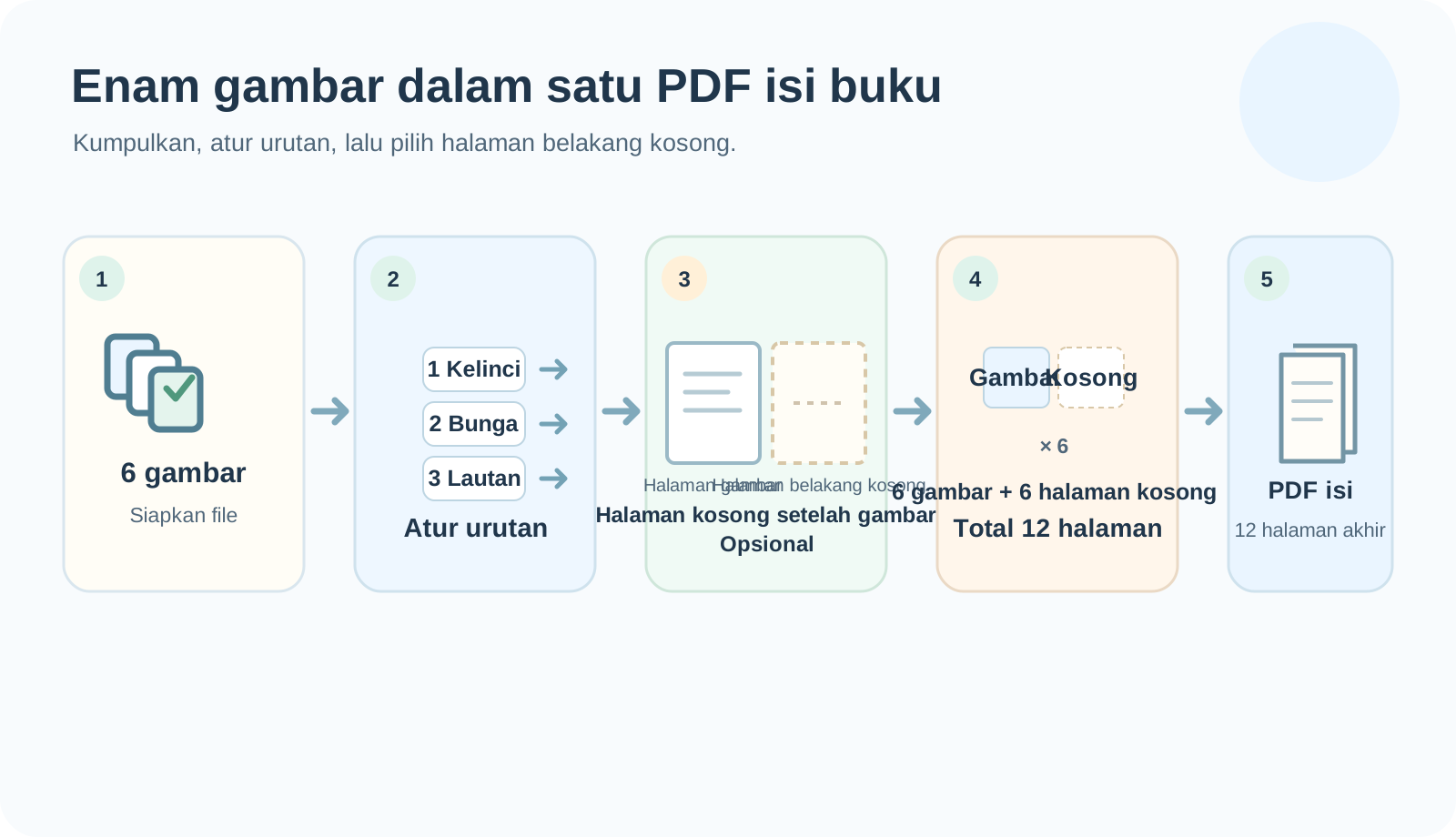

| Pilihan | Halaman dalam contoh ini | Hal yang perlu dipertimbangkan |
|---|---|---|
| Gambar yang disusun berurutan | 6 halaman gambar | Gambar berlanjut tanpa halaman kosong |
| Halaman kosong setelah setiap gambar | 6 halaman gambar + 6 halaman kosong = 12 halaman | Bagian belakang setiap gambar dibiarkan kosong; jumlah total halaman bertambah |
Angka-angka ini adalah contoh yang menggunakan enam gambar. Bagian awal buku atau halaman lain akan mengubah jumlah akhir. Periksa secara terpisah ketentuan penerbit mengenai jumlah halaman dan persyaratan berkas saat ini.
Halaman belakang yang kosong juga mengubah jumlah halaman akhir. Anda akan membutuhkan angka tersebut saat menyiapkan sampul yang memiliki punggung buku, jadi catatlah setelah menyelesaikan PDF isi.
Kapan sebaiknya Anda menambahkan halaman belakang kosong?
Anda bisa memilih halaman belakang kosong jika ingin sisi sebaliknya dari setiap gambar tetap kosong atau tidak ingin gambar berikutnya berada tepat di baliknya. Jika Anda ingin gambar-gambar tersusun berurutan tanpa jeda, jangan aktifkan opsi ini.
Menambahkan halaman kosong tidak menghilangkan masalah tembus pandang atau rembesan tinta spidol (bleed). Hasilnya bergantung pada jenis kertas dan alat mewarnai yang digunakan. Jika hal ini penting bagi Anda, lakukan uji coba pada halaman contoh menggunakan bahan-bahan yang rencananya akan Anda gunakan.
Susun di Book Studio
- Pilih ukuran buku di Book Studio dan tambahkan gambar (format JPG atau PNG) yang telah Anda siapkan.
- Atur urutan daftar gambar. Periksa juga gambar pertama dan terakhir.
- Tentukan apakah akan menempatkan halaman kosong di belakang gambar dan perhatikan jumlah halaman akhir yang ditampilkan.
- Buat dan unduh PDF bagian isi buku. Buka dan periksa setiap halaman untuk memastikan urutan yang benar, tidak ada gambar yang hilang, serta posisi halaman kosong.
Daftar periksa sebelum membuat PDF
Jangan hanya mengandalkan nama file. Periksa daftar halaman di Book Studio maupun PDF yang telah diunduh.
Jika ukuran buku yang kecil membuat area mewarnai terasa sempit, bacalah Menyiapkan buku mewarnai ukuran mini
- Apakah setiap gambar merupakan file JPG atau PNG terpisah?
- Apakah saya sudah memeriksa ketajaman gambar contoh pada ukuran cetak yang sebenarnya?
- Apakah saya sudah memeriksa entri pertama dan terakhir dalam daftar halaman Book Studio?
- Apakah saya sudah memutuskan penggunaan halaman kosong di sisi belakang dan memeriksa penambahan jumlah halaman?
- Apakah penyedia jasa cetak pilihan saya mendukung ukuran buku dan jumlah halaman akhir ini?
- Apakah saya sudah membuka PDF bagian isi yang telah disimpan, mulai dari awal hingga akhir?
- Apakah saya menyiapkan sampul depan dan belakang secara terpisah dari bagian isi buku?
Kesalahan umum
- Mengandalkan nama file sebagai bukti urutan halaman: periksa daftar sebenarnya di Book Studio dan file PDF hasil ekspor.
- Mengaktifkan halaman kosong di sisi belakang tanpa memeriksa penambahan jumlah halaman: tinjau kembali total akhir dan tata letak yang diinginkan.
- Berharap halaman kosong di sisi belakang dapat mencegah tinta spidol tembus: hal ini bergantung pada pilihan tata letak halaman. Lakukan uji coba pada kertas dan alat mewarnai secara terpisah.
Pemecahan masalah
Saya membuka kembali proyek tersebut, namun ada gambar yang hilang atau perlu ditautkan ulang.
Pastikan file gambar asli masih tersimpan di perangkat Anda. Tautkan ulang gambar-gambar tersebut di Book Studio dan periksa daftar halamannya. Jangan mengekspor PDF akhir sebelum koneksi file dipastikan benar.
Muncul halaman kosong di posisi yang tidak tepat.
Periksa urutan gambar dan opsi "halaman kosong setelah gambar". Periksa juga pengaturan halaman terakhir. Lakukan uji coba dengan beberapa gambar contoh hingga urutannya benar.
Terdapat ruang kosong (margin) di sekeliling gambar pada PDF yang melebihi perkiraan saya.
Ketidaksesuaian antara rasio aspek gambar dan halaman dapat menimbulkan margin. Bandingkan ukuran buku yang dipilih dengan gambar sumber, siapkan gambar agar sesuai dengan bentuk halaman tersebut, lalu buat PDF baru.
Ada satu gambar yang hilang dari PDF hasil ekspor.
Cari sumber gambar yang hilang di daftar halaman Book Studio dan pastikan gambar tersebut sudah tertaut. Tautkan ulang file asli yang tersimpan jika perlu, pastikan urutannya benar, lalu unduh PDF baru.
Jumlah halaman akhir saya tidak sesuai dengan ketentuan pihak percetakan.
Hitung jumlah halaman aktual dalam PDF, termasuk halaman kosong di bagian belakang dan bagian awal buku. Periksa batasan percetakan saat ini untuk ukuran dan opsi cetak Anda, sesuaikan tata letak, lalu ekspor kembali.
Pertanyaan umum
Bisakah satu buku memuat gambar dalam format JPG dan PNG sekaligus?
Bisa. Book Studio mendukung kedua format tersebut. Pastikan setiap file dapat dibuka dan muncul di halaman yang diinginkan.
Bagaimana cara mengubah urutan gambar setelah PDF dibuat?
Ubah urutan gambar di proyek Book Studio Anda, lalu ekspor PDF baru. Simpan gambar asli dan file proyek bersama dengan file PDF untuk keperluan penyuntingan di masa mendatang.
Bisakah saya menggunakan satu lembar gambar yang memuat beberapa gambar untuk dijadikan halaman-halaman terpisah?
Jika setiap gambar harus berada di halaman tersendiri, pecahlah lembaran tersebut menjadi gambar-gambar terpisah terlebih dahulu. Kemudian, periksa urutannya di Book Studio.
Mengapa enam gambar yang masing-masing diikuti halaman kosong menjadi 12 halaman?
Enam halaman gambar ditambah enam halaman kosong menghasilkan total 12 halaman. Halaman pelengkap awal atau halaman lainnya akan mengubah jumlah akhir halaman.
Apakah halaman belakang yang kosong dapat mencegah tinta spidol tembus ke gambar berikutnya?
Halaman kosong mengubah tata letak; hal itu tidak mencegah tinta merembes atau terlihat tembus di sisi sebaliknya. Lakukan uji coba pada halaman contoh menggunakan jenis kertas dan alat pewarna yang direncanakan.
Apakah sampul depan dan belakang disertakan dalam PDF ini?
Tidak. PDF isi buku mewarnai dari Book Studio dan sampul depan/belakang merupakan file terpisah. Jangan mencampur file sampul dengan file isi buku. Periksa pengaturan buku akhir dan jumlah halaman sebelum menyiapkan sampul di Cover Studio, serta periksa persyaratan sampul terkini dari pihak percetakan.
Bisakah saya tidak menyertakan halaman kosong di balik gambar?
Bisa. Halaman kosong di sisi belakang bersifat opsional. Jika Anda ingin gambar tersusun secara berurutan, Anda bisa menghilangkannya. Lakukan uji coba kertas dan bahan pewarna secara terpisah jika Anda khawatir tinta akan tembus ke sisi sebaliknya.
Bisakah saya menggunakan file gambar yang sama untuk dua halaman?
Jika Anda mengulang penggunaan gambar, periksa kedua penempatannya dalam daftar halaman. Jika pengulangan tersebut tidak disengaja, hapus halaman tambahan itu, ekspor PDF baru, lalu periksa hasilnya dari awal hingga akhir.
Apakah saya perlu memeriksa ulang lebar punggung buku setelah menyimpan PDF isi buku?
Ya. Penambahan halaman kosong atau halaman lainnya dapat mengubah jumlah akhir halaman isi buku. Sebelum beralih ke Cover Studio, pastikan jumlah halaman PDF dan pengaturan buku sudah benar, lalu bandingkan dengan templat sampul dari pihak percetakan.
Coba sekarang
Alur pembuatan buku
- Buat konten
- Siapkan file
- Kumpulkan halaman · langkah 3
- Book Studio · langkah 4
- Cover Studio
- Pemeriksaan akhir
Langkah 3–4: kumpulkan halaman-halaman dan susun menjadi PDF bagian isi buku di Book Studio.
Setelah memeriksa PDF bagian isi dan jumlah halaman akhir, siapkan sampul di Cover Studio.