 LalabbTools
Comment créer le PDF intérieur d’un livre de coloriage
Organisez vos dessins JPG et PNG dans Book Studio, choisissez ou non des versos vierges et vérifiez le PDF intérieur terminé.
Préparez vos dessins JPG ou PNG, placez-les dans l’ordre voulu et ajoutez une page vierge derrière chaque dessin uniquement si vous souhaitez cette disposition. Dans Book Studio, créez le PDF intérieur, c’est-à-dire les pages du livre sans la couverture. Ouvrez le PDF téléchargé et vérifiez l’ordre des dessins ainsi que la position des pages vierges.
À qui s’adresse ce guide ?
Une fois les dessins enregistrés en fichiers, vous devez mettre les pages dans l’ordre de lecture et créer un seul PDF. Les versos vierges sont facultatifs. Testez quelques dessins représentatifs avant d’assembler le livre entier.
Préparer des fichiers image séparés et leur ordre
Assurez-vous que chaque dessin est un JPG ou PNG distinct. Si plusieurs dessins figurent sur une même planche, séparez-les d’abord.
Des noms comme 01-lapin et 02-fleur peuvent aider à vous organiser. Ils donnent des repères, mais confirmez et définissez l’ordre final du livre dans Book Studio.
Pour séparer des dessins sur une même planche, utilisez Découper une planche d’images
Comparer deux mises en page avec six dessins
Imaginons un dessin de lapin, de fleur, d’océan, d’espace, de dinosaure et de forêt.
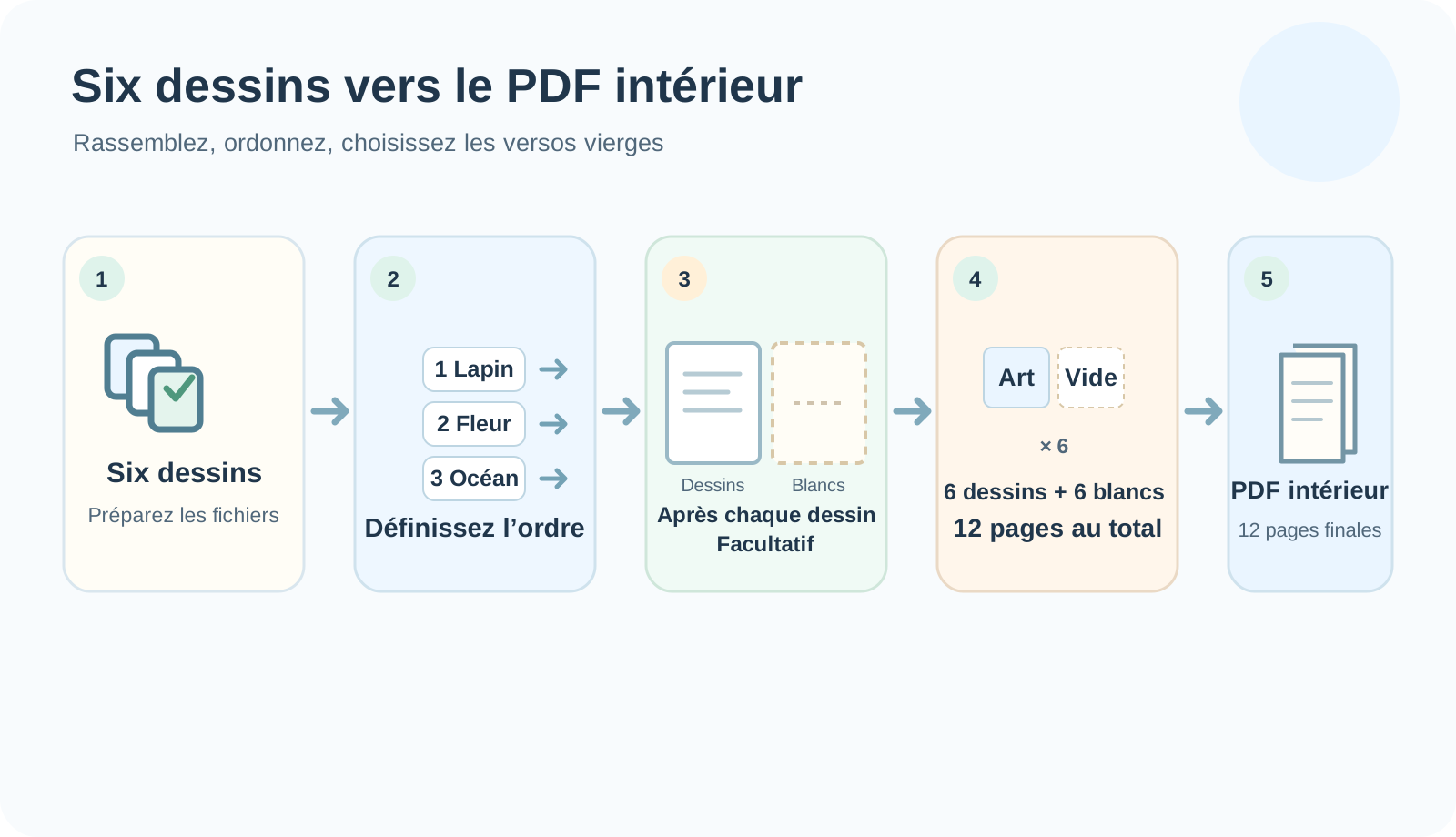

| Choix | Pages dans cet exemple | Point à considérer |
|---|---|---|
| Dessins à la suite | 6 pages de dessins | Les dessins se suivent sans pages vierges |
| Une page vierge après chaque dessin | 6 pages de dessins + 6 pages vierges = 12 pages | Le verso de chaque dessin est vierge ; le nombre total de pages augmente |
Ces chiffres illustrent un exemple avec six dessins. Les pages liminaires ou autres pages modifieront le total final. Vérifiez séparément les exigences actuelles de l’éditeur concernant le nombre de pages et les fichiers.
Les versos vierges modifient aussi le nombre final de pages. Vous en aurez de nouveau besoin pour préparer une couverture avec dos ; notez-le après avoir terminé le PDF intérieur.
Quand ajouter des versos vierges ?
Vous pouvez choisir un verso vierge si vous souhaitez que l’envers de chaque dessin reste vide ou que la scène suivante ne se trouve pas directement derrière. Pour faire suivre les dessins, désactivez cette option.
L’ajout d’une page vierge n’empêche ni l’encre de traverser ni le motif d’apparaître par transparence. Le résultat dépend du papier et de l’outil de coloriage. Si cela compte, testez une page représentative avec les matériaux prévus.
Créer le livre dans Book Studio
- Choisissez un format de livre dans Book Studio et ajoutez vos dessins JPG ou PNG préparés.
- Organisez la liste des dessins. Vérifiez aussi le premier et le dernier.
- Choisissez ou non d’ajouter des pages vierges derrière les dessins et notez le nombre final affiché.
- Créez et téléchargez le PDF intérieur. Ouvrez-le et examinez chaque page pour vérifier l’ordre, les dessins manquants et l’emplacement des pages vierges.
Liste de contrôle avant de créer le PDF
Ne vous fiez pas uniquement aux noms des fichiers. Vérifiez la liste des pages dans Book Studio et le PDF téléchargé.
Si un petit livre risque de rendre les zones à colorier trop étroites, lisez Préparer un mini-livre de coloriage
- Chaque dessin est-il enregistré dans un JPG ou PNG séparé ?
- Ai-je vérifié la netteté d’un dessin représentatif à sa taille d’impression ?
- Ai-je examiné la première et la dernière entrée de la liste des pages de Book Studio ?
- Ai-je décidé d’ajouter ou non des versos vierges et vérifié le nouveau total de pages ?
- L’imprimeur choisi accepte-t-il ce format de livre et ce nombre final de pages ?
- Ai-je ouvert le PDF intérieur enregistré du début à la fin ?
- Est-ce que je prépare séparément la première et la quatrième de couverture ?
Erreurs fréquentes
- Prendre les noms des fichiers pour une preuve de l’ordre des pages : examinez la liste réelle dans Book Studio et le PDF exporté.
- Activer les versos vierges sans vérifier le nouveau nombre de pages : contrôlez le total final et la disposition voulue.
- Croire qu’un verso vierge empêche l’encre de traverser : c’est un choix de mise en page. Testez séparément le papier et les outils de coloriage.
Résolution des problèmes
J’ai rouvert le projet, mais des images manquent ou doivent être reliées.
Vérifiez que les fichiers image d’origine sont toujours sur votre appareil. Reliez-les dans Book Studio et examinez la liste des pages. N’exportez le PDF final qu’une fois les liens vers les fichiers corrigés.
Les pages vierges sont apparues au mauvais endroit.
Vérifiez l’ordre des dessins et l’option « page vierge après le dessin ». Contrôlez aussi le réglage de la dernière page. Testez quelques dessins représentatifs jusqu’à obtenir la bonne séquence.
Le PDF laisse plus d’espace blanc autour des dessins que prévu.
Une différence de proportions entre l’image et la page peut créer des marges. Comparez le format de livre choisi au dessin source, préparez les images pour cette forme de page et générez un nouveau PDF.
Il manque un dessin dans le PDF exporté.
Repérez la source manquante dans la liste des pages de Book Studio et assurez-vous qu’elle est reliée. Reliez de nouveau l’original enregistré si besoin, confirmez l’ordre et téléchargez un nouveau PDF.
Le nombre final de pages ne répond pas aux exigences de l’imprimeur.
Comptez les pages réelles du PDF, y compris les versos vierges et les pages liminaires. Consultez les limites actuelles de l’imprimeur pour votre format et vos options d’impression, adaptez la mise en page et exportez de nouveau.
Questions fréquentes
Un même livre peut-il contenir des dessins JPG et PNG ?
Oui. Book Studio accepte les deux. Vérifiez que chaque fichier s’ouvre et apparaît sur la page prévue.
Comment changer l’ordre des dessins après avoir créé le PDF ?
Changez l’ordre dans votre projet Book Studio et exportez un nouveau PDF. Conservez les images et les fichiers du projet d’origine avec le PDF pour de futures modifications.
Puis-je utiliser une planche contenant plusieurs dessins comme pages distinctes ?
Si chaque dessin doit occuper sa propre page, découpez d’abord la planche en images séparées. Vérifiez ensuite leur ordre dans Book Studio.
Pourquoi six dessins avec une page vierge après chacun donnent-ils 12 pages ?
Six pages de dessins plus six pages vierges font 12. Les pages liminaires ou autres pages modifieront le total final.
Un verso vierge empêchera-t-il les feutres de marquer le dessin suivant ?
Une page vierge change la mise en page ; elle n’empêche ni l’encre de traverser ni la transparence du papier. Testez une page représentative avec le papier et les outils de coloriage prévus.
La première et la quatrième de couverture sont-elles incluses dans ce PDF ?
Non. Le PDF intérieur du livre de coloriage créé par Book Studio et la couverture sont des fichiers séparés. Ne mélangez pas les couvertures au bloc intérieur. Vérifiez les paramètres du livre terminé et le nombre de pages avant de préparer une couverture dans Cover Studio, ainsi que les exigences actuelles de votre imprimeur.
Puis-je éviter les pages vierges derrière les dessins ?
Oui. Les versos vierges sont facultatifs. Si vous voulez enchaîner les dessins, ne les ajoutez pas. Testez séparément le papier et les outils de coloriage si la transparence vous préoccupe.
Puis-je utiliser le même fichier de dessin sur deux pages ?
Si vous répétez un dessin, examinez les deux placements dans la liste des pages. Si la répétition est involontaire, supprimez la page supplémentaire, exportez un nouveau PDF et contrôlez-le du début à la fin.
Dois-je revérifier la largeur du dos après avoir enregistré le PDF intérieur ?
Oui. L’ajout de pages vierges ou autres peut modifier le nombre final de pages intérieures. Avant de passer à Cover Studio, confirmez le nombre de pages du PDF et les paramètres du livre, puis comparez-les au modèle de couverture de l’imprimeur.
Essayer maintenant
Étapes de création d’un livre
- Créer le contenu
- Préparer les fichiers
- Rassembler les pages · étape 3
- Book Studio · étape 4
- Cover Studio
- Vérification finale
Étapes 3–4 : rassemblez les pages et organisez-les en PDF intérieur dans Book Studio.
Après avoir vérifié le PDF intérieur et le nombre final de pages, préparez la couverture dans Cover Studio.