 LalabbTools
Buchblock-PDF für ein Malbuch erstellen
Ordnen Sie JPG- und PNG-Motive in Book Studio an, entscheiden Sie über leere Rückseiten und prüfen Sie das fertige Buchblock-PDF.
Bereiten Sie Ihre JPG- oder PNG-Zeichnungen vor, ordnen Sie sie und fügen Sie nur dann hinter jeder Zeichnung eine leere Seite ein, wenn Sie diesen Aufbau wünschen. Erstellen Sie in Book Studio das Buchblock-PDF mit den Innenseiten des Buchs, nicht dem Umschlag. Öffnen Sie die heruntergeladene PDF und prüfen Sie Zeichnungsreihenfolge und leere Seiten.
Für wen ist dieser Guide?
Wenn Ihre Malmotive als Dateien vorliegen, ordnen Sie sie in Lesereihenfolge und erstellen eine PDF. Leere Rückseiten sind optional. Testen Sie einige typische Zeichnungen, bevor Sie das ganze Buch zusammenstellen.
Einzelne Bilddateien und ihre Reihenfolge vorbereiten
Stellen Sie sicher, dass jede Zeichnung ein separates JPG oder PNG ist. Wenn sich mehrere Zeichnungen auf einem Bildblatt befinden, trennen Sie sie zuerst.
Dateinamen wie 01-Kaninchen und 02-Blume helfen beim Sortieren. Legen und prüfen Sie die endgültige Seitenreihenfolge dennoch in Book Studio fest.
Um Zeichnungen aus einem Bildblatt zu trennen, nutzen Sie Bildblatt teilen
Vergleichen Sie zwei Layouts mit sechs Zeichnungen
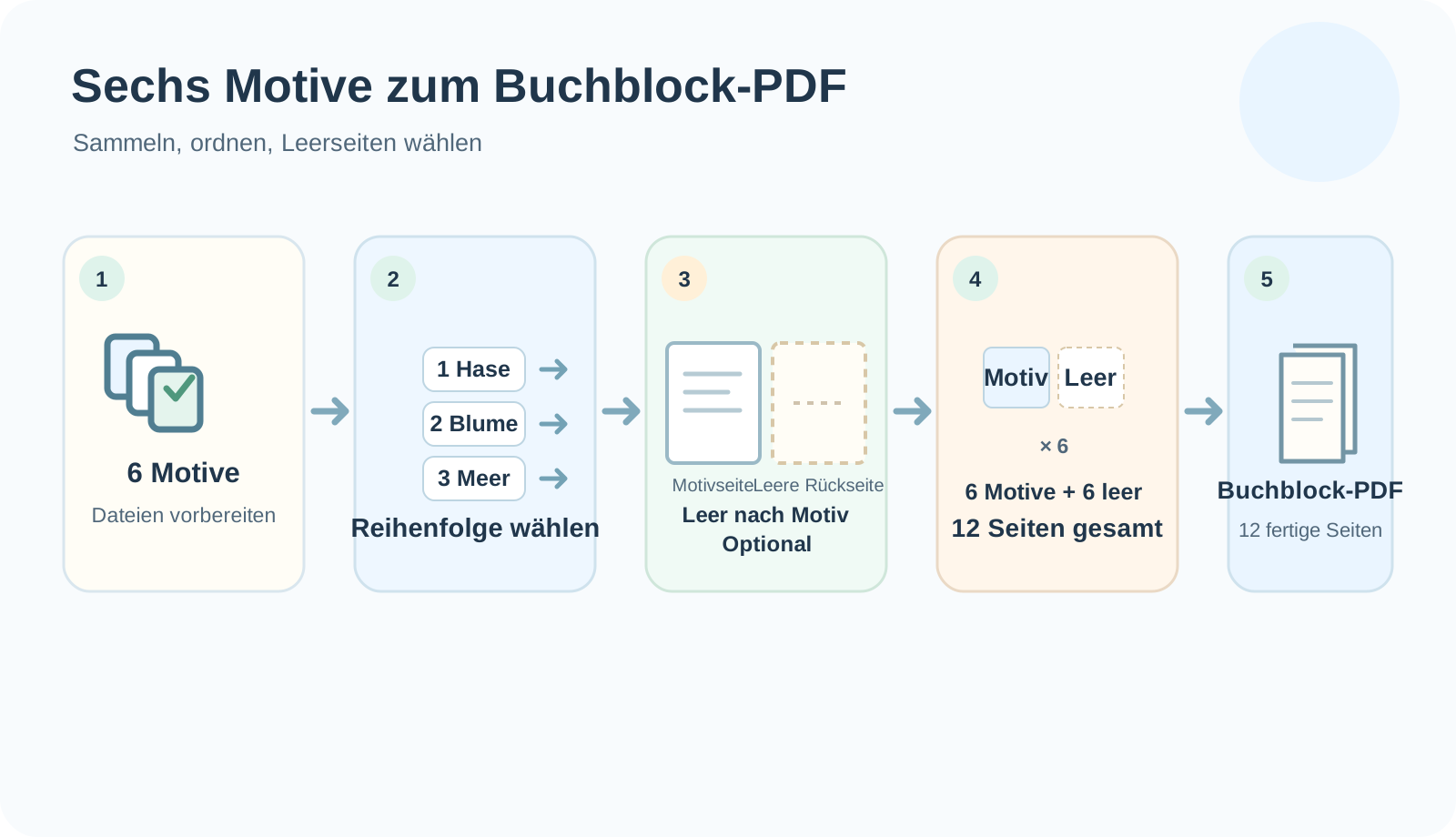
Stellen Sie sich vor, Sie haben jeweils eine Zeichnung von Kaninchen, Blume, Ozean, Weltraum, Dinosaurier und Wald.

| Wahlmöglichkeit | Seiten in diesem Beispiel | Was zu beachten ist |
|---|---|---|
| Zeichnungen nacheinander | 6 Zeichnungsseiten | Die Motive folgen ohne leere Seiten aufeinander |
| Eine leere Seite nach jeder Zeichnung | 6 Zeichnungsseiten + 6 leere Seiten = 12 Seiten | Die Rückseite jeder Zeichnung ist leer; die Gesamtseitenzahl erhöht sich |
Die Zahlen sind ein Beispiel mit sechs Zeichnungen. Vorspann oder weitere Seiten verändern die endgültige Seitenzahl. Prüfen Sie gesondert die aktuellen Seitenzahl- und Dateivorgaben des Veröffentlichungsdienstes.
Leere Rückseiten erhöhen die endgültige Seitenzahl. Diese Zahl benötigen Sie erneut für einen Umschlag mit Buchrücken. Notieren Sie sie nach Fertigstellung des Buchblock-PDFs.
Wann sind leere Rückseiten sinnvoll?
Sie können eine leere Rückseite wählen, wenn Sie die Rückseite jeder Zeichnung leer haben möchten oder die nächste Szene nicht direkt dahinter haben möchten. Wenn Sie möchten, dass Zeichnungen aufeinander folgen, lassen Sie die Option aus.
Eine leere Rückseite verhindert weder das Durchscheinen der Zeichnung noch das Durchschlagen der Stiftfarbe. Das hängt vom Papier und den Malwerkzeugen ab. Testen Sie bei Bedarf eine Beispielseite mit dem vorgesehenen Material.
Buchblock in Book Studio erstellen
- Wählen Sie eine Buchgröße in Book Studio und fügen Sie Ihre vorbereiteten JPG- oder PNG-Zeichnungen hinzu.
- Ordnen Sie die Zeichnungen und prüfen Sie auch das erste und letzte Motiv.
- Wählen Sie, ob leere Seiten hinter Zeichnungen eingefügt werden sollen, und notieren Sie sich die angezeigte endgültige Seitenzahl.
- Erstellen Sie das Buchblock-PDF und laden Sie es herunter. Öffnen Sie es und prüfen Sie jede Seite auf Reihenfolge, fehlende Motive und leere Seiten.
Checkliste vor der Erstellung des PDF
Verlassen Sie sich nicht nur auf Dateinamen. Überprüfen Sie sowohl die Book Studio-Seitenliste als auch das heruntergeladene PDF.
Wenn ein kleines Buch Farbbereiche beengt machen kann, lesen Sie Ein kleines Malbuch vorbereiten
- Ist jede Zeichnung ein separates JPG oder PNG?
- Habe ich eine repräsentative Zeichnung auf Schärfe im Druckformat überprüft?
- Habe ich den ersten und letzten Eintrag in der Seitenliste von Book Studio überprüft?
- Habe ich über leere Rückseiten entschieden und die höhere Seitenzahl geprüft?
- Unterstützt mein gewählter Drucker diese Buchgröße und die endgültige Seitenzahl?
- Habe ich das gespeicherte Buchblock-PDF von Anfang bis Ende geöffnet?
- Bereite ich den vorderen und hinteren Umschlag getrennt vom Buchblock vor?
Häufige Fehler
- Dateinamen als sicheren Beleg der Seitenfolge ansehen: Prüfen Sie die Liste in Book Studio und die exportierte PDF.
- Leere Rückseiten aktivieren, ohne die Seitenzahl zu prüfen: Kontrollieren Sie die Gesamtsumme und die geplante Abfolge.
- Von leeren Rückseiten erwarten, dass Stiftfarbe nicht durchs Papier schlägt: Testen Sie Papier und Malwerkzeuge separat.
Fehlerbehebung
Ich habe das Projekt wieder geöffnet, aber Bilder fehlen oder müssen neu verknüpft werden.
Prüfen Sie, ob die ursprünglichen Bilddateien noch auf Ihrem Gerät sind. Verknüpfen Sie sie in Book Studio erneut und kontrollieren Sie die Seitenliste. Exportieren Sie die endgültige PDF erst, wenn die Dateiverbindungen stimmen.
Leere Seiten erschienen an den falschen Stellen.
Prüfen Sie die Reihenfolge der Zeichnungen und die Option für eine leere Seite nach jeder Zeichnung. Kontrollieren Sie auch die Einstellung für die letzte Seite. Testen Sie die Abfolge mit einigen Beispielzeichnungen.
Das PDF hat mehr Weißraum um Zeichnungen herum, als ich erwartet hatte.
Unterschiedliche Seitenverhältnisse von Bild und Buchseite können Ränder erzeugen. Vergleichen Sie das gewählte Buchformat mit den Motiven, bereiten Sie die Bilder für dieses Seitenformat vor und erstellen Sie die PDF erneut.
Eine Zeichnung fehlt im exportierten PDF.
Suchen Sie das fehlende Motiv in der Book Studio-Seitenliste und prüfen Sie die Dateiverknüpfung. Verknüpfen Sie bei Bedarf das gespeicherte Original erneut, kontrollieren Sie die Reihenfolge und laden Sie eine neue PDF herunter.
Meine letzte Seitenzahl entspricht nicht den Anforderungen des Druckers.
Zählen Sie alle Seiten der PDF, einschließlich leerer Rückseiten und Vorspann. Prüfen Sie die aktuellen Vorgaben der Druckerei für Format und Druckoptionen, passen Sie das Layout an und exportieren Sie erneut.
Häufige Fragen
Kann ein Buch sowohl JPG- als auch PNG-Zeichnungen enthalten?
Ja. Book Studio akzeptiert beides. Stellen Sie sicher, dass jede Datei geöffnet wird und auf der beabsichtigten Seite erscheint.
Wie ändere ich die Zeichnungsreihenfolge nach dem Erstellen der PDF?
Ändern Sie die Reihenfolge in Ihrem Book Studio-Projekt und exportieren Sie ein neues PDF. Bewahren Sie die Originalbilder und Projektdateien zusammen mit dem PDF für zukünftige Bearbeitungen auf.
Kann ich ein Bildblatt mit mehreren Zeichnungen als separate Seiten verwenden?
Soll jede Zeichnung eine eigene Seite erhalten, teilen Sie das Bildblatt zuerst in einzelne Bilder. Prüfen Sie dann die Reihenfolge in Book Studio.
Warum werden sechs Zeichnungen mit einer leeren Seite nach jeder 12 Seiten?
Sechs Zeichnungsseiten und sechs leere Seiten ergeben 12 Seiten. Vorspann oder weitere Seiten verändern die endgültige Zahl.
Verhindert eine leere Rückseite, dass Stiftfarbe zur nächsten Zeichnung durchschlägt?
Eine leere Seite verändert das Layout, verhindert aber weder das Durchschlagen der Tinte noch das Durchscheinen durch das Papier. Testen Sie eine Beispielseite mit dem vorgesehenen Papier und den Malwerkzeugen.
Sind die Vorder- und Rückseite in diesem PDF enthalten?
Nein. Das Malbuch-Buchblock-PDF aus Book Studio und der Umschlag sind getrennte Dateien. Mischen Sie Umschlagseiten nicht unter die Innenseiten. Prüfen Sie Bucheinstellungen und Seitenzahl, bevor Sie in Cover Studio den Umschlag vorbereiten, und beachten Sie die aktuellen Vorgaben Ihrer Druckerei.
Kann ich leere Seiten hinter den Zeichnungen überspringen?
Ja. Leere Rückseiten sind optional. Sollen Zeichnungen aufeinanderfolgen, lassen Sie die Option aus. Falls Durchscheinen ein Problem sein könnte, testen Sie Papier und Malmaterial separat.
Kann ich die gleiche Zeichnungsdatei auf zwei Seiten verwenden?
Wenn Sie eine Zeichnung wiederholen, überprüfen Sie beide Platzierungen in der Seitenliste. Wenn die Wiederholung zufällig war, entfernen Sie die zusätzliche Seite, exportieren Sie ein neues PDF und überprüfen Sie es von Anfang bis Ende.
Muss ich nach dem Speichern des Buchblock-PDFs die Buchrückenbreite erneut prüfen?
Ja. Leere und weitere Seiten verändern die endgültige Seitenzahl des Buchblocks. Prüfen Sie vor Cover Studio Seitenzahl und Bucheinstellungen und vergleichen Sie sie mit der Umschlagvorlage der Druckerei.
Versuchen Sie es jetzt
Ablauf der Bucherstellung
- Inhalte erstellen
- Dateien vorbereiten
- Seiten sammeln · Schritt 3
- Book Studio · Schritt 4
- Cover Studio
- Endkontrolle
Schritte 3–4: Seiten zusammenstellen und in Book Studio als Buchblock-PDF anordnen.
Nach Prüfung des Buchblock-PDFs und der Seitenzahl: Umschlag in Cover Studio vorbereiten.