 LalabbTools
Sådan laver du en PDF med indholdet til en malebog
Saml JPG- og PNG-tegninger i Book Studio, vælg eventuelle blanke bagsider, og gennemgå den færdige PDF.
Klargør dine JPG- eller PNG-tegninger, og læg dem i den ønskede rækkefølge. Tilføj kun en blank side efter hver tegning, hvis det passer til bogens opsætning. Lav derefter en PDF med bogens indholdssider i Book Studio. Åbn den downloadede fil, og kontrollér rækkefølgen og placeringen af blanke sider.
Hvem er guiden til?
Når dine tegninger er klar som filer, er næste skridt at placere siderne i læserækkefølge og samle dem til én PDF. Blanke bagsider er valgfri. Test et par repræsentative tegninger, før du samler hele bogen.
Forbered separate billedfiler og deres rækkefølge
Sørg for, at hver tegning er en separat JPG- eller PNG-fil. Hvis der er flere tegninger på samme ark, skal de først adskilles.
Navne som f.eks. "01-kanin" og "02-blomst" kan være en hjælp under organiseringen. Filnavne er nyttige pejlemærker, men husk at fastlægge den endelige rækkefølge i bogen inde i Book Studio.
Brug dette værktøj til at adskille tegninger fra et ark: Image Sheet Splitter (værktøj til opdeling af billedark)
Sammenlign to layouts med seks tegninger
Forestil dig, at du har én tegning af hver af følgende: en kanin, en blomst, havet, rummet, en dinosaurus og en skov.
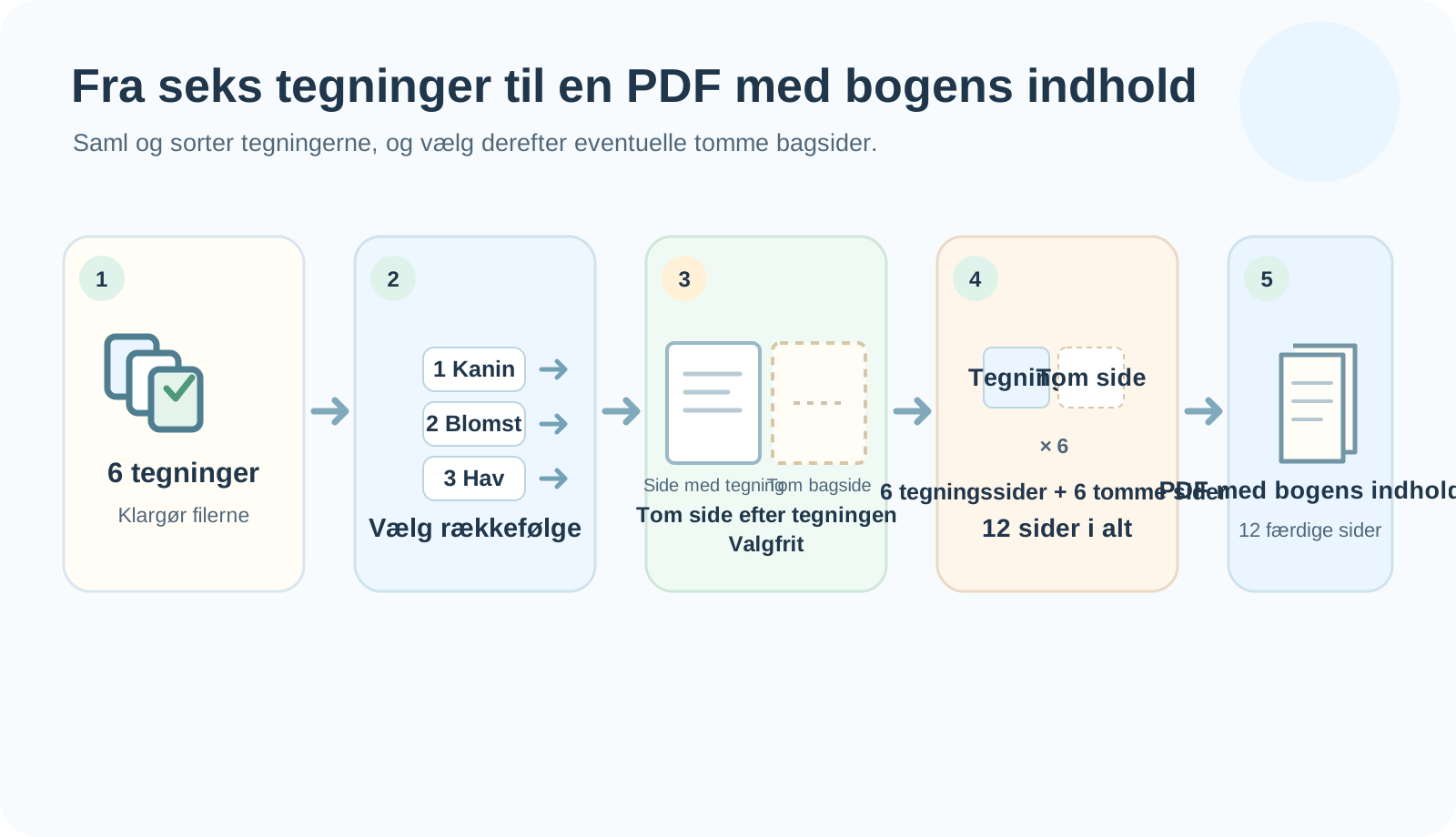

| Valgmulighed | Sider i dette eksempel | Hvad man bør overveje |
|---|---|---|
| Tegninger lige efter hinanden | 6 sider med tegninger | Tegningerne følger efter hinanden uden blanke sider |
| En blank side efter hver tegning | 6 sider med tegninger + 6 blanke sider = 12 sider | Bagsiden af hver tegning er blank; det samlede sidetal øges |
Disse tal er et eksempel baseret på seks tegninger. Indledende sider eller andre sider vil ændre det endelige sidetal. Tjek særskilt forlagets aktuelle krav til sidetal og filformat.
Blank bagsider ændrer også det endelige sidetal. Du får brug for dette tal igen, når du skal klargøre et omslag med ryg, så notér det, efter at PDF-filen med indholdet er færdiggjort.
Hvornår bør du indsætte blanke bagsider?
Du kan vælge en blank bagside, hvis bagsiden af hver tegning skal være tom, eller hvis du ikke ønsker, at den næste scene skal ligge direkte bagved. Hvis tegningerne skal følge direkte efter hinanden, skal du lade denne indstilling være slået fra.
Tilføjelse af en blank side fjerner ikke problemer med, at motivet skinner igennem, eller at tusch/marker trænger igennem papiret. Resultatet afhænger af papiret og det redskab, du bruger til at farvelægge med. Hvis dette er vigtigt for dig, bør du teste en repræsentativ side med de materialer, du forventer at bruge.
Opsætning i Book Studio
- Vælg en bogstørrelse i Book Studio, og tilføj dine klargjorte JPG- eller PNG-tegninger.
- Organiser rækkefølgen af tegninger. Husk også at tjekke den første og den sidste tegning.
- Vælg, om der skal indsættes blanke sider bag tegningerne, og bemærk det samlede sideantal, der vises.
- Opret og download PDF-filen med bogens indhold. Åbn filen, og gennemgå hver side for at tjekke rækkefølgen, om der mangler illustrationer, og om de blanke sider er placeret korrekt.
Tjekliste før oprettelse af PDF-filen
Stol ikke udelukkende på filnavnene. Tjek både sidelisten i Book Studio og den downloadede PDF-fil.
Hvis en lille bog gør farvelægningsområderne trange, så læs Forberedelse af en mini-farvelægningsbog
- Er hver tegning gemt som en separat JPG- eller PNG-fil?
- Har jeg tjekket en repræsentativ tegning for skarphed i den endelige printstørrelse?
- Har jeg tjekket det første og det sidste element på listen over sider i Book Studio?
- Har jeg taget stilling til blanke bagsider og tjekket det øgede sideantal?
- Understøtter mit valgte trykkeri denne bogstørrelse og det endelige sideantal?
- Har jeg gennemgået hele den gemte PDF-fil med bogens indhold fra start til slut?
- Klargør jeg for- og bagside separat fra selve bogindholdet?
Almindelige fejl
- At stole på filnavne som bevis for siderækkefølgen: Tjek selve listen i Book Studio og den eksporterede PDF.
- At aktivere blanke bagsider uden at tjekke det øgede sidetal: Gennemgå det endelige antal sider og den ønskede rækkefølge.
- At forvente, at en blank bagside forhindrer tusch i at trænge igennem: Det er et valg vedrørende sidelayout. Test papiret og farvelægningsredskaberne hver for sig.
Fejlfinding
Jeg har åbnet projektet igen, men billeder mangler eller skal genforbindes.
Tjek, at de originale billedfiler stadig ligger på din enhed. Genforbind dem i Book Studio, og tjek sidelisten. Eksporter ikke den endelige PDF, før filforbindelserne er korrekte.
Der dukkede blanke sider op de forkerte steder.
Tjek tegningsrækkefølgen og indstillingen "blank side efter tegning". Tjek også indstillingen for den sidste side. Lav en test med nogle få repræsentative tegninger, indtil rækkefølgen er korrekt.
PDF'en har mere hvid plads omkring tegningerne, end jeg havde forventet.
Manglende overensstemmelse mellem billedets og sidens højde-bredde-forhold kan skabe margener. Sammenlign den valgte bogstørrelse med kildebilledet, klargør billederne til den pågældende sideform, og generer en ny PDF.
En tegning mangler i den eksporterede PDF.
Find kildebilledet, der mangler, på listen i Book Studio, og sørg for, at det er forbundet. Genforbind den gemte originalfil om nødvendigt, bekræft rækkefølgen, og download derefter en ny PDF.
Det endelige antal sider passer ikke til printerens krav.
Tæl de faktiske sider i PDF'en, inklusive blanke bagsider og indledende sider. Tjek printerens aktuelle begrænsninger for din størrelse og dine udskriftsindstillinger, justér layoutet, og eksportér igen.
Ofte stillede spørgsmål
Kan en bog indeholde både JPG- og PNG-tegninger?
Ja. Book Studio accepterer begge dele. Sørg for, at hver fil kan åbnes og vises på den tilsigtede side.
Hvordan ændrer jeg rækkefølgen af tegninger, efter at PDF'en er oprettet?
Ændr rækkefølgen i dit Book Studio-projekt, og eksporter en ny PDF. Gem de originale billeder og projektfiler sammen med PDF'en til fremtidige rettelser.
Kan jeg bruge ét ark med flere tegninger som separate sider?
Hvis hver tegning skal være sin egen side, skal du først opdele arket i separate billeder. Tjek derefter rækkefølgen i Book Studio.
Hvorfor bliver seks tegninger med en blank side efter hver tegning til 12 sider?
Seks tegnesider plus seks blanke sider giver i alt 12 sider. Indledende sider eller andet indhold vil ændre det samlede sidetal.
Vil en blank bagside forhindre, at tusch/farve ses igennem til den næste tegning?
En blank side ændrer layoutet; den forhindrer ikke, at blæk trænger igennem eller ses på den anden side af papiret. Lav en test med en repræsentativ side, hvor du bruger det planlagte papir og de planlagte farveredskaber.
Er for- og bagsiden inkluderet i denne PDF?
Nej. PDF-filen med selve indholdet (tegningerne) og filerne til for- og bagside er separate. Bland ikke omslaget sammen med indholdssiderne. Tjek indstillingerne for den færdige bog og sidetallet, før du klargør et omslag i Cover Studio, og tjek din printers aktuelle krav til omslag.
Kan jeg udelade blanke sider bag tegningerne?
Ja. Blanke bagsider er valgfrie. Hvis du ønsker tegningerne i direkte rækkefølge, kan du udelade de blanke sider. Test papir og farvematerialer separat, hvis du er bekymret for, at farven kan ses igennem papiret.
Kan jeg bruge den samme tegnefil på to sider?
Hvis du gentager en tegning, skal du kontrollere begge placeringer på listen over sider. Hvis gentagelsen var utilsigtet, skal du fjerne den ekstra side, eksportere en ny PDF og gennemgå den fra start til slut.
Bør jeg tjekke bogryggens bredde igen, efter at jeg har gemt PDF-filen med bogens indhold?
Ja. Tilføjelse af blanke sider eller andre sider kan ændre det endelige sideantal for bogens indhold. Før du går videre til Cover Studio, skal du bekræfte sideantallet i PDF-filen og bogindstillingerne samt sammenligne dem med trykkeriets skabelon til bogomslaget.
Prøv det nu
Arbejdsproces for bogproduktion
- Opret indhold
- Forbered filer
- Saml sider · trin 3
- Book Studio · trin 4
- Cover Studio
- Endelig kontrol
Trin 3–4: Saml siderne, og arranger dem i en PDF med bogens indhold i Book Studio.
Når du har tjekket PDF-filen med indholdet og det endelige sideantal, skal du klargøre omslaget i Cover Studio.